“We don’t write in order to be understood; we write in order to understand.”
C. Day Lewis
Hi guys…..
Kembali Lagi di Ester Enjelina’s Blog. Setelah pada blog sebelumnya saya telah membahas program implementasi rumus matematika pada C++, sekarang saya akan membahas mengenai program implementasi rumus fisika pada C++.
Seperti pada program sebelumnya, pada blog kali ini saya juga masih menggunakan konsep perulangan, percabangan, dan array. Adapun jenis perulangan, percabangan, dan array yang saya gunakan masih sama seperti yang saya gunakan pada perogram pertama yang sebelumnya. Dimana saya menggunakan jenis perulangan dan percabangan yang sama seperti pada blog sebelumnya, yaitu perulangan do while, percabangan if else dan juga menggunakan konsep array dalam menjalankan program .
Sekilas tentang program yang akan dijalankan, program ini digunakan untuk mengoperasikan beberapa rumus GMB dalam fisika, yaitu rumus mencari sudut, kecepatan linear, percepatan sentripetal, dan gaya sentripetal. Adapun penurunan dari rumus-rumus tersebut meliputi :
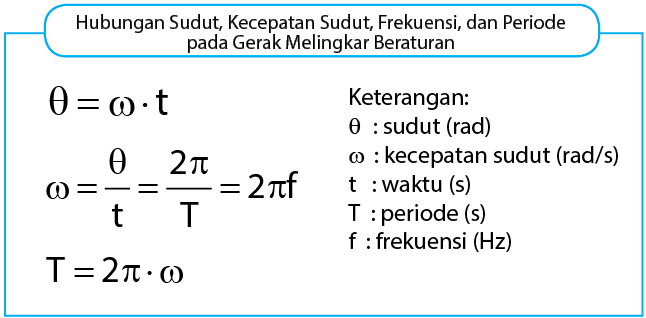
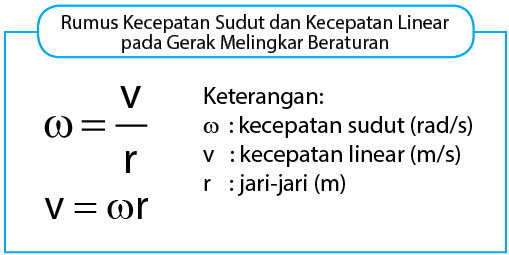
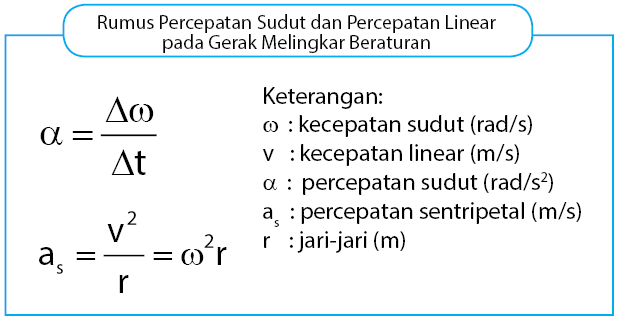
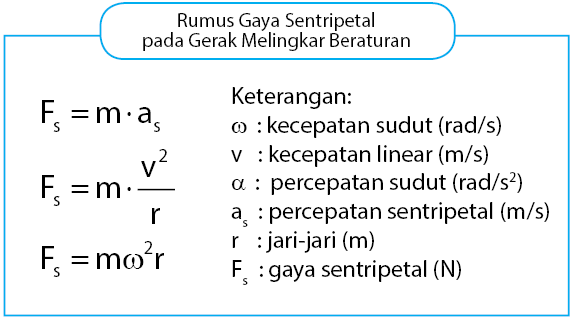
Setelah mengetahui sekilas beberapa penurunan rumus yang akan saya gunakan dalam program ini, sekarang mari kita langsung membahas mengenai tutorial pembuatan program pengimplementasian beberapa rumus fisika GMB seperti dibawah ini.
1.Sebelum memulai project yang akan dikerjakan, sebaiknya terlebih dahulu kita pastikan bahwa pada PC yang akan kita gunakan telah terinstal DEV-C++.
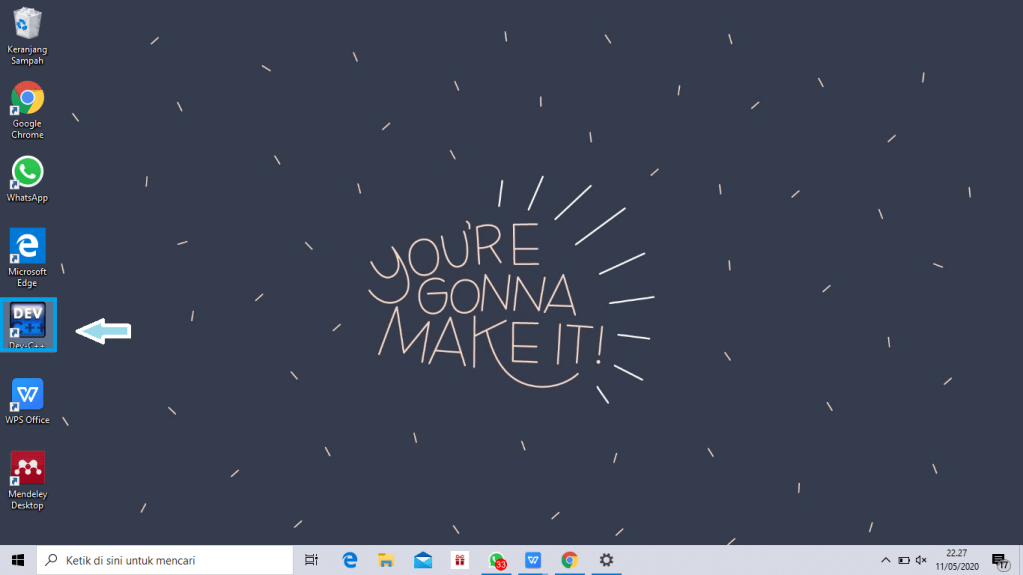
2. Kemudian, klik ikon DEV-C++ yang ada pada monitor desktop.
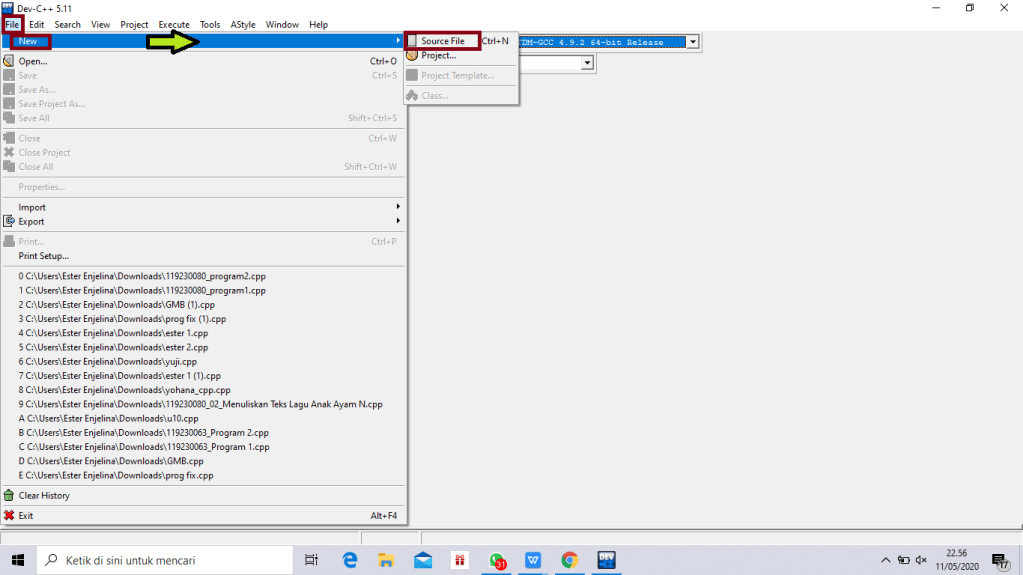
3. Setelah itu, masuk ke DEV-C++. Lalu, klik menu File>New>Source File untuk membuat data baru.
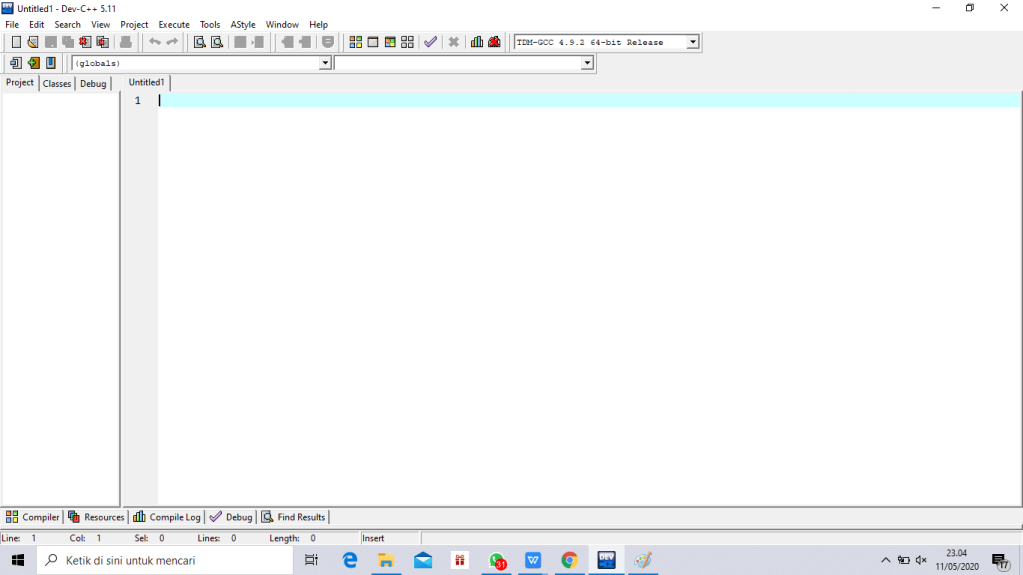
4. Selanjutnya, akan muncul tampilan seperti di bawah ini.
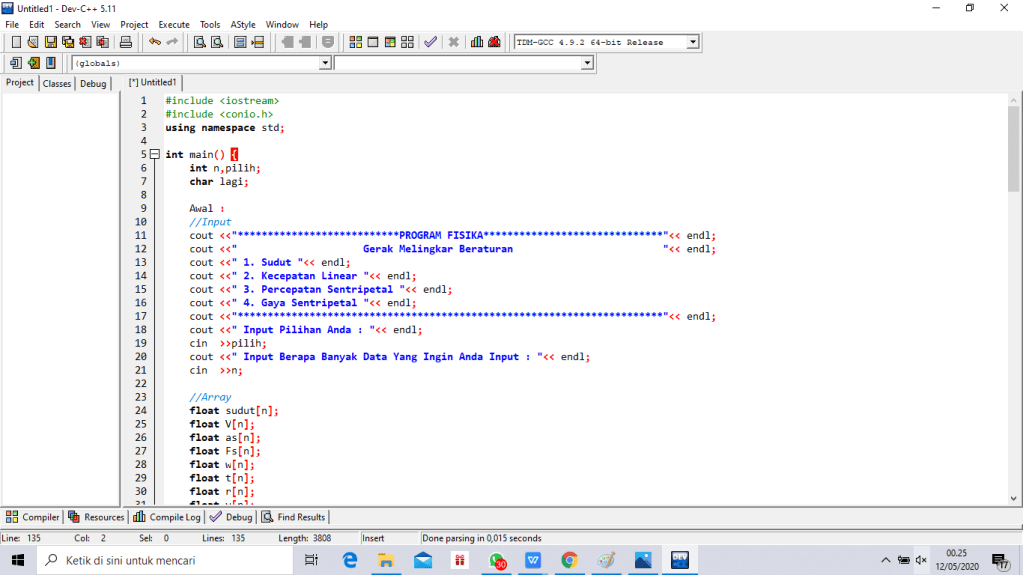
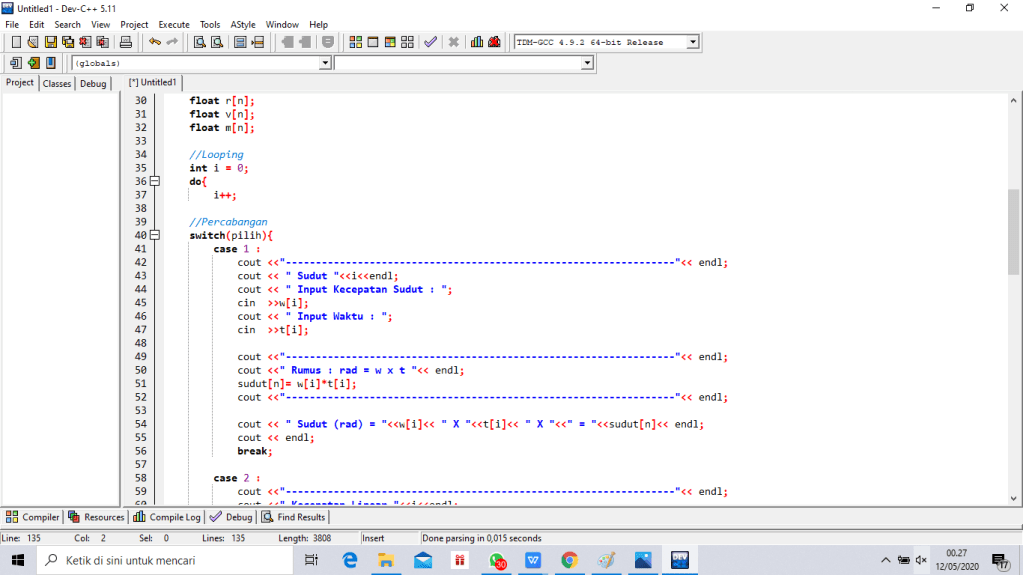
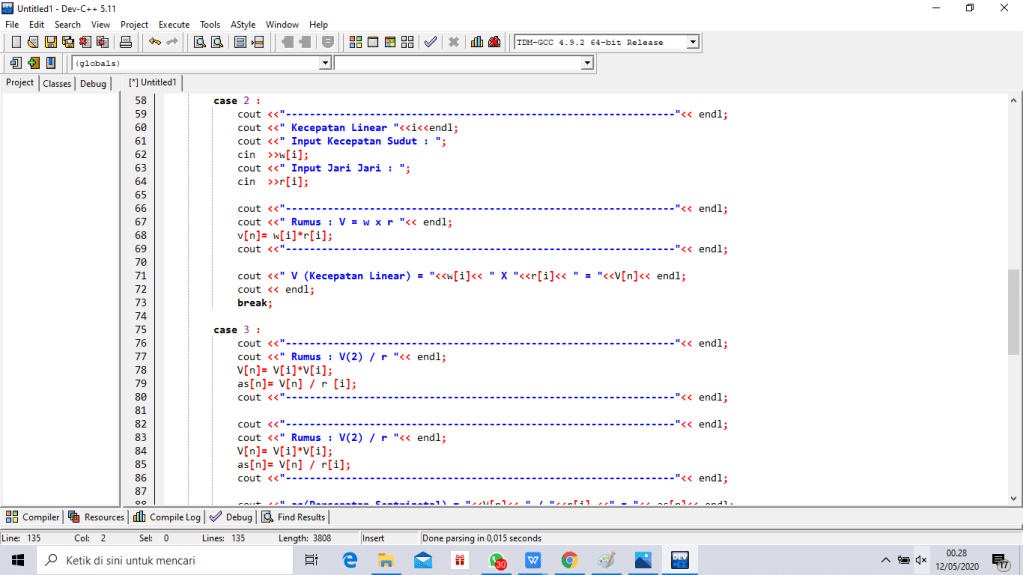
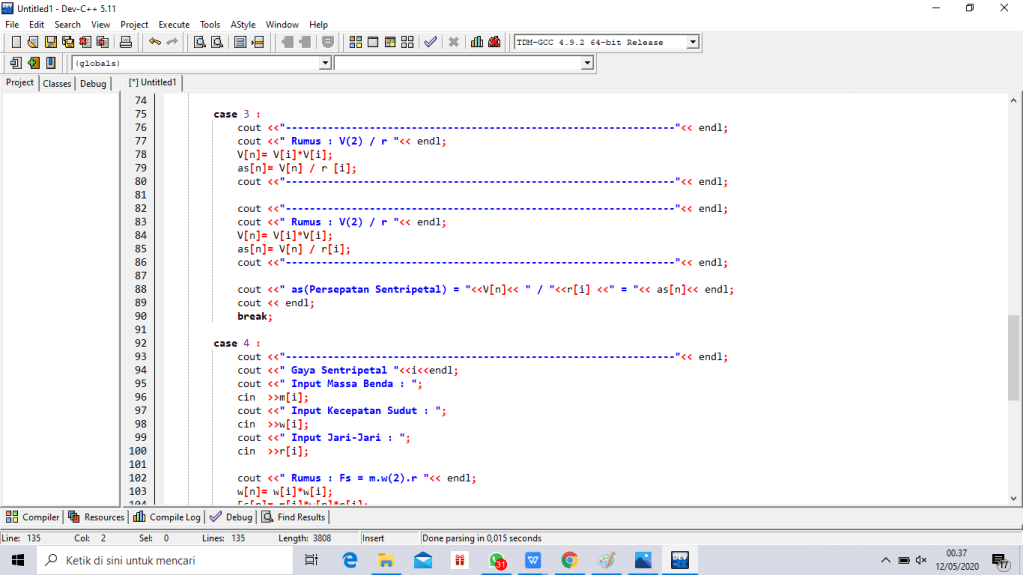
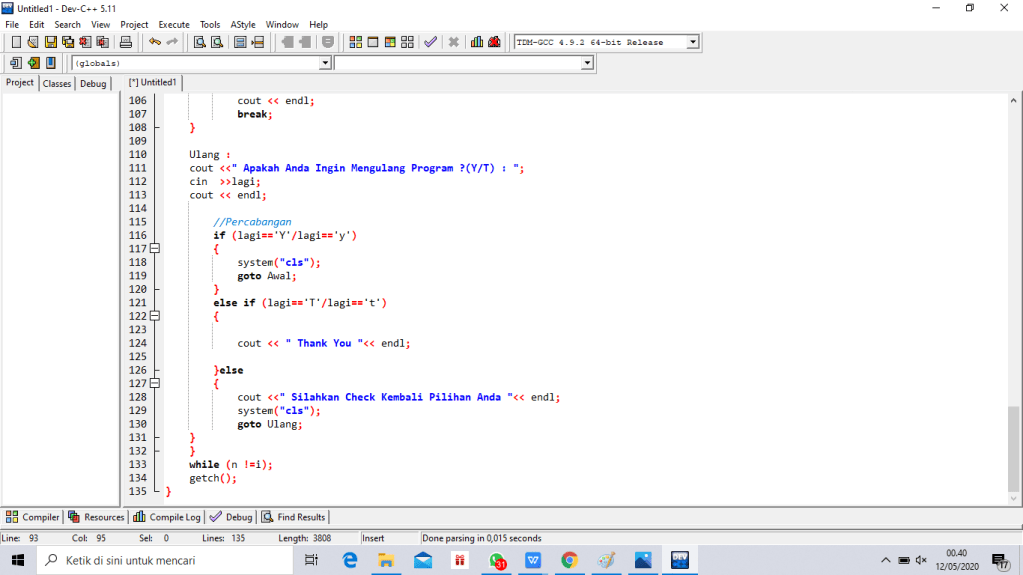
5. Kemudian ketik program yang akan dijalankan seperti format pada beberapa tampilan berikut.
# Tampilan 1
# Tampilan 2
# Tampilan 3
# Tampilan 4
# Tampilan 5
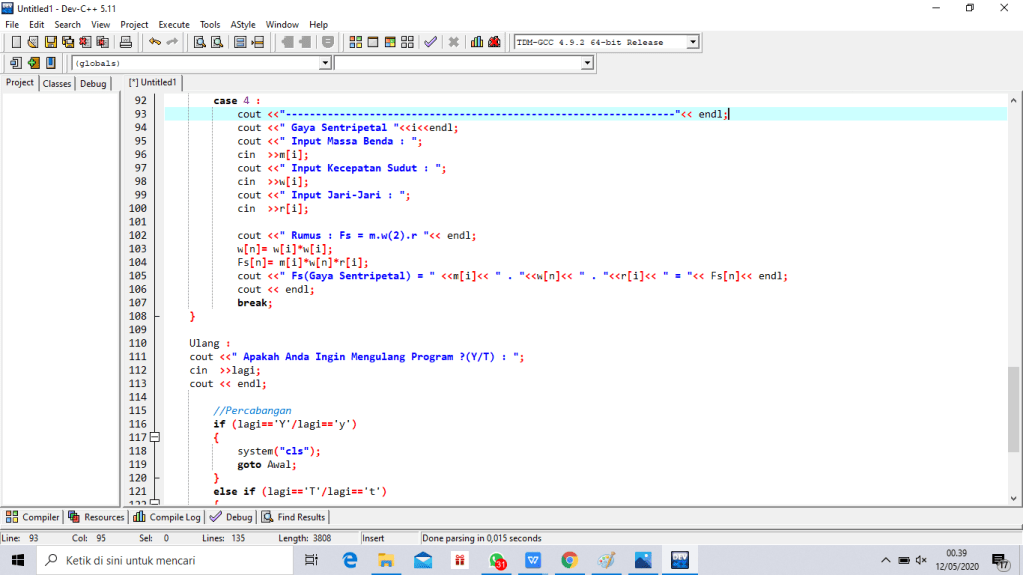
# Tampilan 6
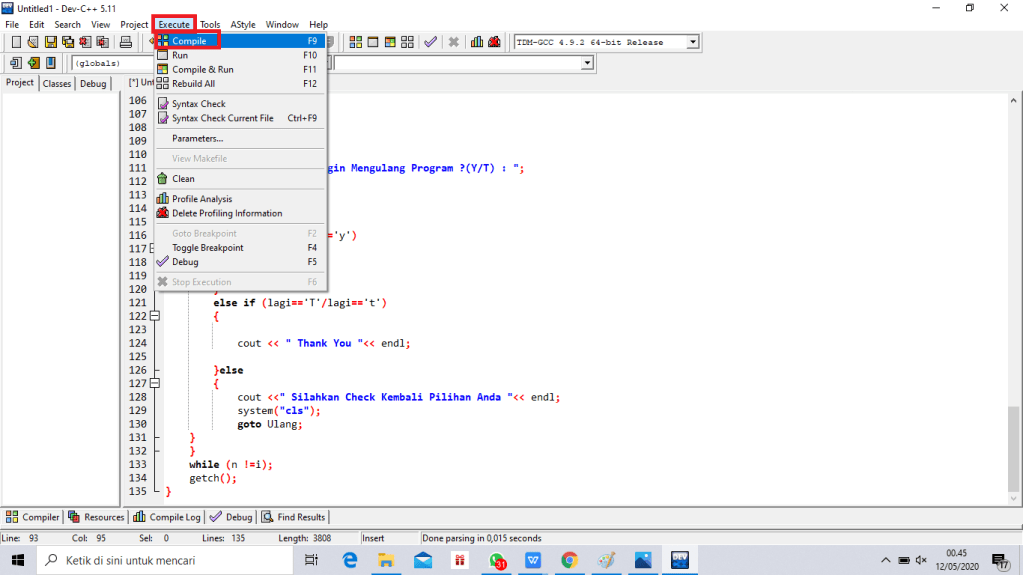
7. Setelah itu, klik menu “Execute” lalu pilih menu “Compile” untuk mrnyimpan project yang telah dikerjakan sebelumnya
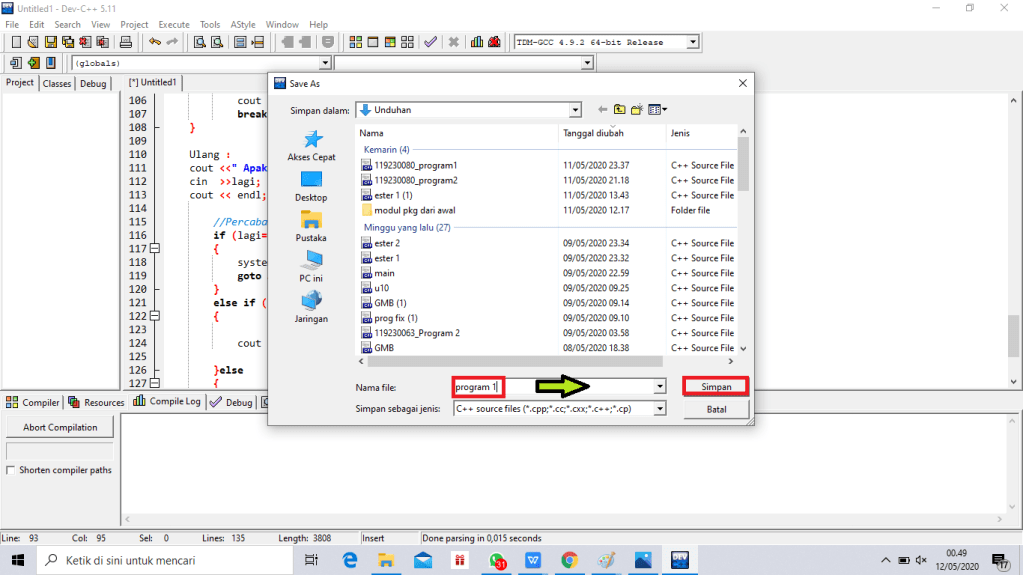
8. Kemudian, akan muncul tampilan seperti di bawah ini. Lalu, ketik nama project pada kolom “Save as”. Kemudian, klik save.
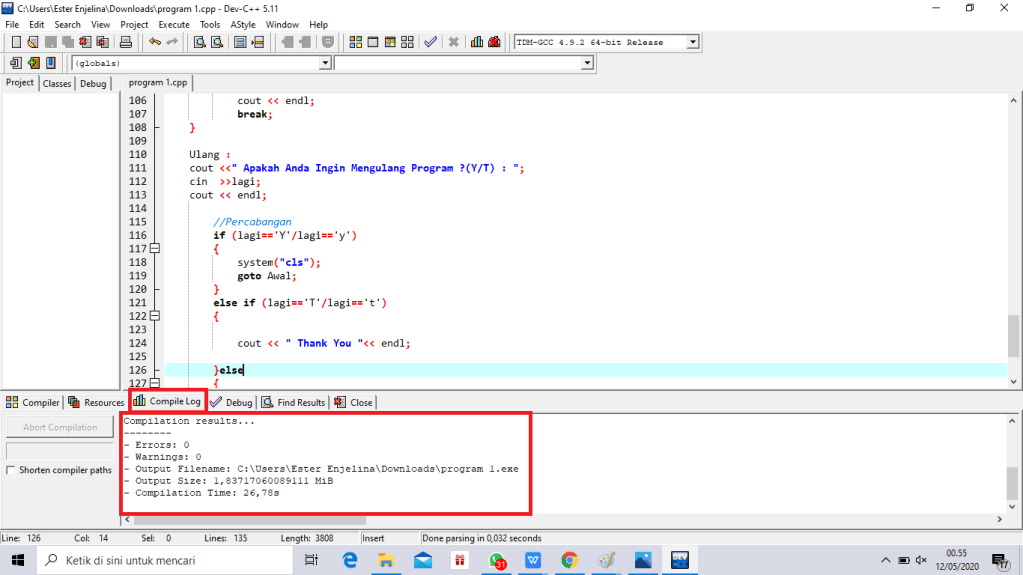
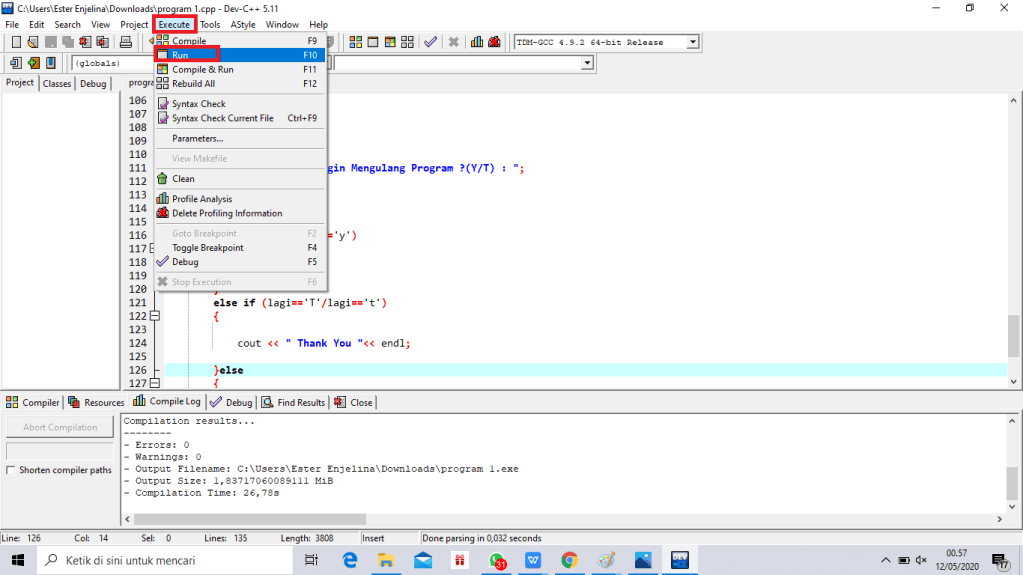
9. Selanjutnya, akan muncul tampilan seperti pada tampilan 1. Kemudian setelah mengetahui bahwa project yang telah dikerjakan sebelumnya tidak ada kesalahan, maka selanjutnya pilih menu “Execute” kemudian pilih “Run” seperti pada tampilan 2.
# Tampilan 1
# Tampilan 2
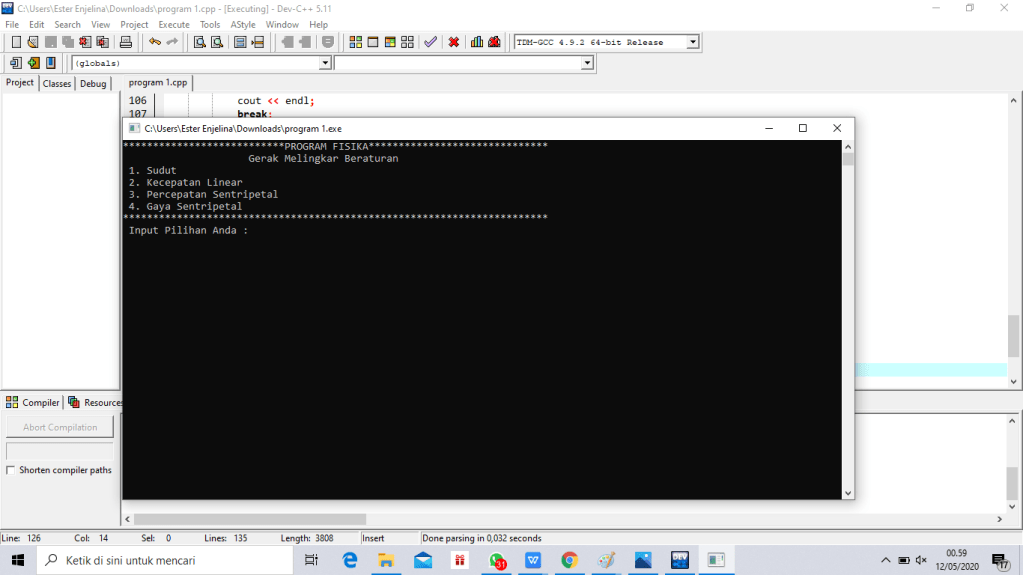
10. Berikutnya akan muncul tampilan seperti di bawah ini
11. Pada langkah selanjutnya kita diminta untuk menginput salah satu rumus yang telah disediakan dan mengetik berapa data yang ingin anda input . Disini saya akan memilih rumus yang pertama, yaitu rumus untuk mencari sudut dan saya menginginkan 2 data. Lalu, kita akan diminta untuk menginput data dari setiap komponen yang dibutuhkan dalam pengoperasian rumus yang telah kita pilih. Hal tersebut dapat dilihat pada tampilan berikut.
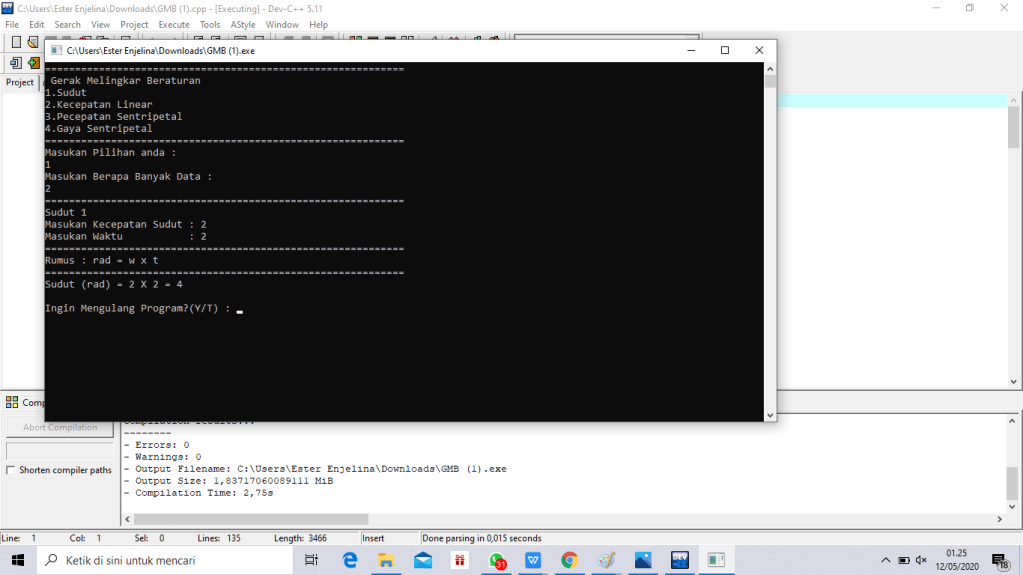
12. Kemudian, kita diminta untuk memilih apakah kita ingin mengulang tampilan run untuk pengoperasian selanjutnya apa tidak. Jika kita ingin mengulang tampilan run untu operasi selanjutnya, maka kita dapat memilih “Y”. Namun jika kita ingin untuk melanjutkan ke pengoperasian selanjutnya pada tampilan run yang sama , kita dapat memilih “T”. Disini saya akan memilih untuk melanjutkan pengoperasian pada tampilan run yang sama.
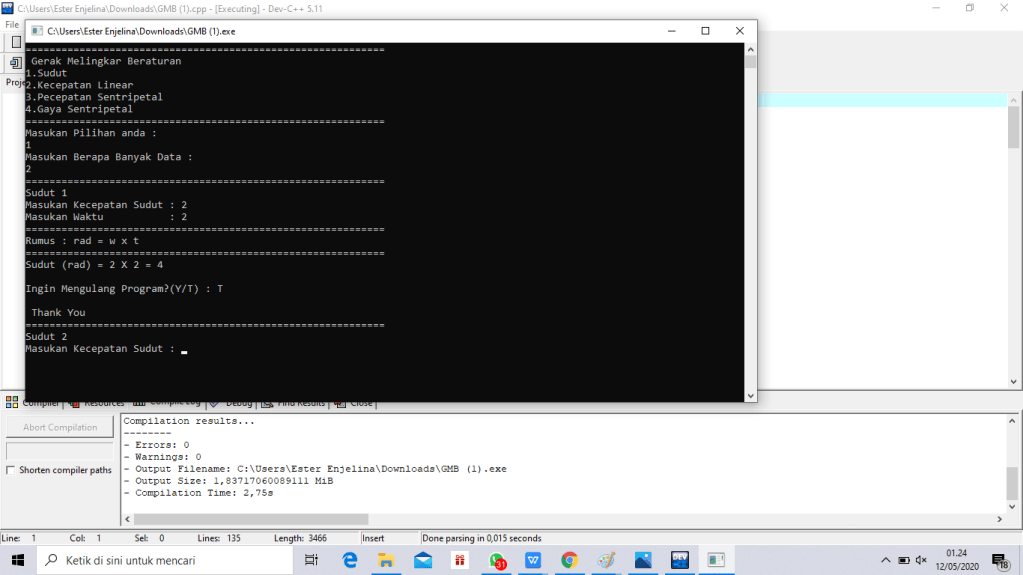
Nah, dengan berjalannya proses run sesuai program yang kita buat, membuktikan bahwa program kita berhasil.
Sekian dan terima kasih.
Semoga bermanfaat dan menambah ilmu kalian ya.
 Ester Enjelina's Blog