Be yourself; Everyone else is already taken.
— Oscar Wilde.
This is the first post on my new blog. I’m just getting this new blog going, so stay tuned for more. Subscribe below to get notified when I post new updates.
Be yourself; Everyone else is already taken.
— Oscar Wilde.
This is the first post on my new blog. I’m just getting this new blog going, so stay tuned for more. Subscribe below to get notified when I post new updates.
“We don’t write in order to be understood; we write in order to understand.”
C. Day Lewis

Hi guys…..
Kembali Lagi di Ester Enjelina’s Blog. Setelah pada blog sebelumnya saya telah membahas program implementasi rumus matematika pada C++, sekarang saya akan membahas mengenai program implementasi rumus fisika pada C++.
Seperti pada program sebelumnya, pada blog kali ini saya juga masih menggunakan konsep perulangan, percabangan, dan array. Adapun jenis perulangan, percabangan, dan array yang saya gunakan masih sama seperti yang saya gunakan pada perogram pertama yang sebelumnya. Dimana saya menggunakan jenis perulangan dan percabangan yang sama seperti pada blog sebelumnya, yaitu perulangan do while, percabangan if else dan juga menggunakan konsep array dalam menjalankan program .
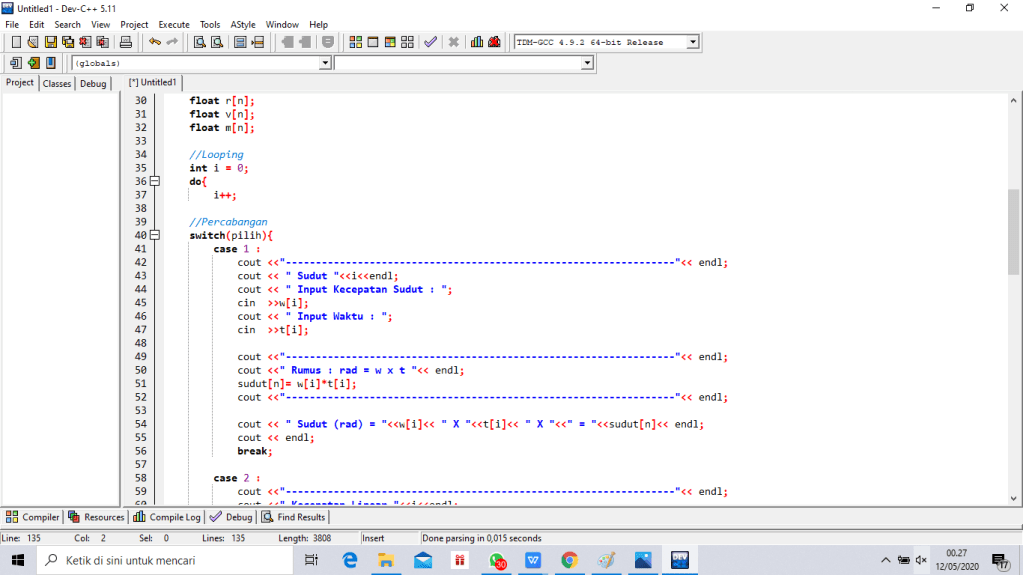
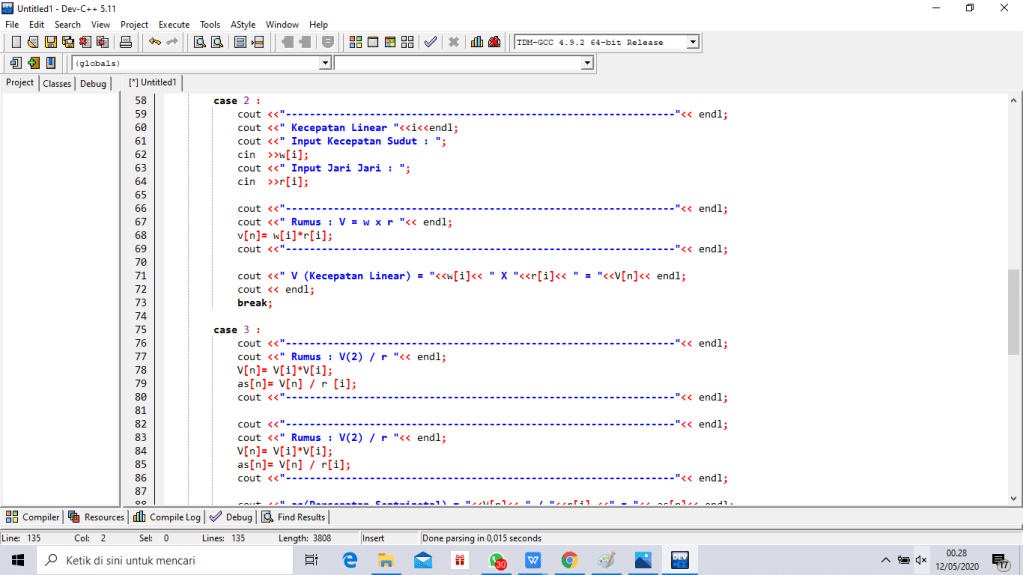
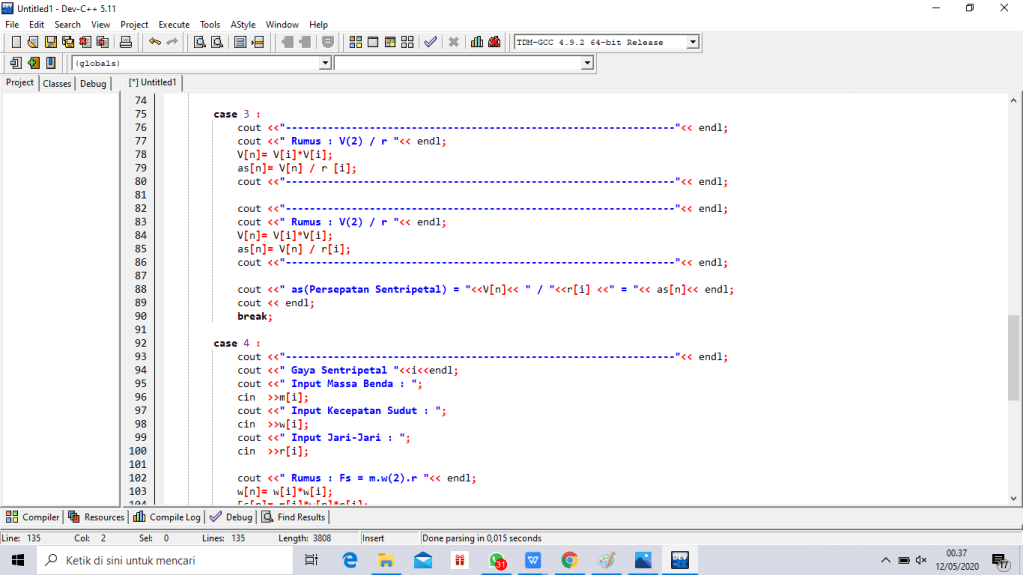
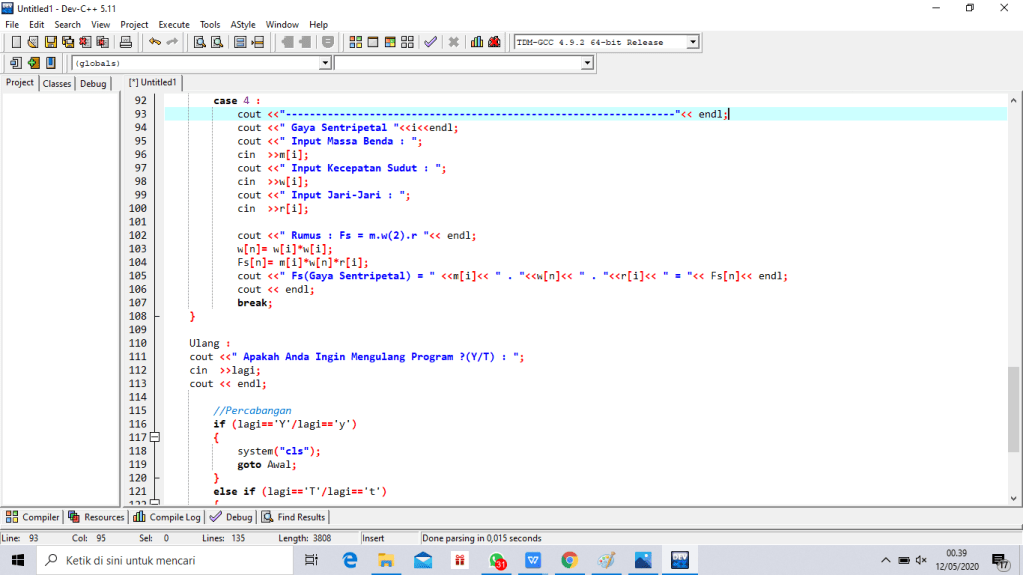
Sekilas tentang program yang akan dijalankan, program ini digunakan untuk mengoperasikan beberapa rumus GMB dalam fisika, yaitu rumus mencari sudut, kecepatan linear, percepatan sentripetal, dan gaya sentripetal. Adapun penurunan dari rumus-rumus tersebut meliputi :
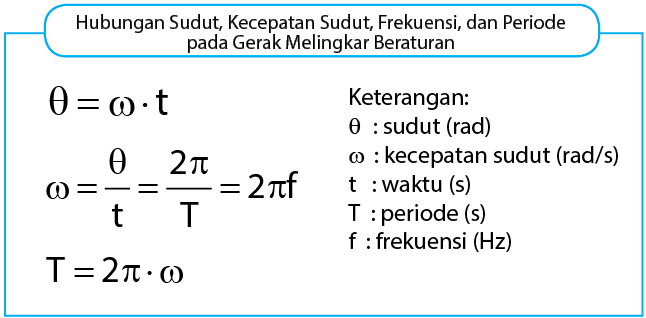
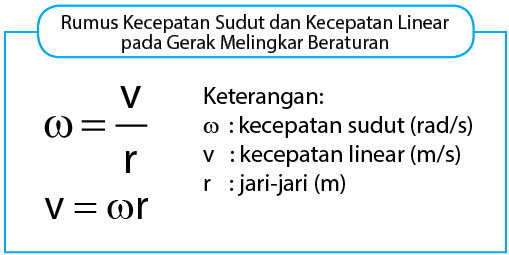
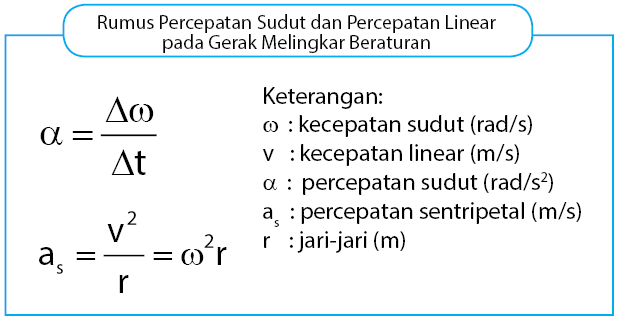
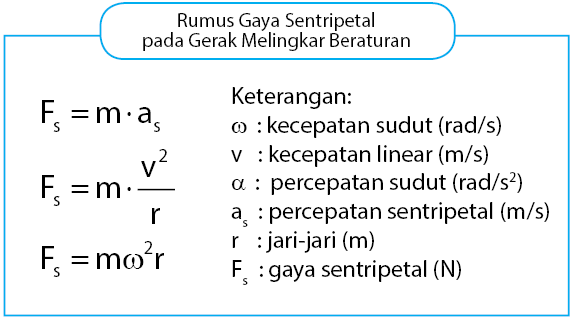
Setelah mengetahui sekilas beberapa penurunan rumus yang akan saya gunakan dalam program ini, sekarang mari kita langsung membahas mengenai tutorial pembuatan program pengimplementasian beberapa rumus fisika GMB seperti dibawah ini.
1.Sebelum memulai project yang akan dikerjakan, sebaiknya terlebih dahulu kita pastikan bahwa pada PC yang akan kita gunakan telah terinstal DEV-C++.
2. Kemudian, klik ikon DEV-C++ yang ada pada monitor desktop.
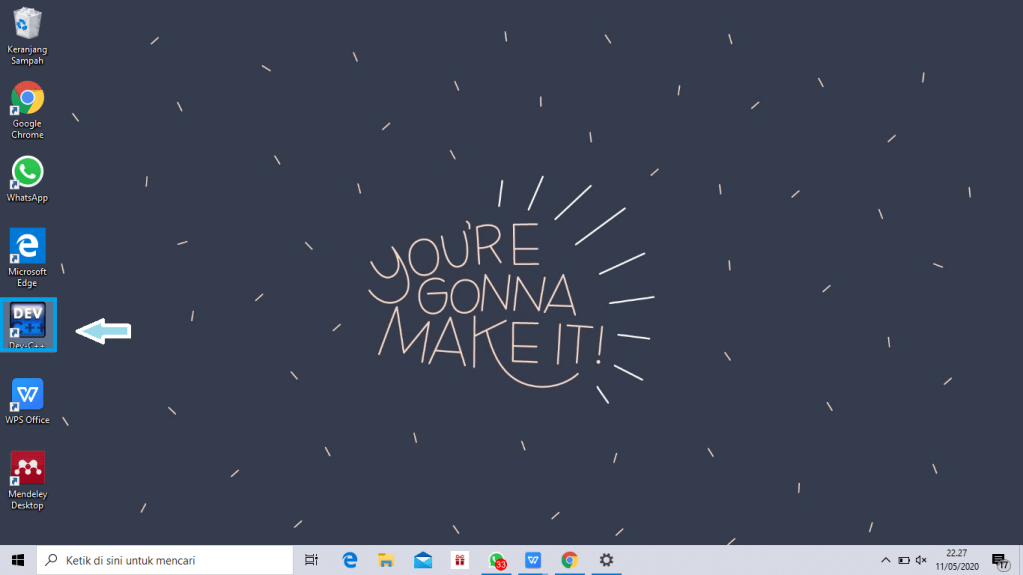
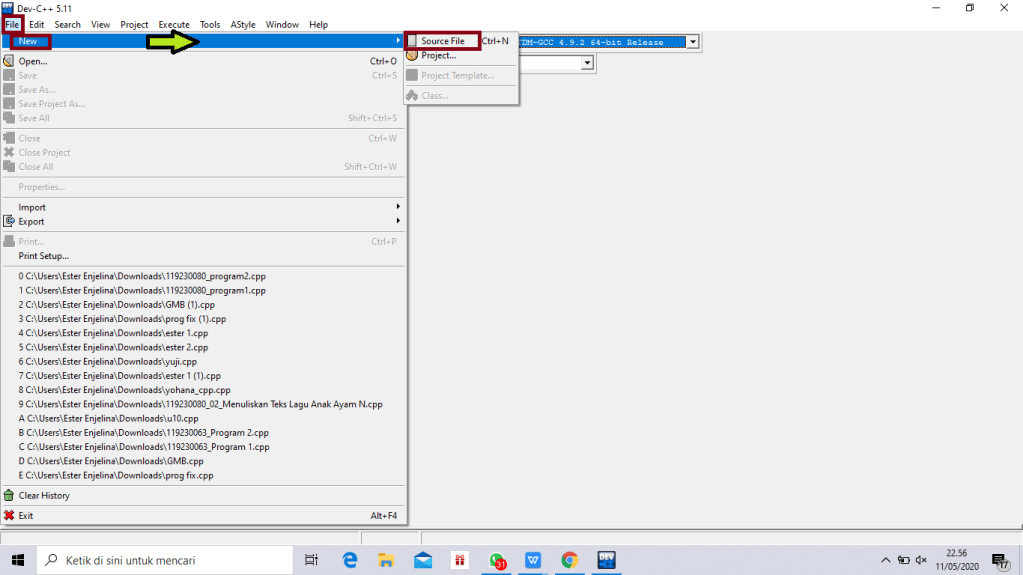
3. Setelah itu, masuk ke DEV-C++. Lalu, klik menu File>New>Source File untuk membuat data baru.
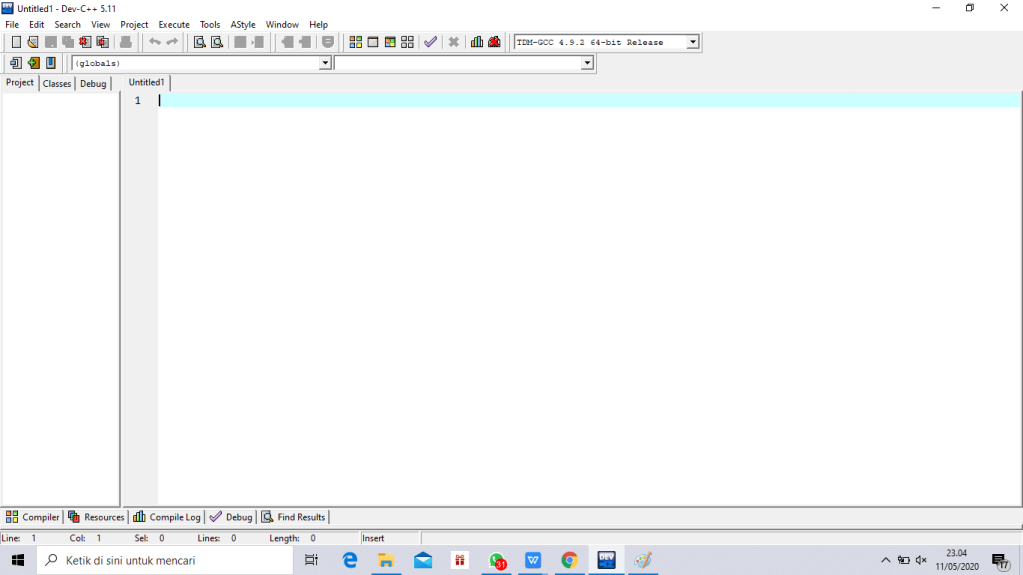
4. Selanjutnya, akan muncul tampilan seperti di bawah ini.
5. Kemudian ketik program yang akan dijalankan seperti format pada beberapa tampilan berikut.
# Tampilan 1
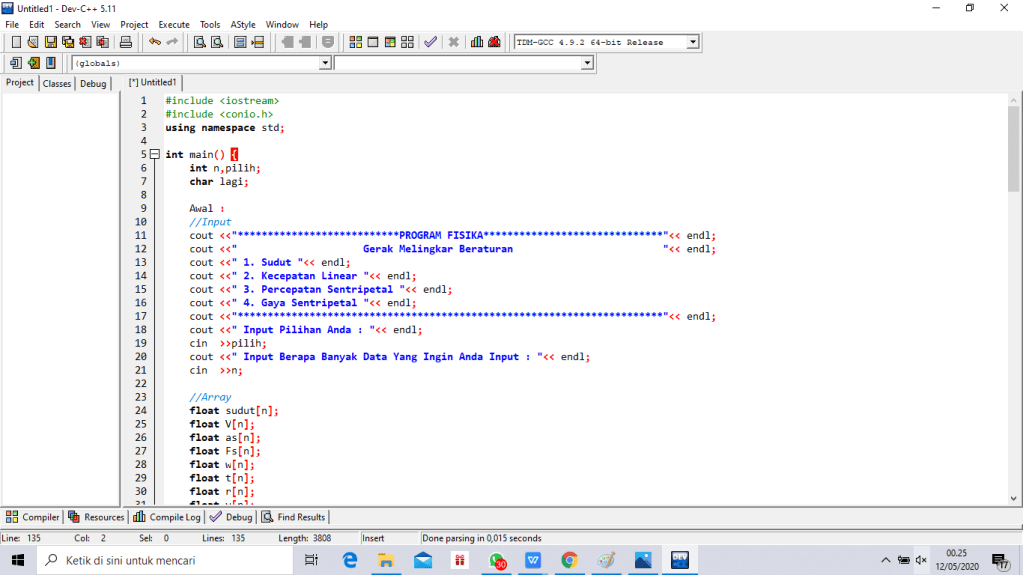
# Tampilan 2
# Tampilan 3
# Tampilan 4
# Tampilan 5
# Tampilan 6
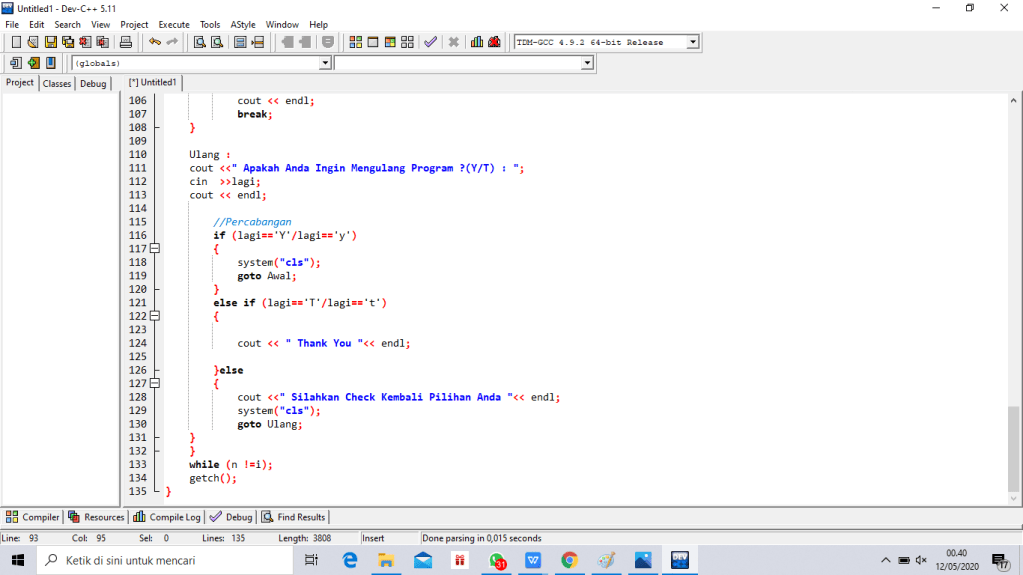
7. Setelah itu, klik menu “Execute” lalu pilih menu “Compile” untuk mrnyimpan project yang telah dikerjakan sebelumnya
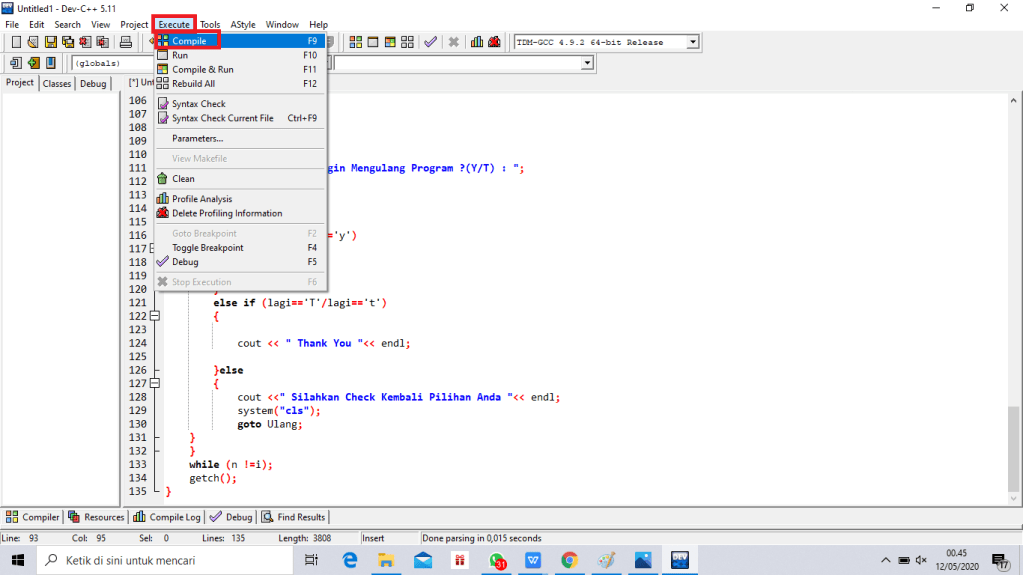
8. Kemudian, akan muncul tampilan seperti di bawah ini. Lalu, ketik nama project pada kolom “Save as”. Kemudian, klik save.
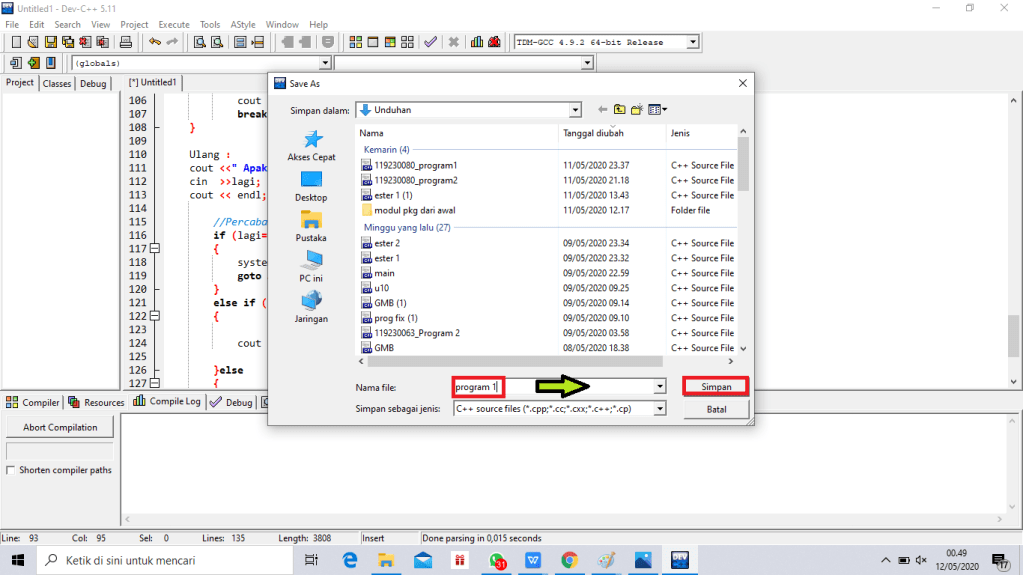
9. Selanjutnya, akan muncul tampilan seperti pada tampilan 1. Kemudian setelah mengetahui bahwa project yang telah dikerjakan sebelumnya tidak ada kesalahan, maka selanjutnya pilih menu “Execute” kemudian pilih “Run” seperti pada tampilan 2.
# Tampilan 1
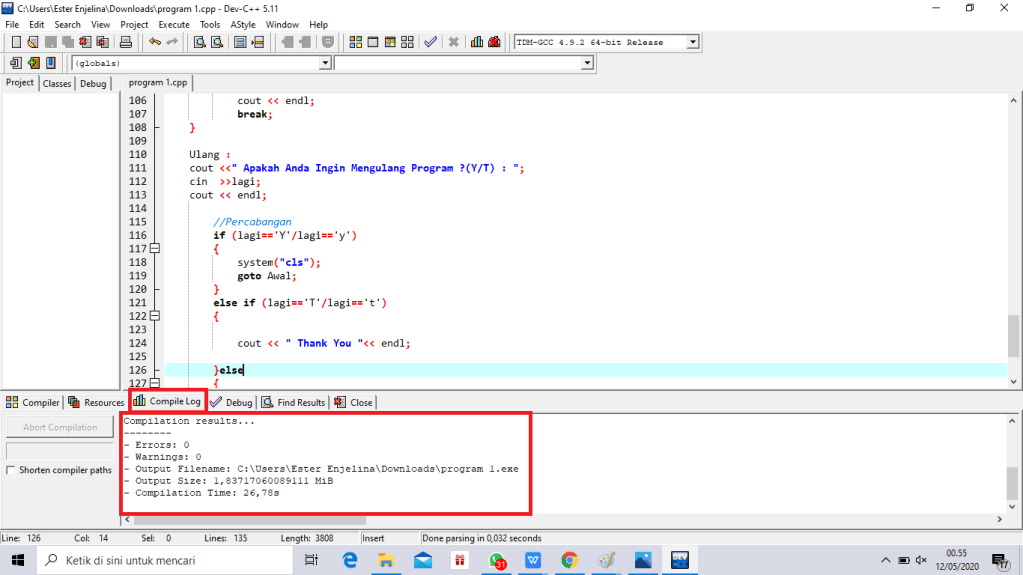
# Tampilan 2
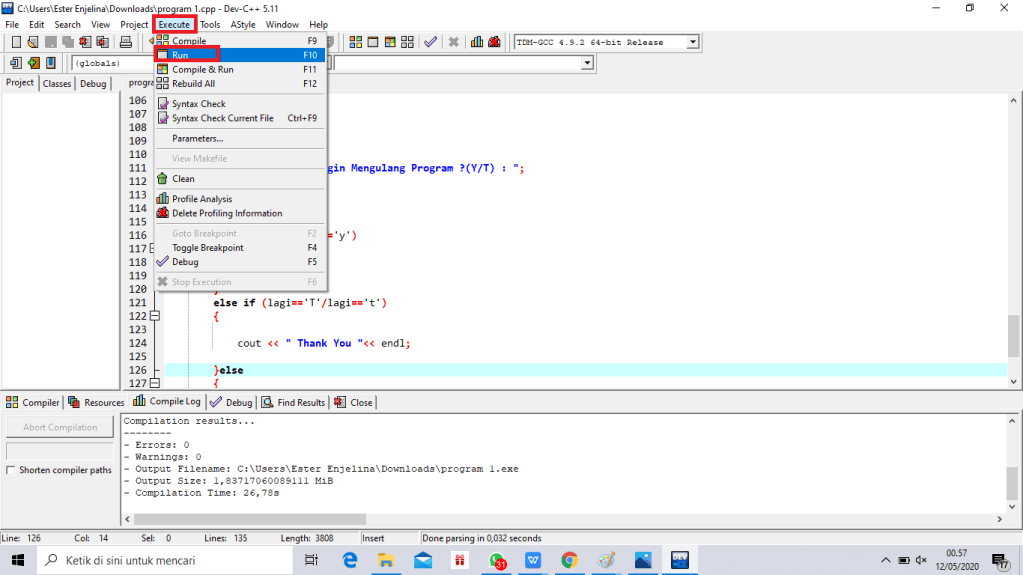
10. Berikutnya akan muncul tampilan seperti di bawah ini
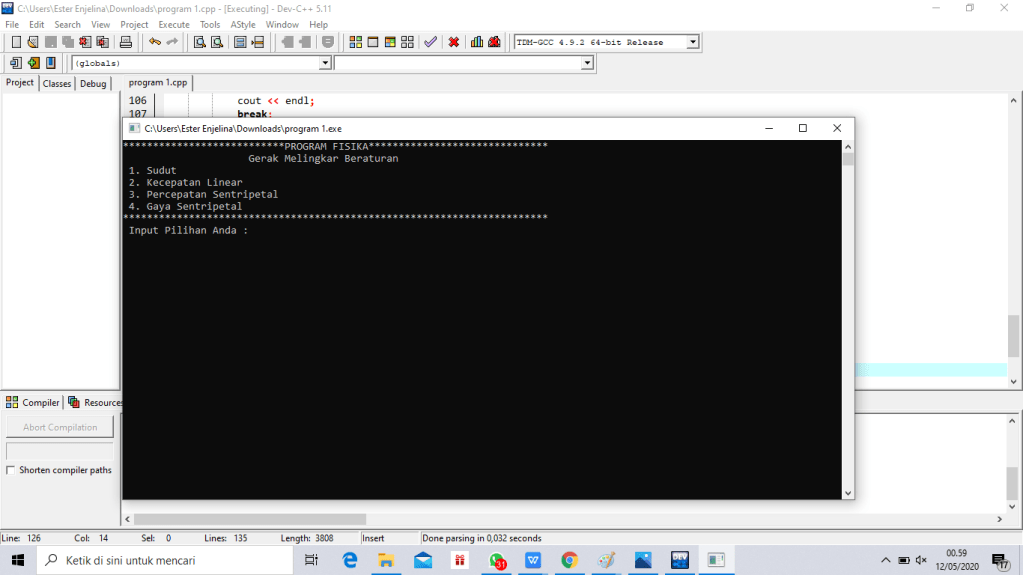
11. Pada langkah selanjutnya kita diminta untuk menginput salah satu rumus yang telah disediakan dan mengetik berapa data yang ingin anda input . Disini saya akan memilih rumus yang pertama, yaitu rumus untuk mencari sudut dan saya menginginkan 2 data. Lalu, kita akan diminta untuk menginput data dari setiap komponen yang dibutuhkan dalam pengoperasian rumus yang telah kita pilih. Hal tersebut dapat dilihat pada tampilan berikut.
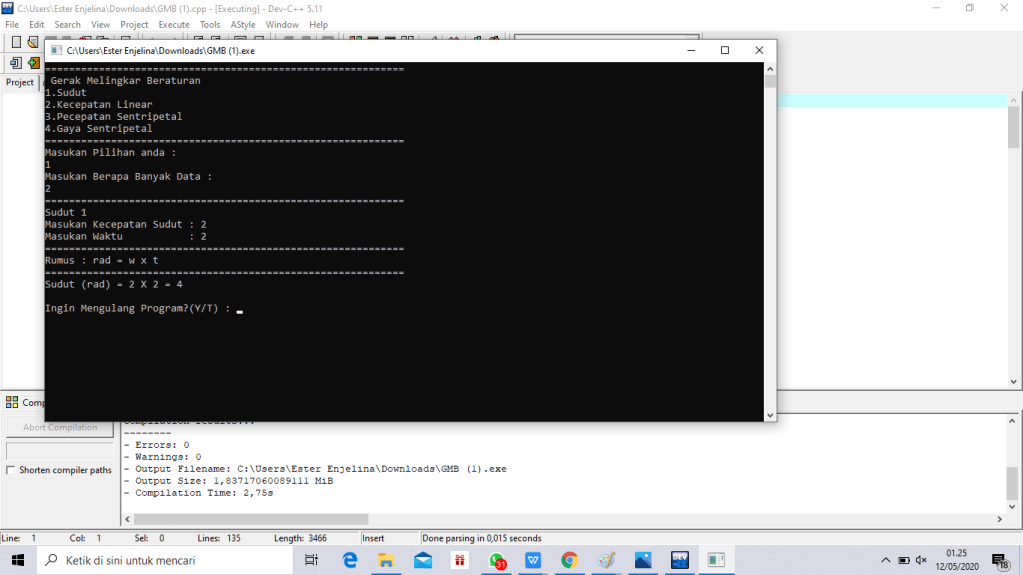
12. Kemudian, kita diminta untuk memilih apakah kita ingin mengulang tampilan run untuk pengoperasian selanjutnya apa tidak. Jika kita ingin mengulang tampilan run untu operasi selanjutnya, maka kita dapat memilih “Y”. Namun jika kita ingin untuk melanjutkan ke pengoperasian selanjutnya pada tampilan run yang sama , kita dapat memilih “T”. Disini saya akan memilih untuk melanjutkan pengoperasian pada tampilan run yang sama.
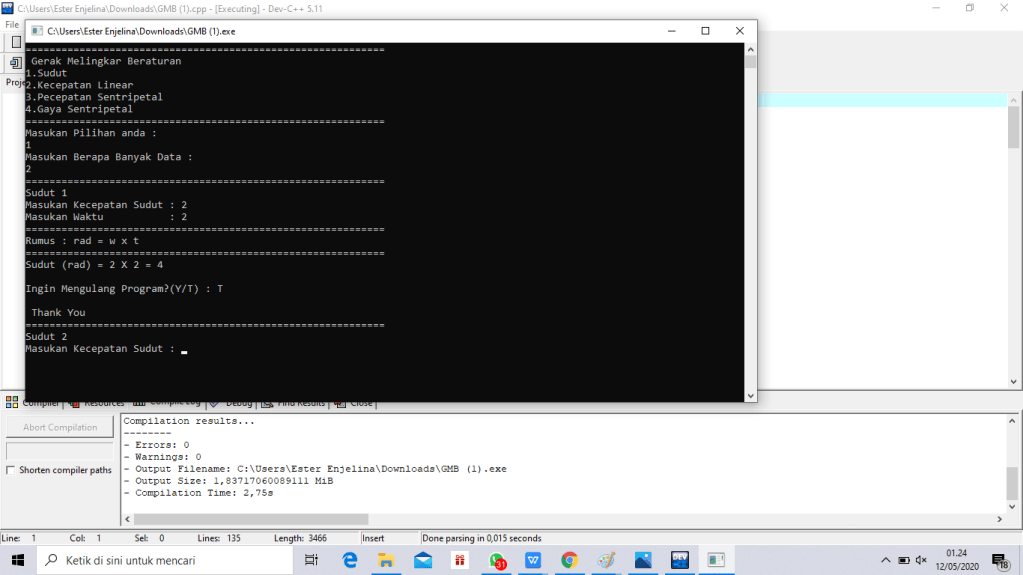
Nah, dengan berjalannya proses run sesuai program yang kita buat, membuktikan bahwa program kita berhasil.
Sekian dan terima kasih.
Semoga bermanfaat dan menambah ilmu kalian ya.
“We don’t write in order to be understood; we write in order to understand.”
C. Day Lewis
Hello Guys !!!!
Setelah pada blog sebelumnya kita telah membahas mengenai konsep perulangan, percabangan, dan array pada bahasa pemrograman C++, sekarang saya akan menjelaskan mengenai tutorial pembuatan suatu program yang memakai konsep atau rumus dari bidang studi matematika yang diproses menjadi suatu pemrograman yang menerapkan konsep perulangan, percabangan, dan array, yaitu konsep atau rumus dari persamaan suatu kuadrat, yaitu rumus untuk mencari diskriminan serta rumus untuk mencari jumlah dan selisih akar
Seperti yang kita ketahui pemrograman C++ dapat diimplementasikan atau digunakan pada berbagai bidang mata kuliah atau bidang studi. Dimana dengan adanya pemrograman C++ tersebut, keakuratan dari data yang ingin didapatkan dari suatu pemrograman lebih terjamin keakuratannya.
Salah satu rumus dari bidang studi matematika yang sudah umum diketahui adalah rumus dalam mencari nilai diskriminan serta jumlah dan selisih akar dari suatu persamaan kuadrat. Dimana rumus dari untuk mencari besar nilai ketiga hal tersebut dapat dilihat seperti di bawah ini.
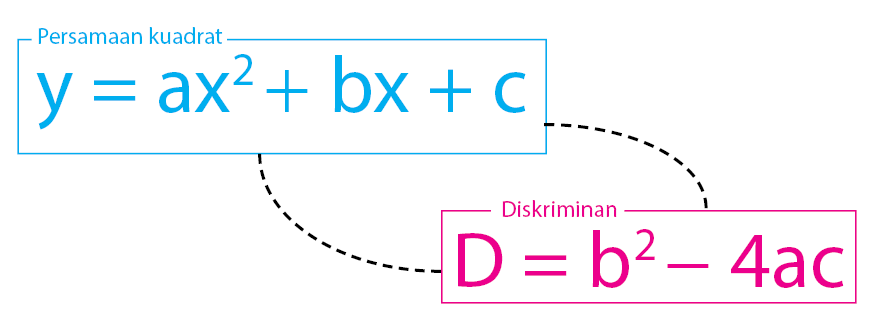
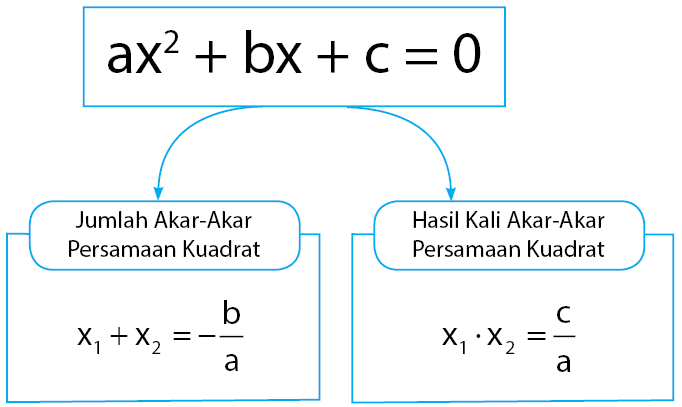
Adapun pada pemrograman yang akan kita jalankan nantinya, saya akan mencari nilai diskriminan, jumlah dan selisih akar dari suatu persamaan yang nantinya data yang diperlukan dalam pengoperasian program rumus akan kita input pada bagian run.
Pada pemrograman GMB ini, saya menggunakan perulangan do while, percabangan if else, dan saya juga menggunakan array disini dalam menampilkan nilai hasil diskriminan, jumlah dan selisih akar dari suatu persamaan kuadrat.
Baiklah, sekarang saya akan langsung jelaskan mengenai tutorial pencarian nilai diskriminan, jumlah dan selisih akar dari suatu persamaan kuadrat dengan menggunakan konsep perulangan, percabangan, dan array.
1. Sebelum memulai project yang akan dikerjakan, sebaiknya terlebih dahulu kita pastikan bahwa pada PC yang akan kita gunakan telah terinstal DEV-C++.
2. Kemudian, klik icon DEV-C++ yang ada pada monitor desktop.
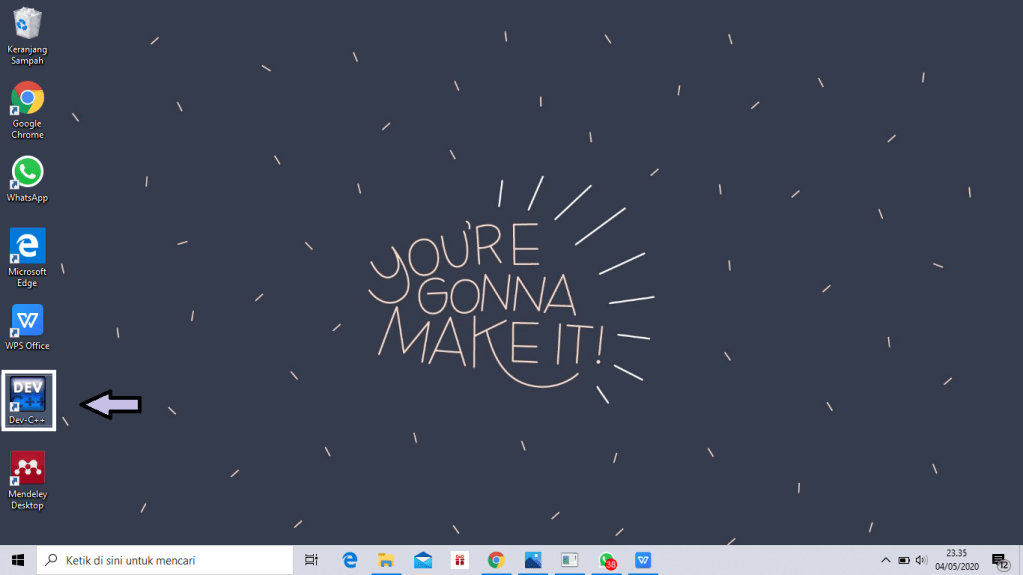
3. Setelah itu, masuk ke DEV-C++. Lalu, klik menu File>New>Source File untuk membuat data baru.
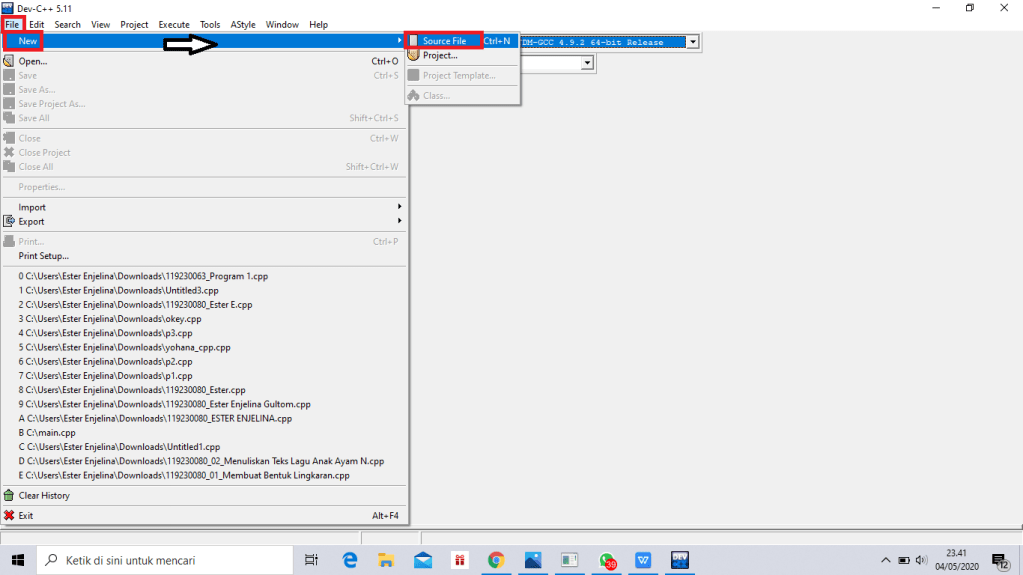
4. Selanjutnya, akan muncul tampilan seperti di bawah ini.
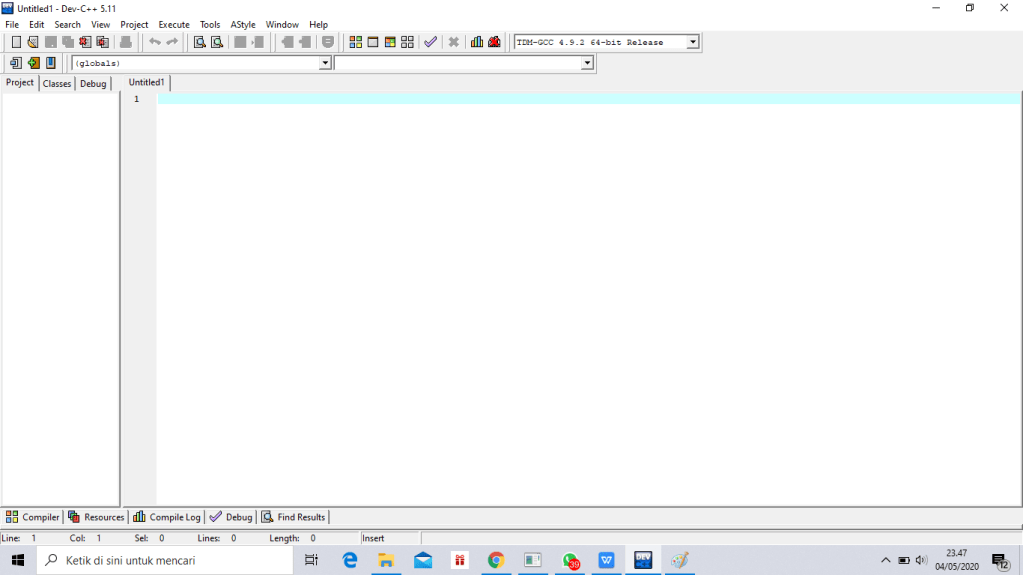
5. Kemudian, ketik program yang akan dijalankan seperti format pada beberapa tampilan berikut.
# Tampilan 1
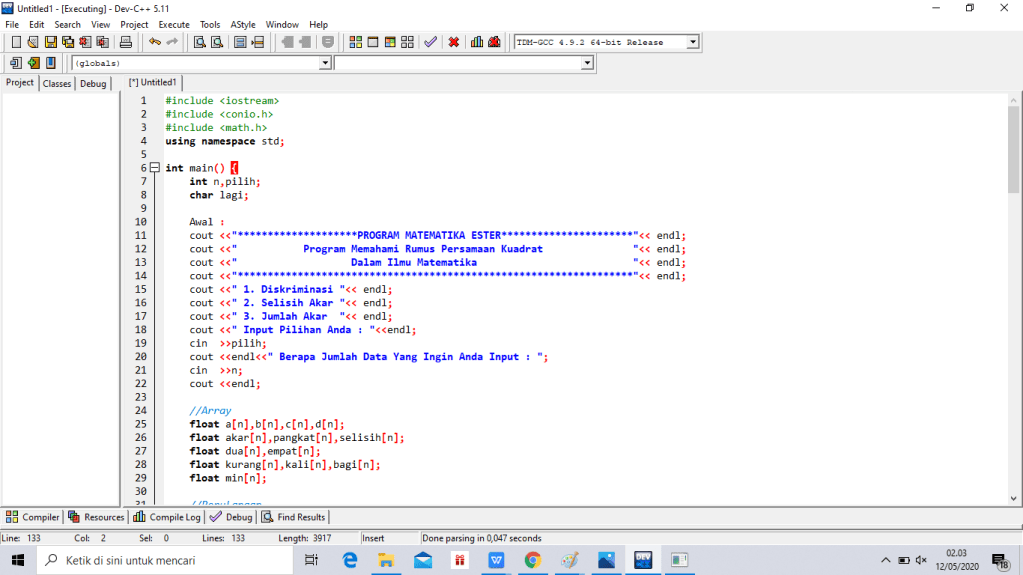
# Tampilan 2
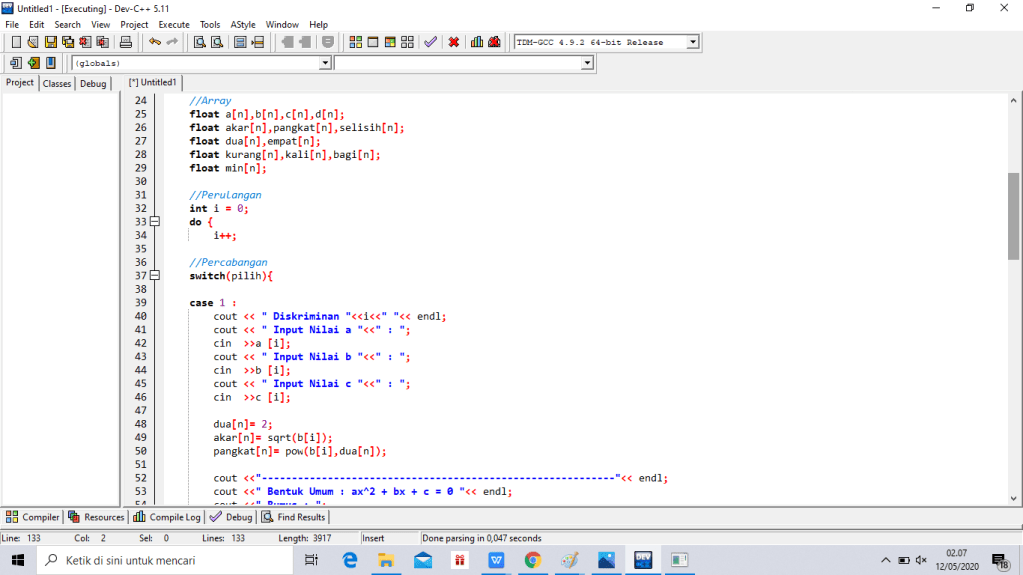
# Tampilan 3
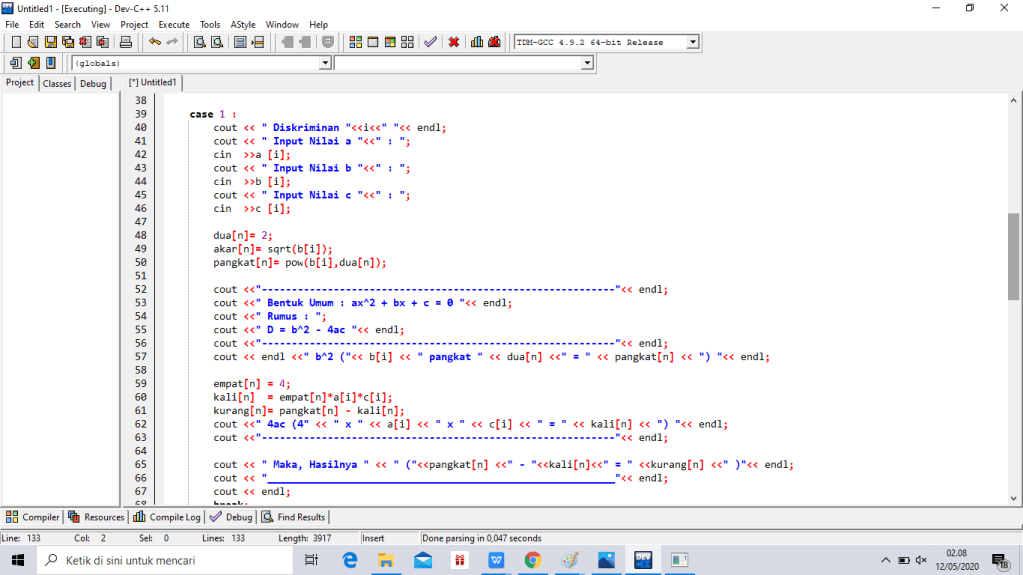
# Tampilan 4
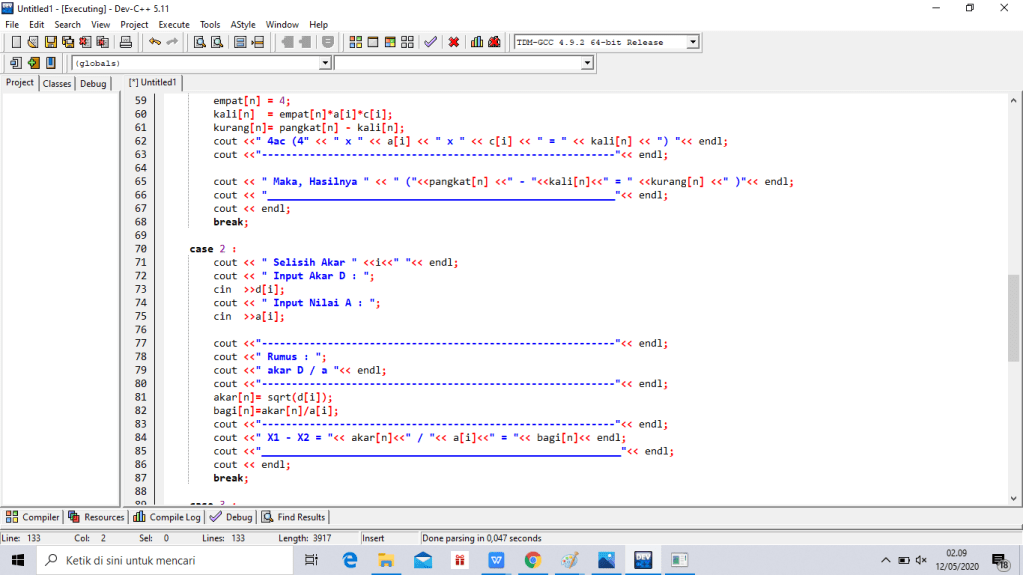
# Tampilan 5
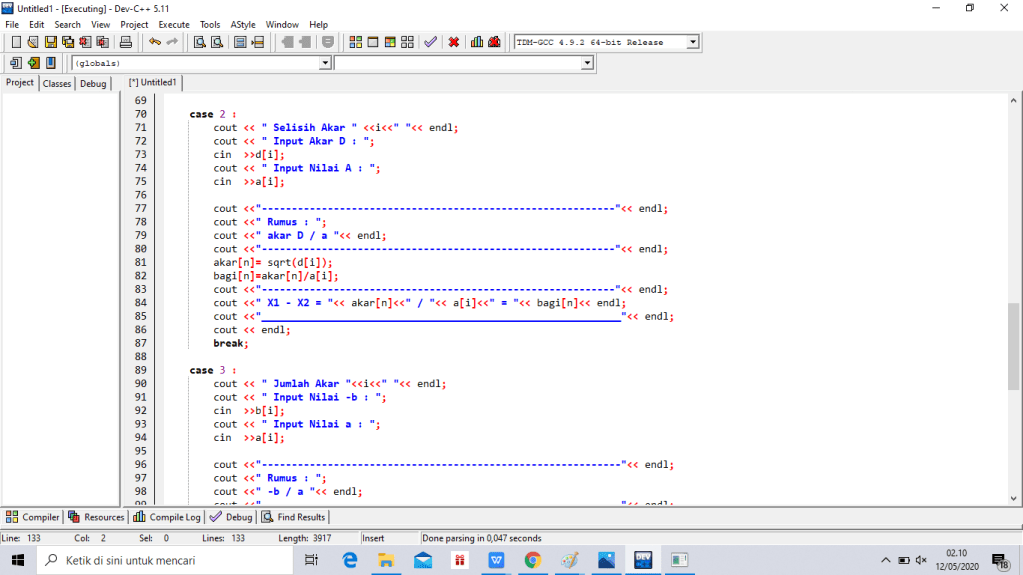
# Tampilan 6
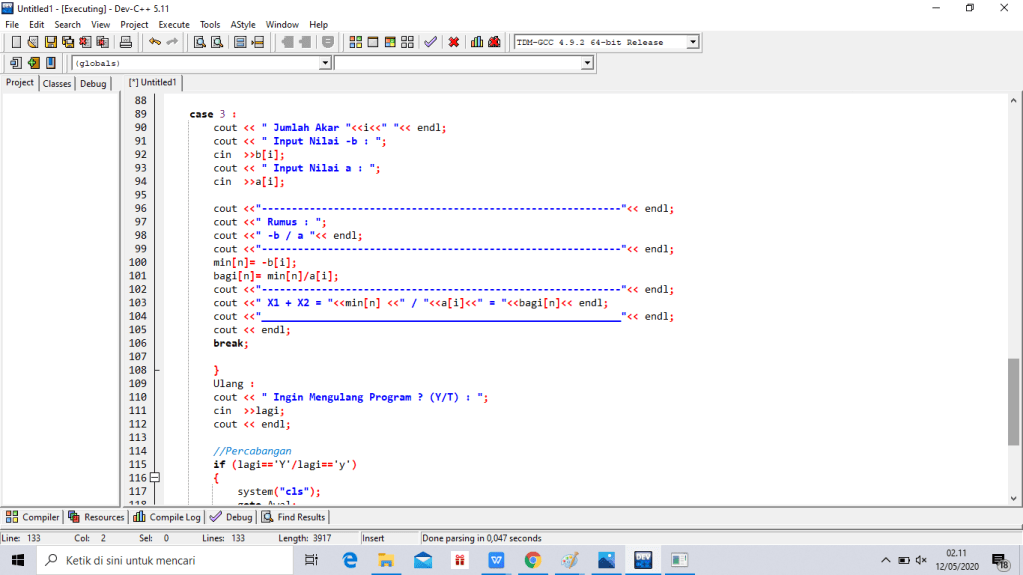
# Tampilan 7
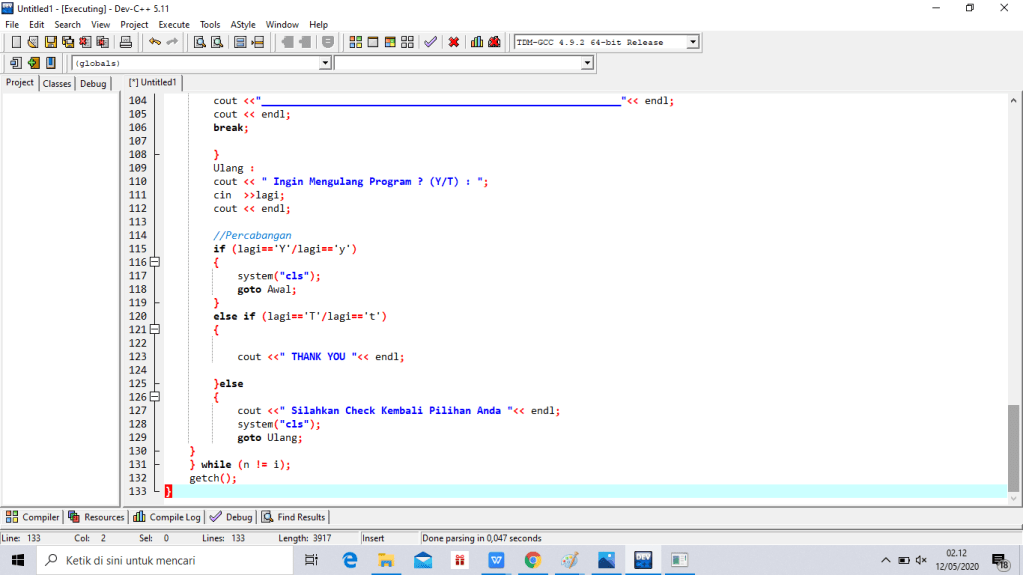
6. Kemudian, klik menu “Execute” lalu pilih menu “Compile” untuk menyimpan proyek yang telah dikerjakan sebelumnya.
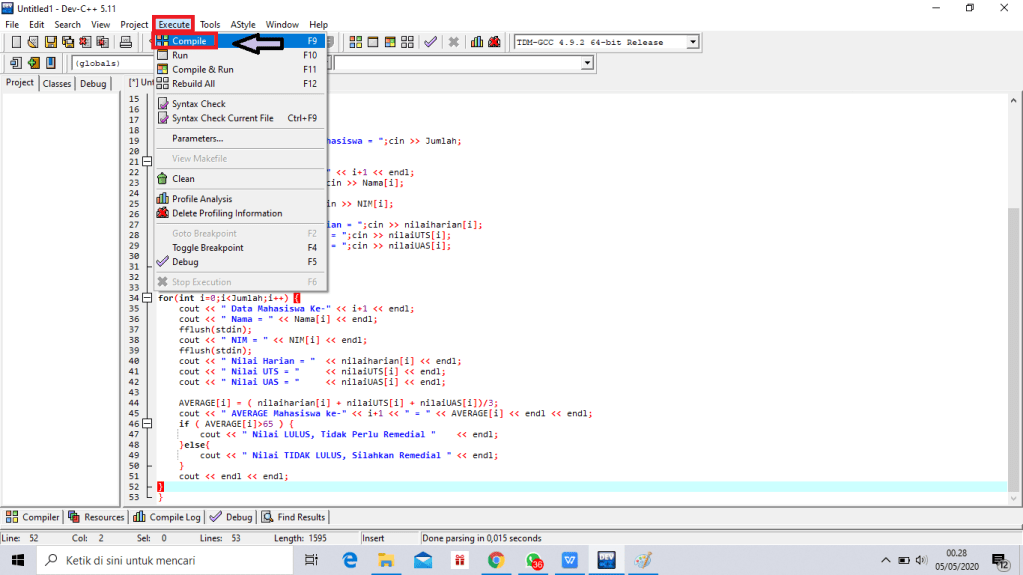
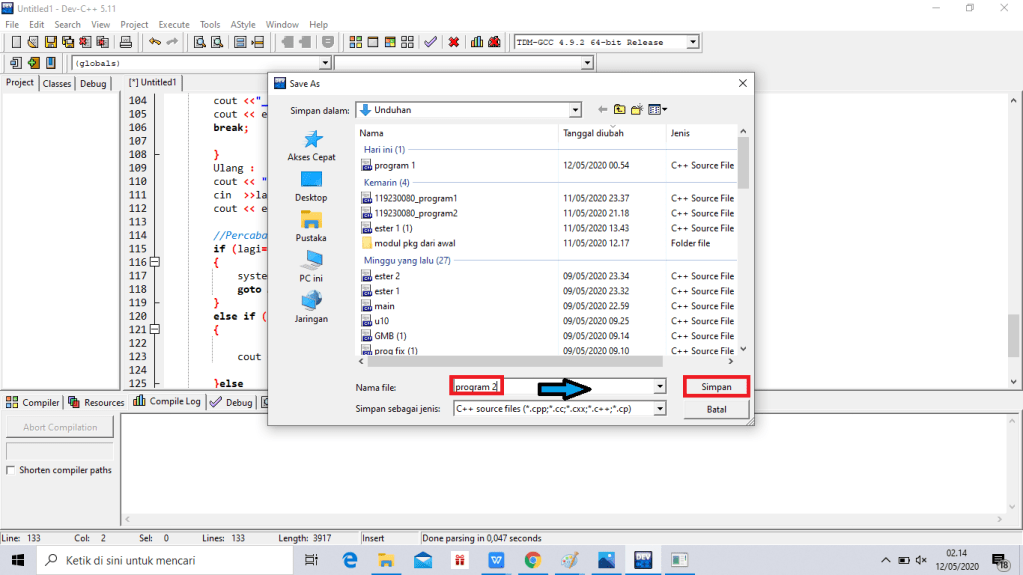
7. Setelah itu, akan muncul tampilan seperti di bawah ini. Lalu, ketik nama project pada kolom “Save as”. Kemudian, klik save.
8. Selanjutnya, akan muncul tampilan seperti di bawah ini.
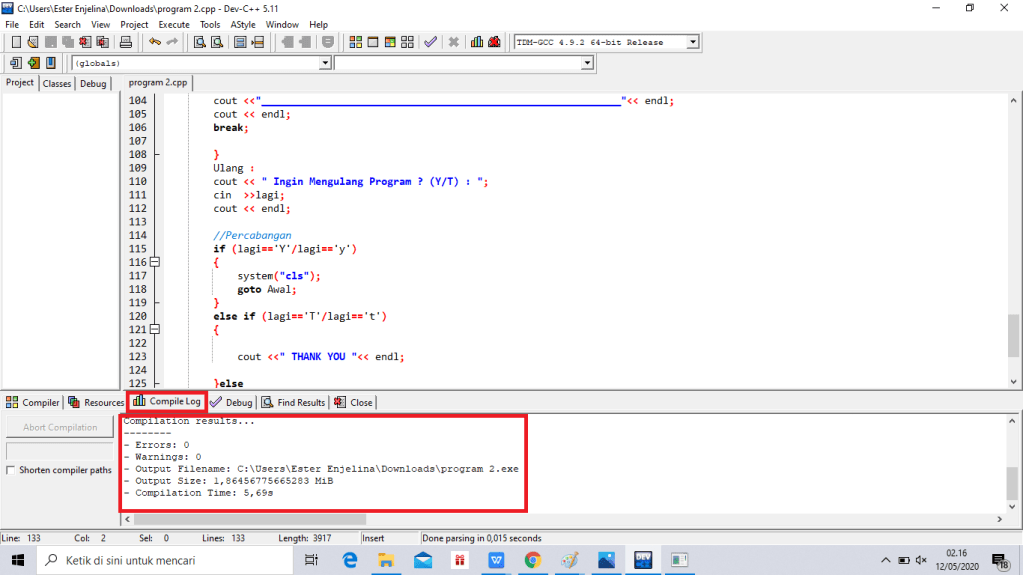
9. Lalu, setelah mengetahui project yang telah kita kerjakan sebelumnya tidak ada kesalahan, maka selanjutnya pilih menu”Execute” kemudian pilih “Run”.
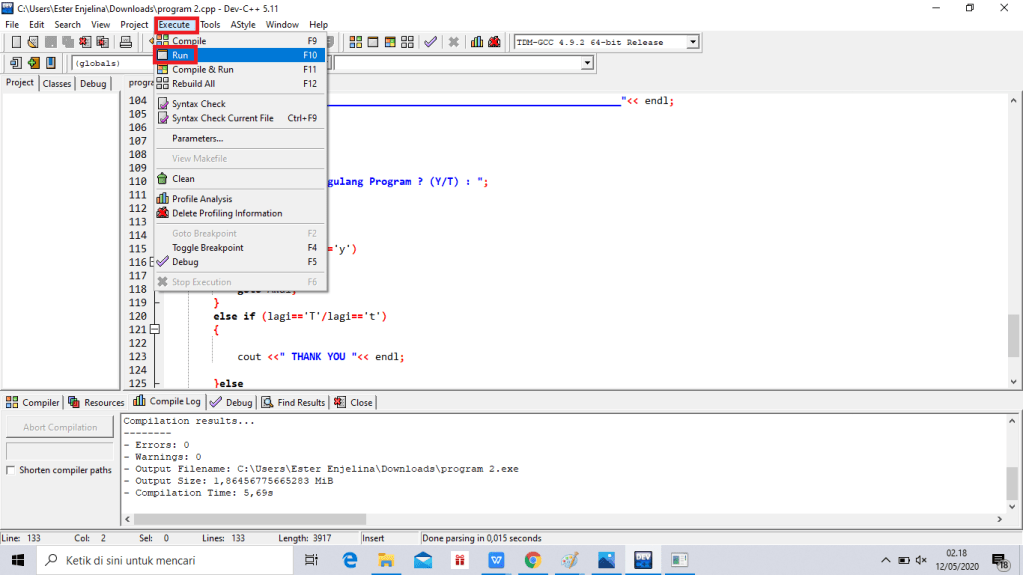
10. Berikutnya, akan muncul tampilan seperti dibawah ini.
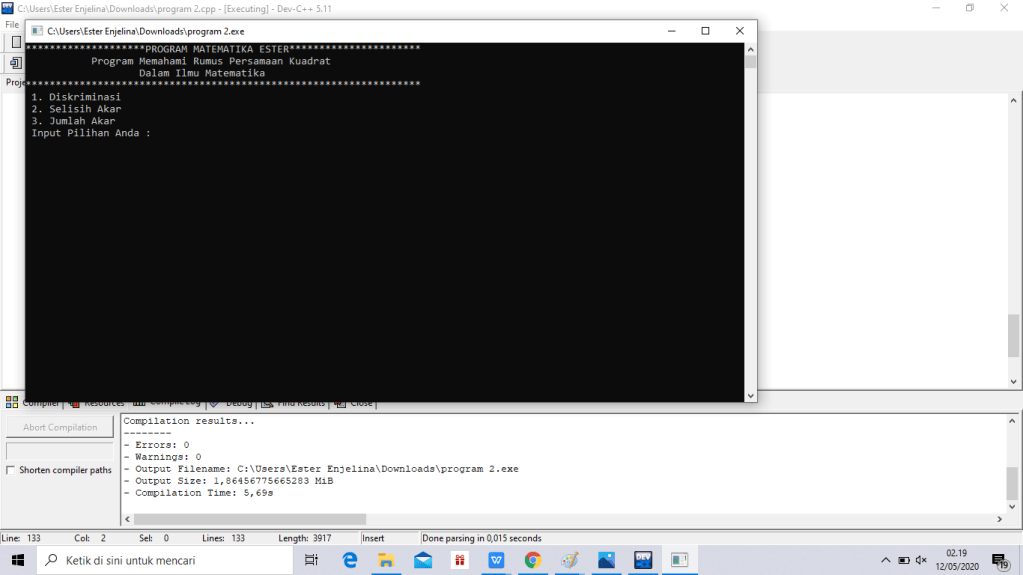
11. Pada Langkah selanjutnya, kita diminta untuk meginput salah satu rumus yang telah disediakan dan mengetik berapa data yang ingin anda input. Lalu, kita akan diminta untuk meginput data dari setiap komponen yang dibutuhkan dalam pengoperasian rumus yang telah dipilih tadi seperti tampilan di bawah ini.
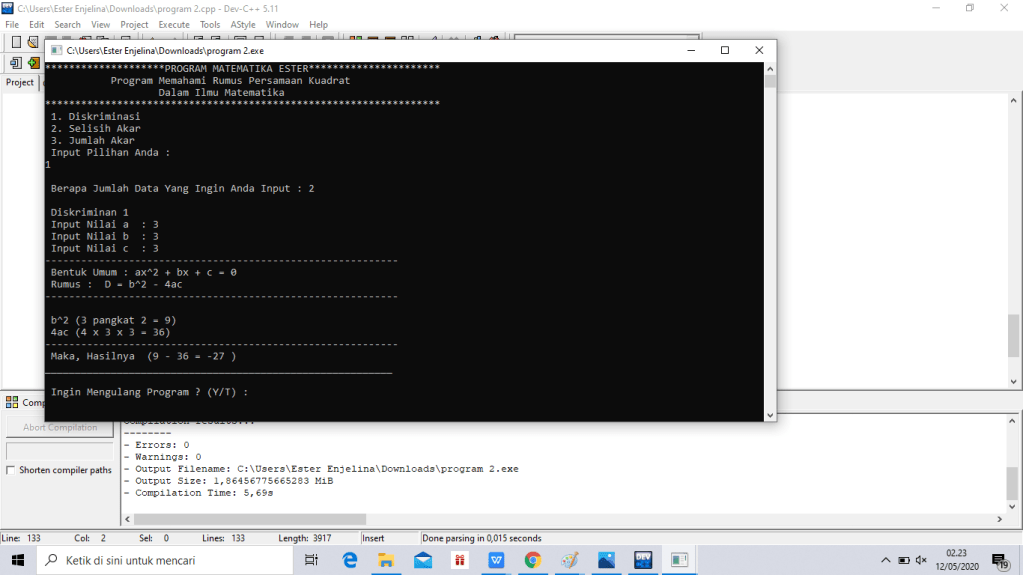
12. Kemudian, kita diminta untuk memilih apakah kita ingin mengulang tampilan run untuk pengoperasian data selanjutnya atau tidak. Jika kita ingin mengulang tampilan run untuk operasi selanjutnya, maka kita dapat memilih “Y”. namun sebaliknya jika tidak, maka kita dapat memilih “T” seperti pada tampilan berikut.
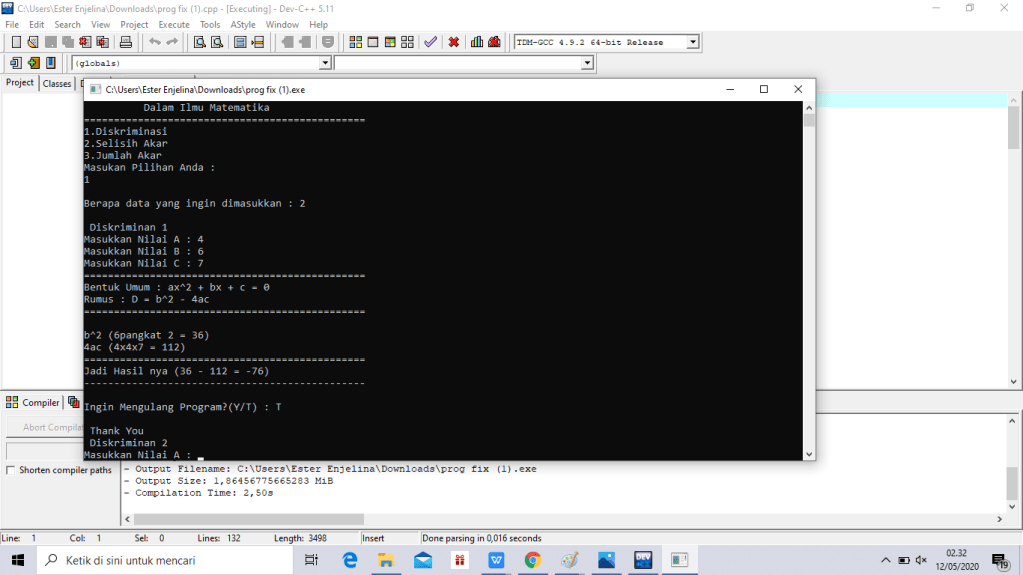
Baiklah sekian penjelasan saya mengenai tutorial pemrograman C++ dalam mencari pengoperasian beberapa rumus persamaan kuadrat berupa diskriminasi, jumlah dan selisih akar kuadrat.
Semoga bermanfaat dan membantu teman-teman sekalian.
Terima kasih.
“We don’t write in order to be understood; we write in order to understand.”
C. Day Lewis
Hello guys !!!!!
Masih berkaitan dengan array seperti pembahasan pada blog sebelumnya. Namun, saya akan menjelaskan tutorial pemrograman array yang berbeda dari blog sebelumnya, yaitu tutorial pemrograman array pada data 20 mahasiswi. Dimana penginputan data ke-20 mahasiswi diminta ketika program dijalankan atau di run.
Seperti yang sudah saya uraikan pada blog saya sebelumnya, array merupakan suatu bentukan tipe data yang terdiri dari sejumlah komponen nilai data dengan tipe yang sama dalam urutan tertentu. Dimana array sendiri memiliki nomor index yang selalu dimulai dari nol (0).
Adapun letak urutan elemen data tersebut ditunjukkan oleh index itu sendiri. Menurut dimensinya, array dapat dibedakan menjadi beberapa macam, yaitu array satu dimensi, array dua dimensi, dan array multidimensi. Untuk lebih jelasnya, kalian bisa melihat kembali blog saya yang sebelumnya.
Sekarang, mari kita langsung membahas tutorial pemrograman array pada 20 data mahasiswi dengan penginputan data dilakukan pada saat program dijalankan.
1. Sebelum memulai project yang akan dikerjakan, sebaiknya terlebih dahulu kita pastikan bahwa pada PC yang akan kita gunakan telah terinstal DEV-C++.
2. Kemudian, klik icon DEV-C++ yang ada pada monitor desktop.
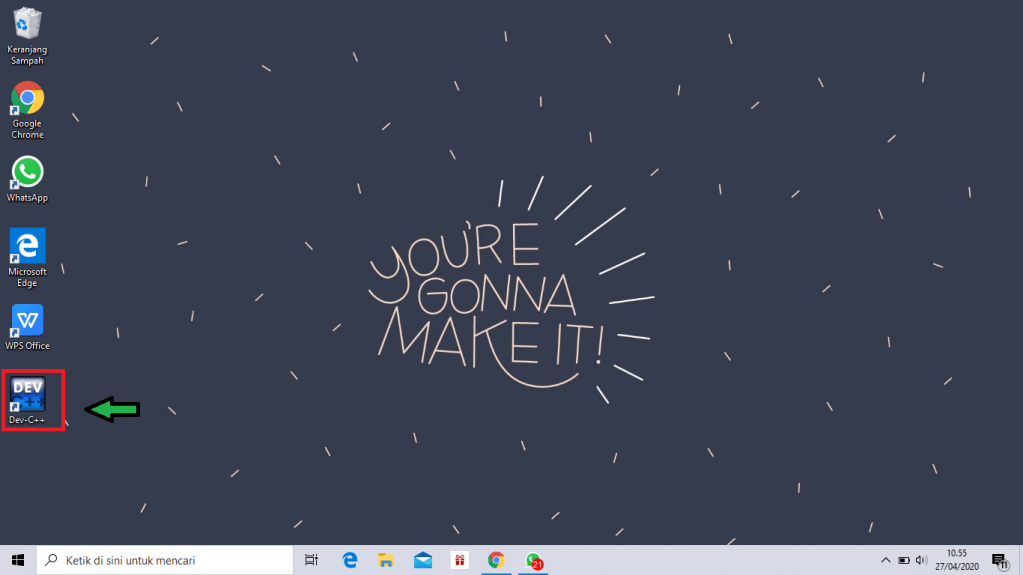
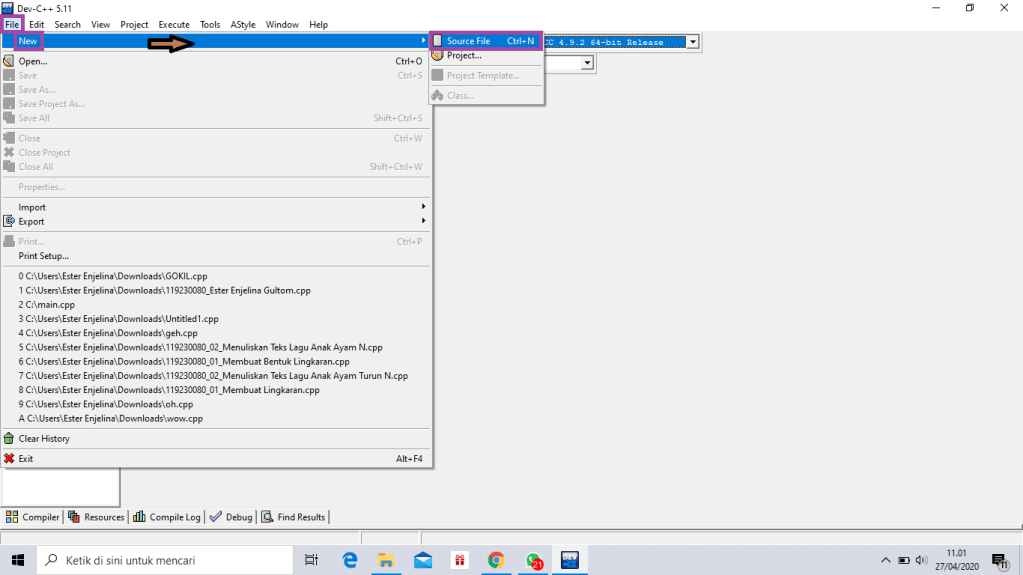
3. Setelah itu, masuk ke DEV-C++. Lalu, klik menu File>New>Source File untuk membuat data baru.
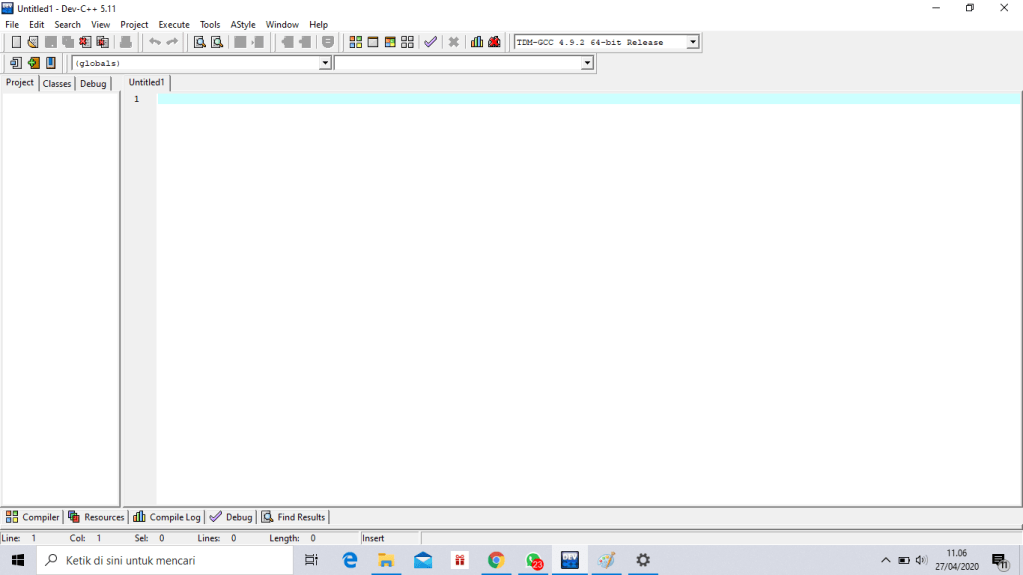
4. Selanjutnya, akan muncul tampilan seperti di bawah ini.
5. Kemudian, pada line 1 sampai line 6, ketik identitas anda untuk menandakan bahwa anda mengerjakan pemrograman tersebut secara individu.
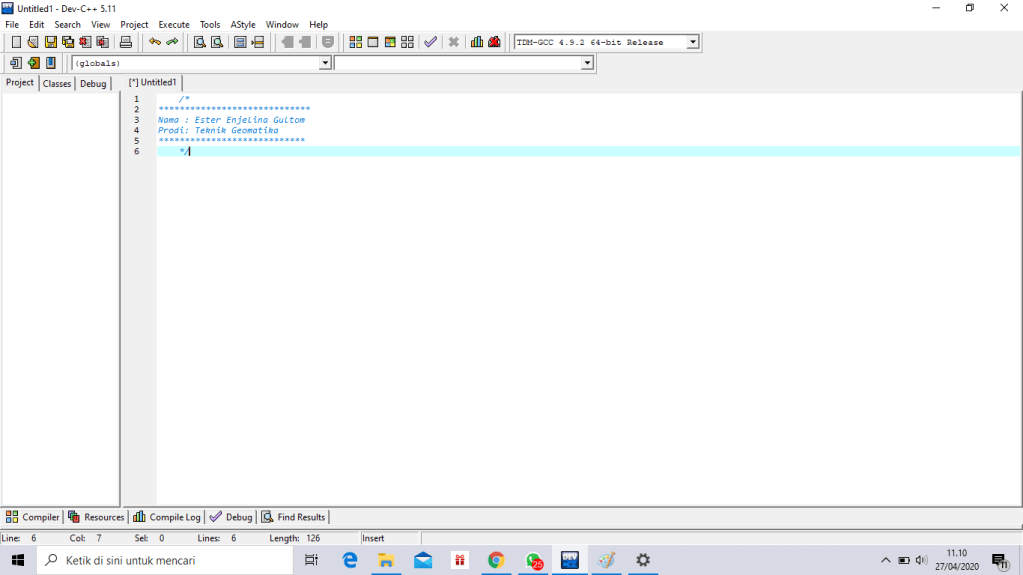
6. Setelah itu, pada line 7 ketik “#include <iostream>”
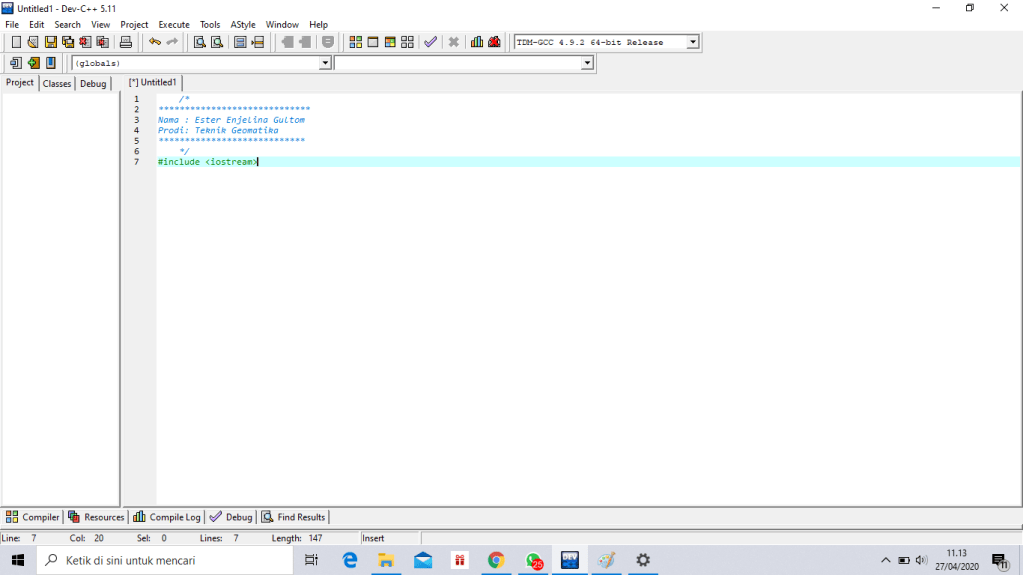
7. Kemudian, ketik enter . Lalu, pada line 8, ketik “using namespace std;”.
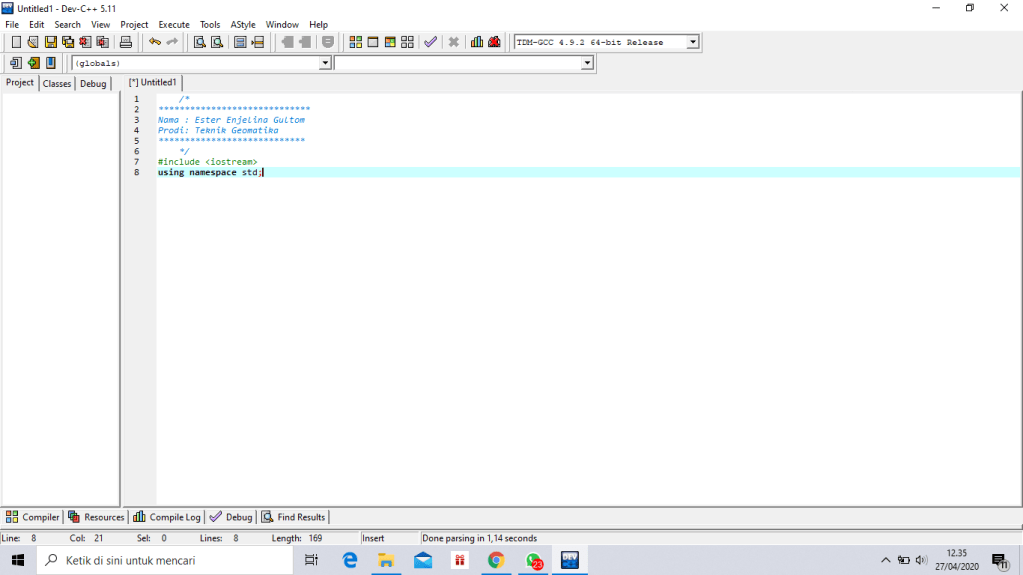
8. Setelah itu, ketik “int main () {” pada line 10. Lalu tekan enter.
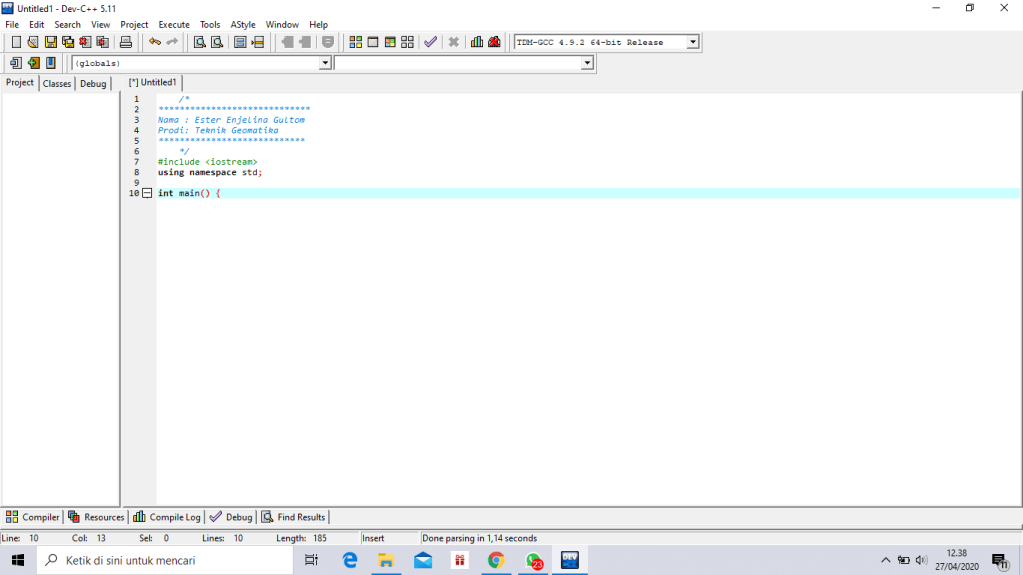
9. Selanjutnya, pada line 12-14, ketik format berikut.
string nama[20];
int NIM[20];
int search;
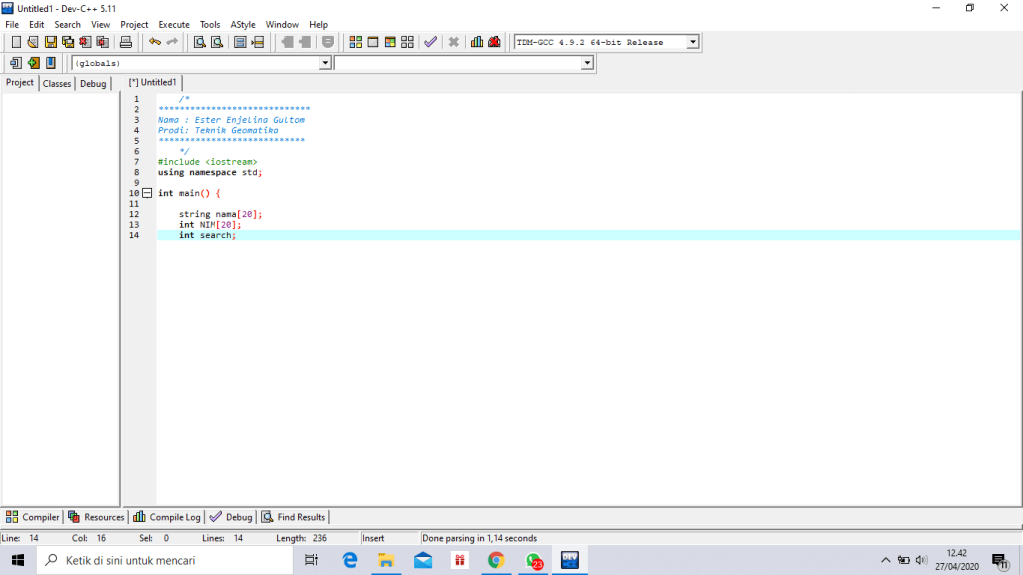
10. Kemudian, pada line 16-21 ketik format berikut.
for(int i=0; i<20 ; i++) {
cout << ” Nama : “;
cin >> ” nama[i];
cout << ” NIM : “;
cin >> ” NIM[i];
}
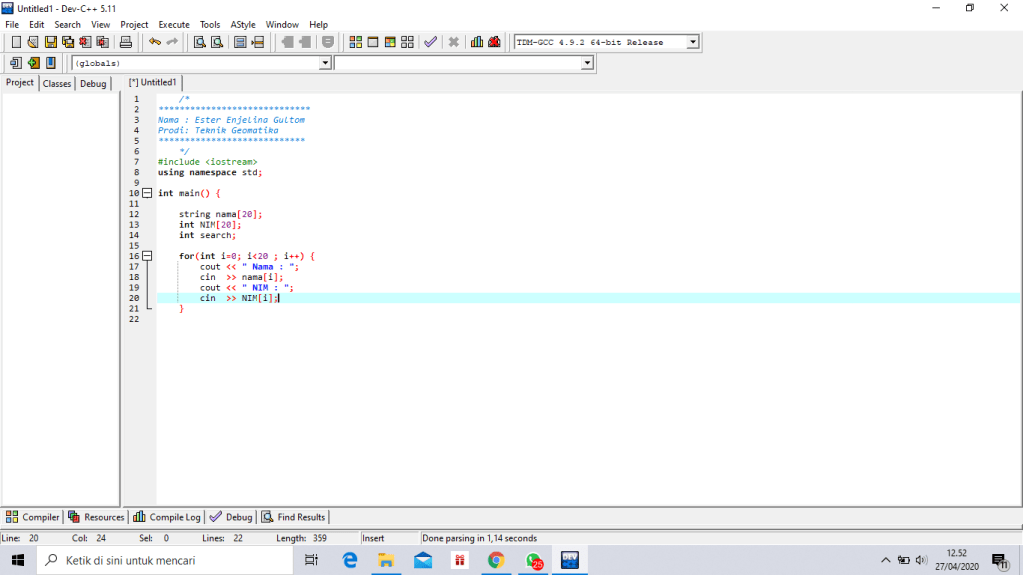
11. Selanjutnya, pada line 23-32 ketik format berikut.
cout << ” Input NIM : “;
cin >> search;
for(int i=0; i<20 ; i++) {
if(search==NIM[i]) {
cout << ” Nama : ” << nama[i] << endl;
cout << ” NIM : ” << NIM[i] << endl;
cout << ” Indeks Array : ” << i;
}
}
return 0;
}
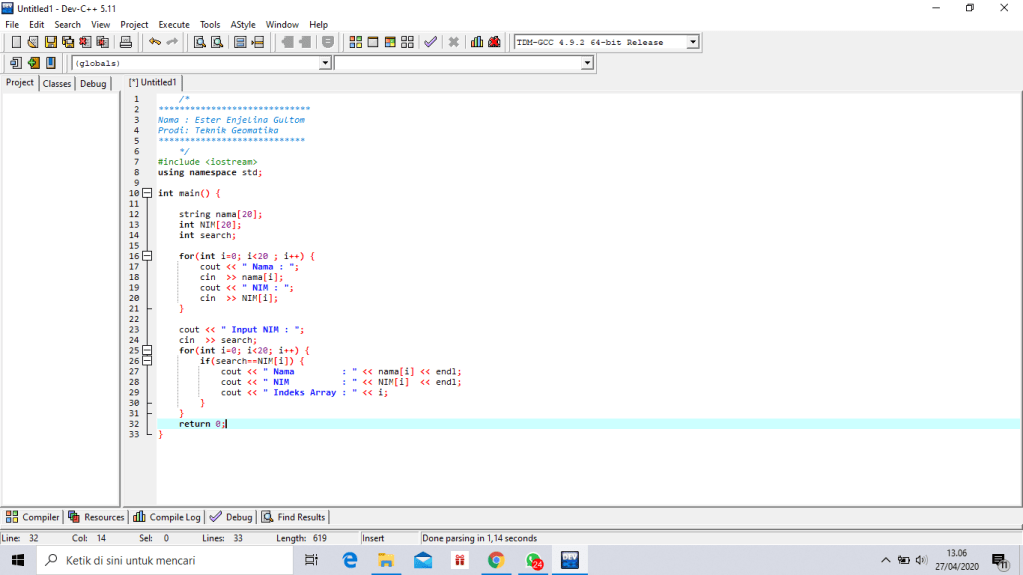
12. Lalu, klik menu “Execute” kemudian pilih menu “Compile” untuk menyimpan project yang telah kita kerjaka sebelumnya.
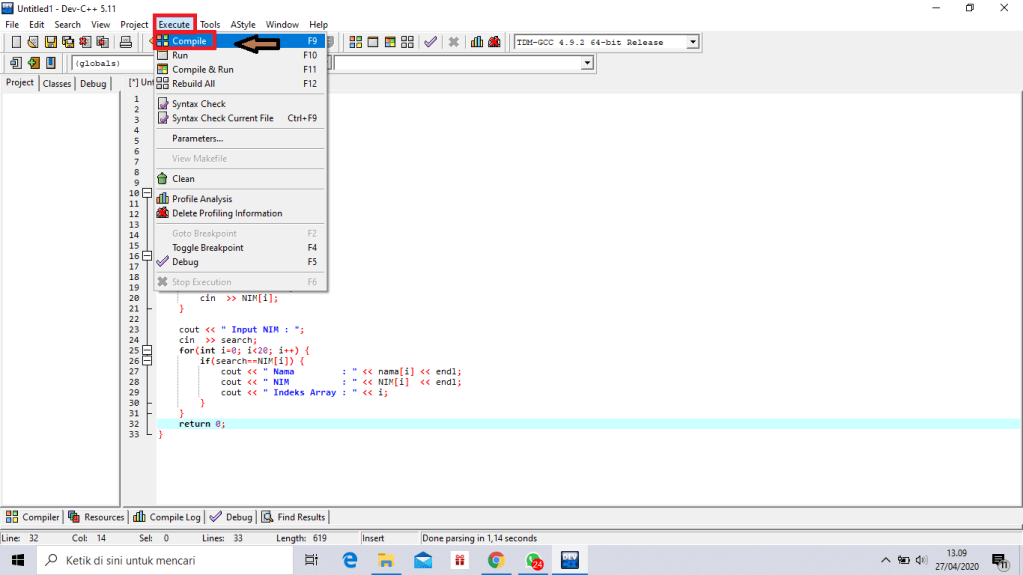
13. Selanjutnya, akan muncul tampilan kolom “Save as” seperti di bawah ini. Lalu ketik nama project pada kolom tersebut. Setelah itu, klik save.
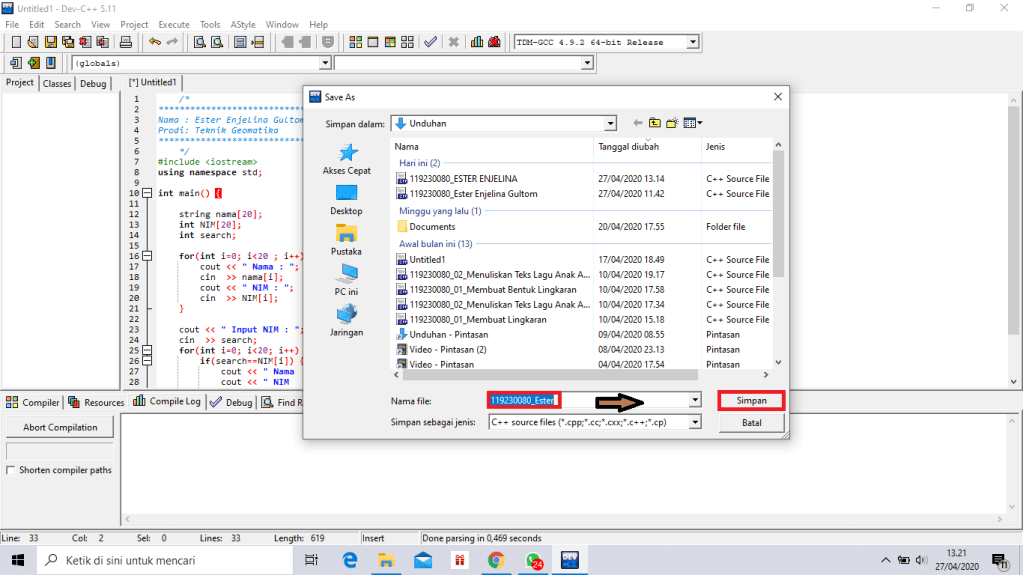
14. Kemudian akan muncul tampilan seperti di bawah ini.
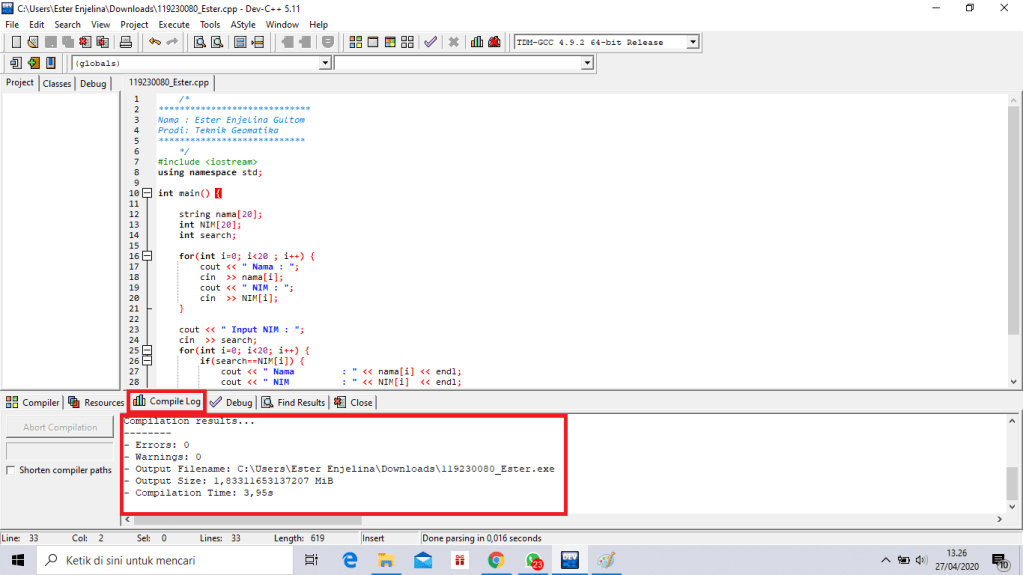
15. Setelah mengetahui bahwa project yang telah kita kerjakan tadi tidak terdapat kesalahan, maka selanjutnya pilih menu “Execute” lalu berikutnya pilih “Run” .
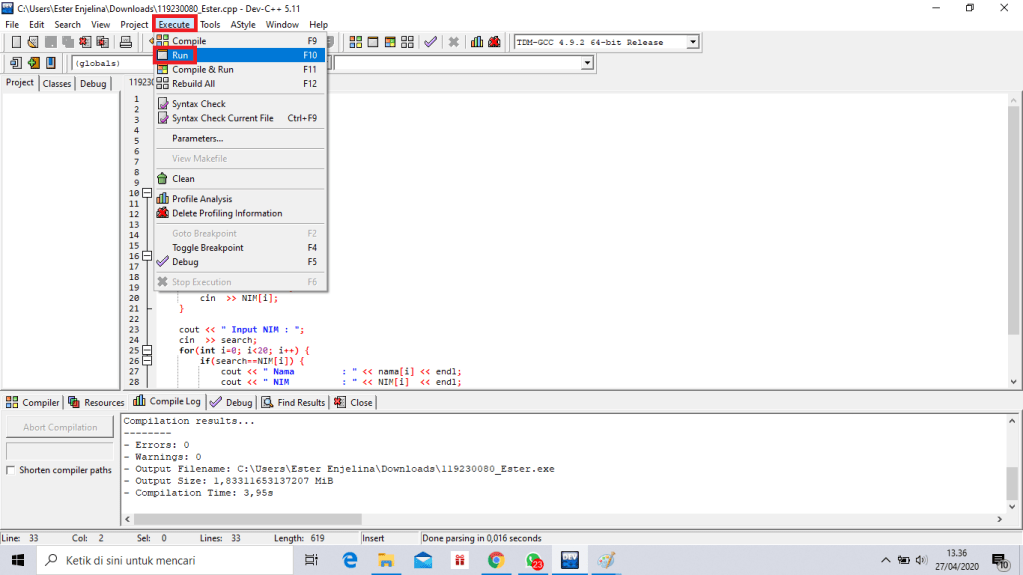
16. Selanjutnya akan muncul tampilan seperti di bawah ini.
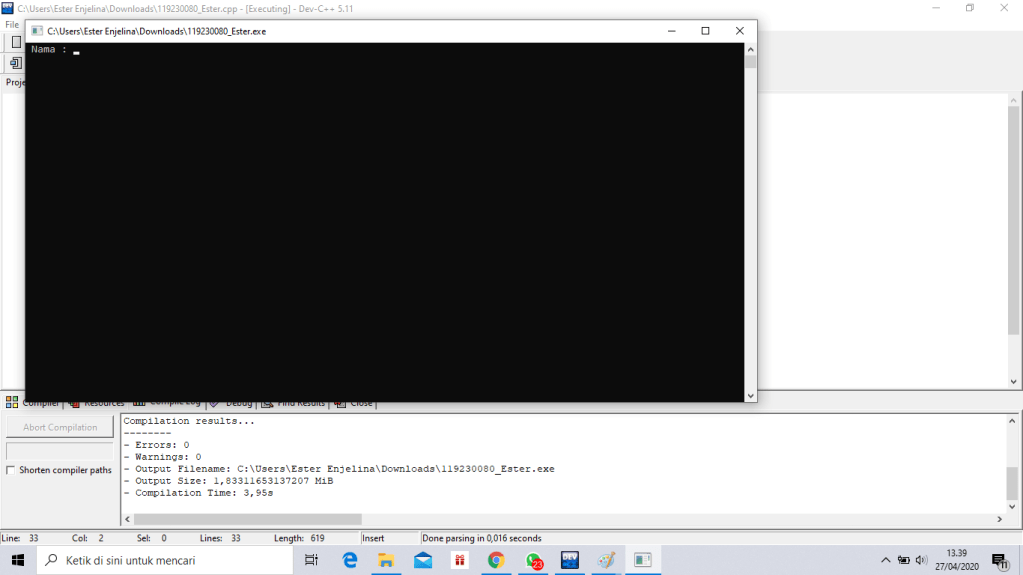
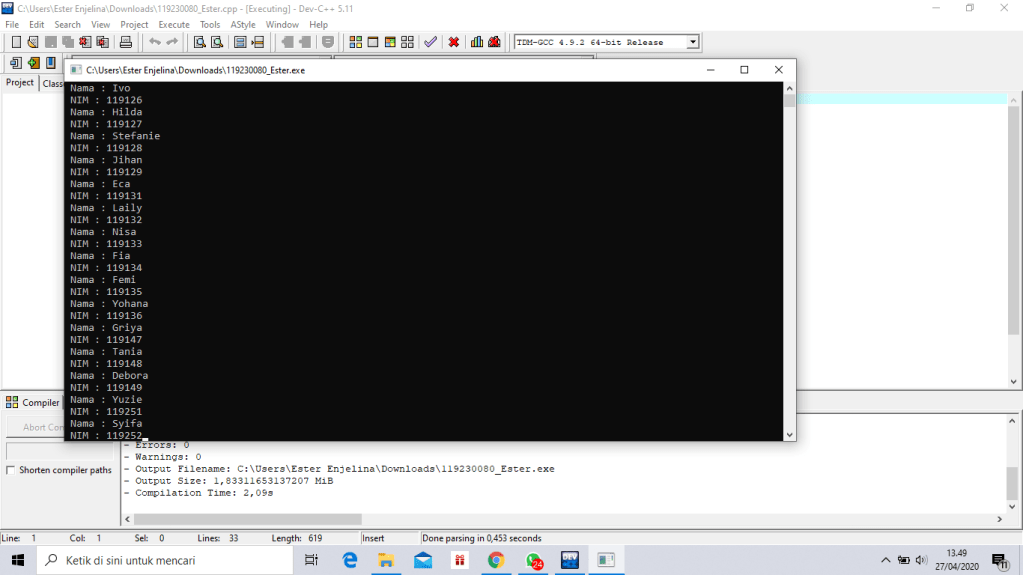
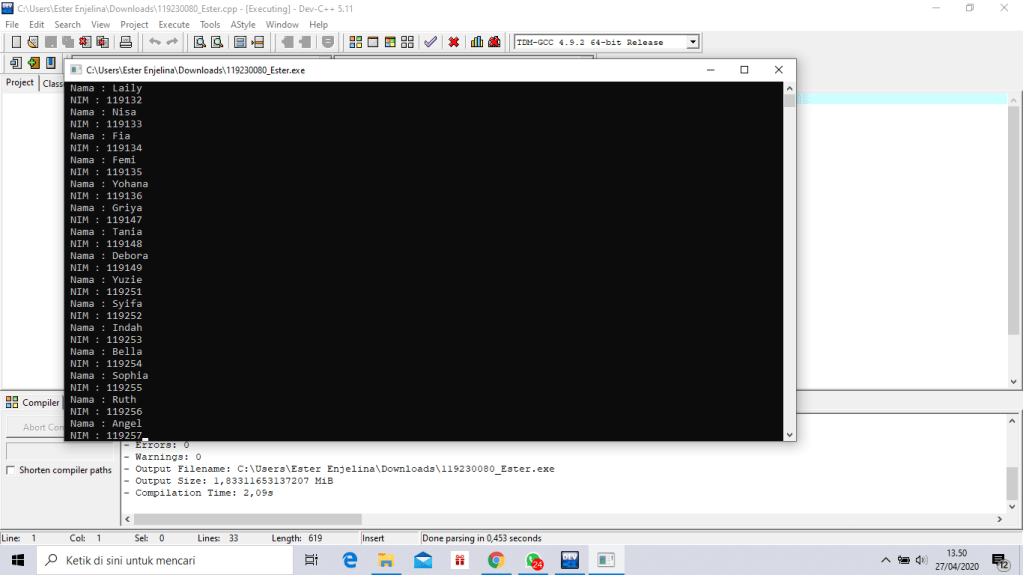
17. Setelah itu, ketik data 20 mahasiswi yang meliputi nama dan nim sesuai yang anda inginkan pada kolom tampilan run tersebut seperti tampilan di bawah ini.
# Tampilan 1
# Tampilan 2
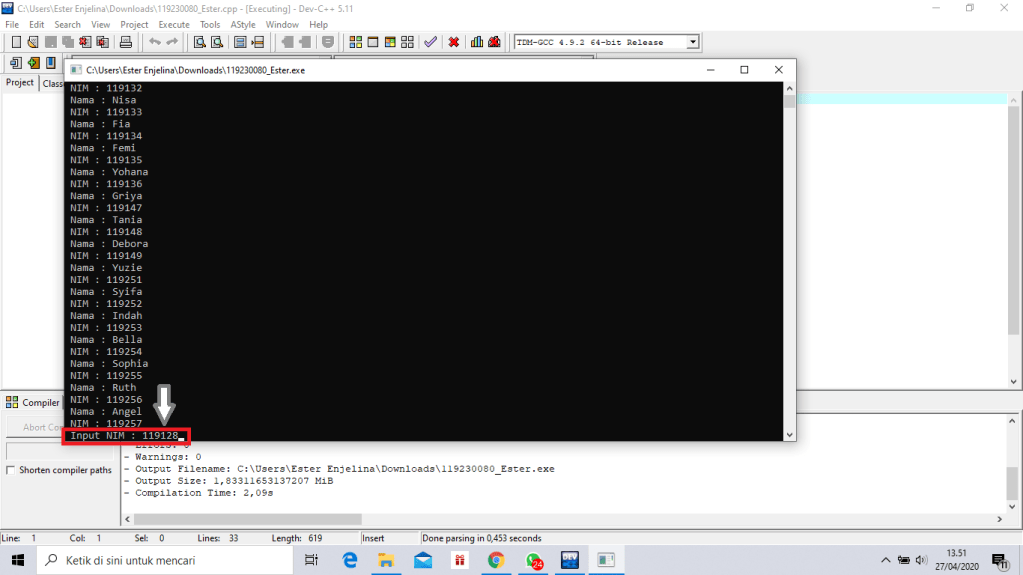
18. Kemudian setelah mengetik 20 data mahasiswi, klik “enter“. Lalu, akan muncul keterangan ” Input NIM ” seperti di bawah ini. Selanjutnya, input NIM dari salah satu mahasiswa yang telah diketik sebelumnya.
19. Setelah itu, akan muncul “Nama, NIM, dan Indeks Array” sesuai dengan NIM yang telah diinput sebelumnya.
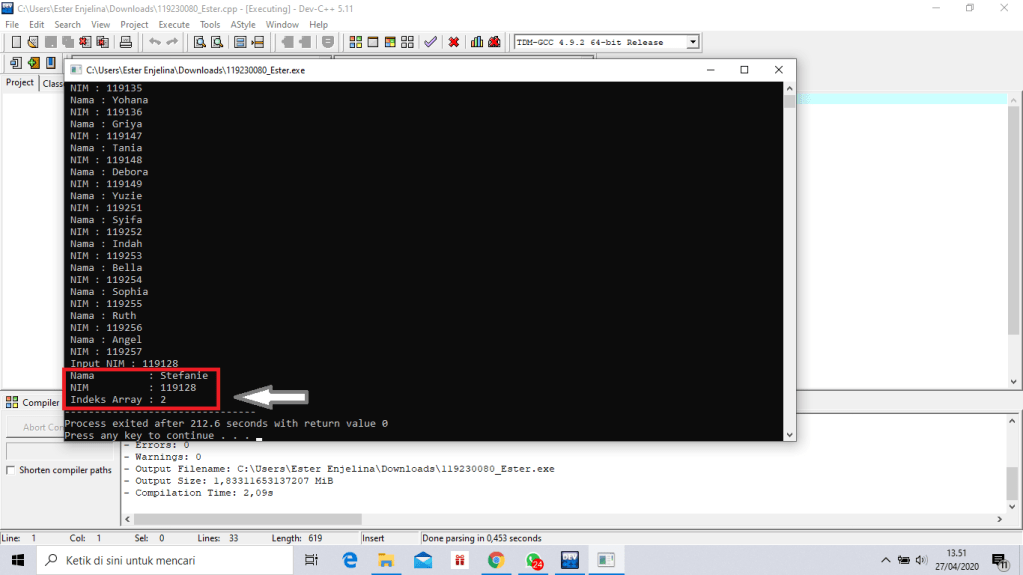
Dengan begitu, project yang telah kita kerjakan telah berhasil.
Demikianlah penjelasan saya mengenai tutorial pemrograman array pada 20 data mahasisiwi. Semoga membantu…..
Terima kasih.
“First, I don’t sit down at my desk to put into verse something that is already clear in my mind. If it were clear in my mind, I should have no incentive or need to write about it. We don’t write in order to be understood; we write in order to understand.” [C. Day Lewis]
Hello guys !!!
Pada blog kali ini, saya akan membahas mengenai Array. Jadi disini saya akan menjelaskan terlebih dahulu mengenai konsep materi Array lalu kemudian saya akan memberikan contoh langkah pemrograman Array.
Baiklah, sekarang kita langsung saja membahas mengenai Array. Array merupakan suatu bentukan tipe data yang terdiri dari sejumlah komponen nilai data dengan tipe yang sama dalam urutan tertentu. Keunggulan dari pemanfaatan Array ini sendiri adalah dapat membantu kita dalam membuat suatu variabel yang berisi banyak nilai sehingga kita tidak perlu membuat banyak variabel, namun kita hanya cukup membuat satu variabel saja untuk mendeklarasikan banyak variabel dengan tipe yang sama.
Array sendiri juga juga memiliki nomor index yang selalu dimulai dari nol (0). Dimana letak urutan elemen data akan ditunjukkan oleh index tersebut. Menurut dimensinya, array dapat dibedakan menjadi beberapa macam seperti berikut.
a. Array Satu Dimensi
Array satu dimensi merupakan array yang hanya terdiri satu buah subscript array saja. Dimana setiap elemen array-nya dapat diakses melalui indeks yang terdapat di dalamnya. Subscript tersebut berupa bilangan di dalam kurung siku […]. Melalui subscript inilah masing-masing elemen array dapat diakses.
b. Array Dua Dimensi
Array dua dimensi merupakan array yang terdiri dari x buah baris dan y buah kolom yang bentuknya dapat berupa matriks ataupun tabel. Pada array jenis ini, indeks pertama menunjukkan baris dan indeks kedua menunjukkan kolom.
c. Array Multidimensi
Array multidimensi merupakan array yang biasa dibuat untuk matriks.
Adapun perbedaan Array dengan variabel biasa adalah sebagai berikut.
Seperti yang kita ketahui bahwa array dapat membantu kita dalam mendeklarasikan banyak variabel dengan tipe yang sama dengan efisien, array juga memiliki kelebihan lainnya, seperti tidaak mudah crash dan pengaksesan array pun dapat dilakukan secara acak. Namun, disamping itu array juga memiliki kekurangan, salah satunya adalah ukuran memori tidak dapat diubah.
Baiklah, setelah membahas mengenai array secara konsep dan teori, sekarang saya akan menjelaskan mengenai pemrograman array pada data 5 mahasiswi.
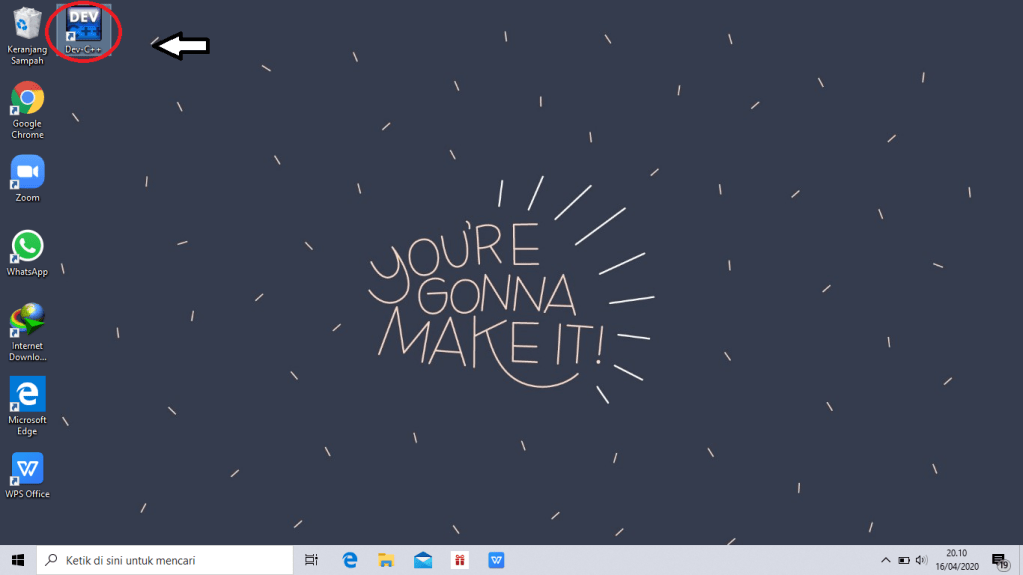
3. Setelah itu akan muncul tampilan seperti di bawah ini. Lalu, klik menu File >New>Source File untuk membuat data baru.
#Tampilan 1
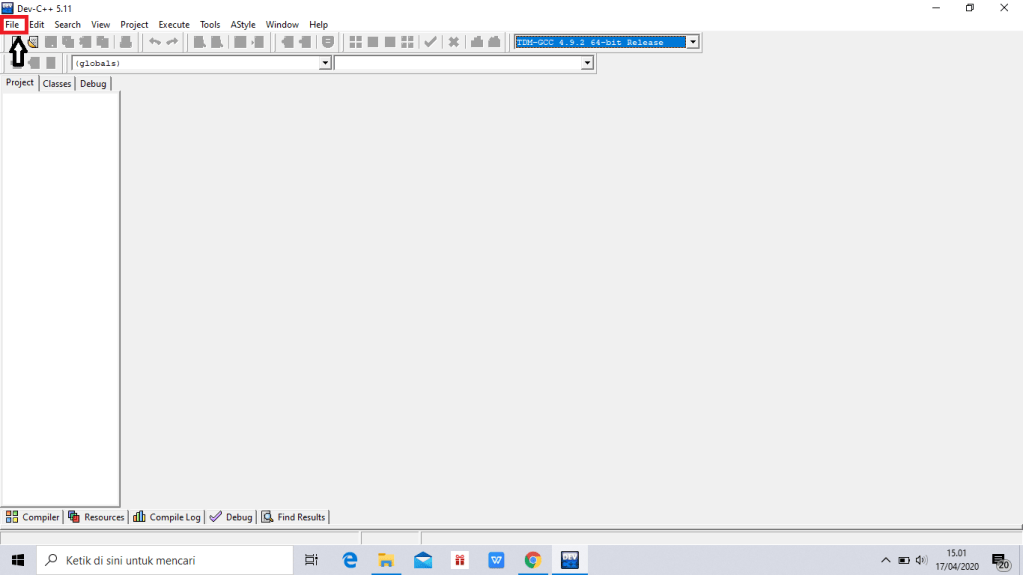
#Tampilan 2
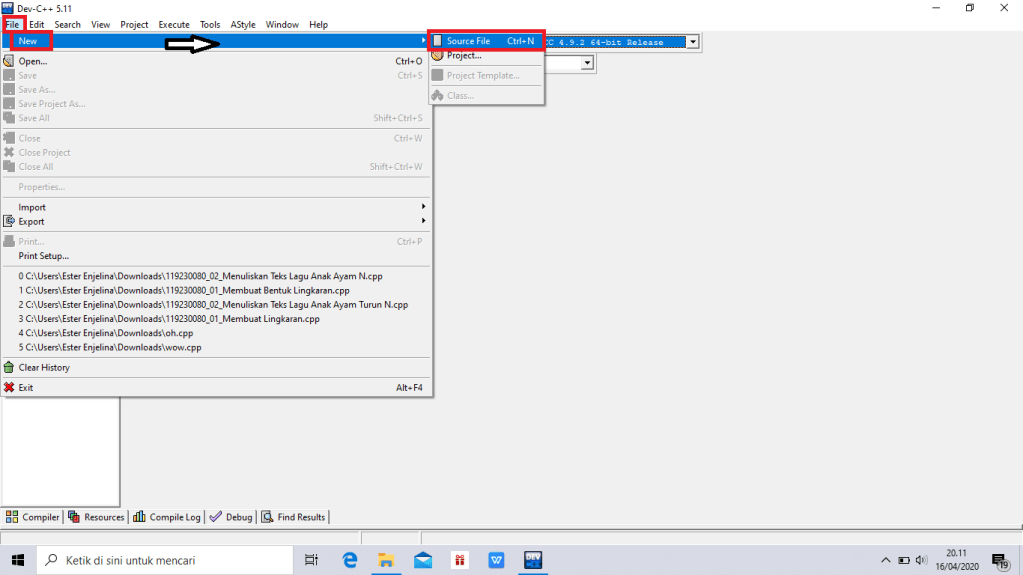
4. Selanjutnya, akan muncul tampilan seperti di bawah ini.
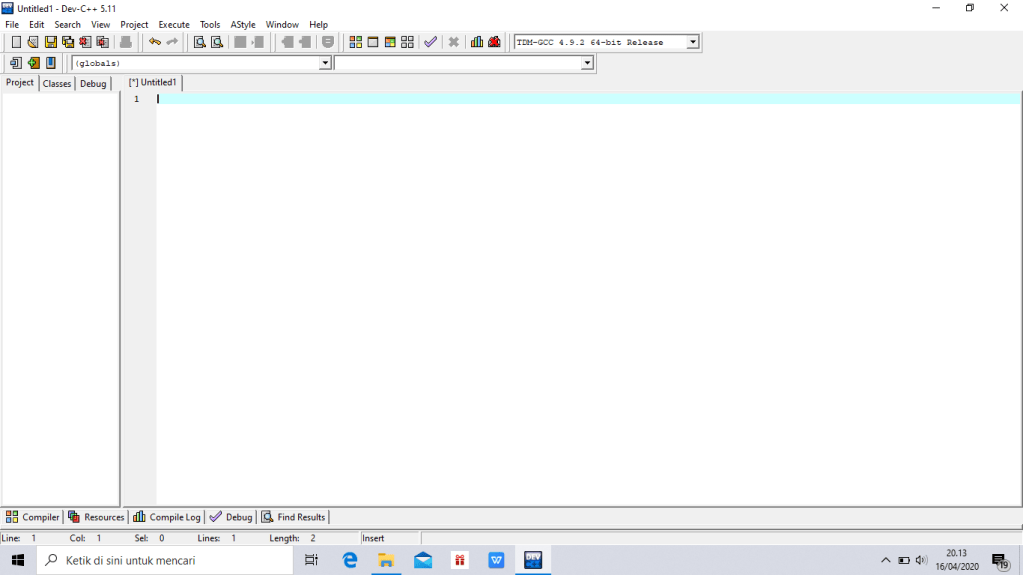
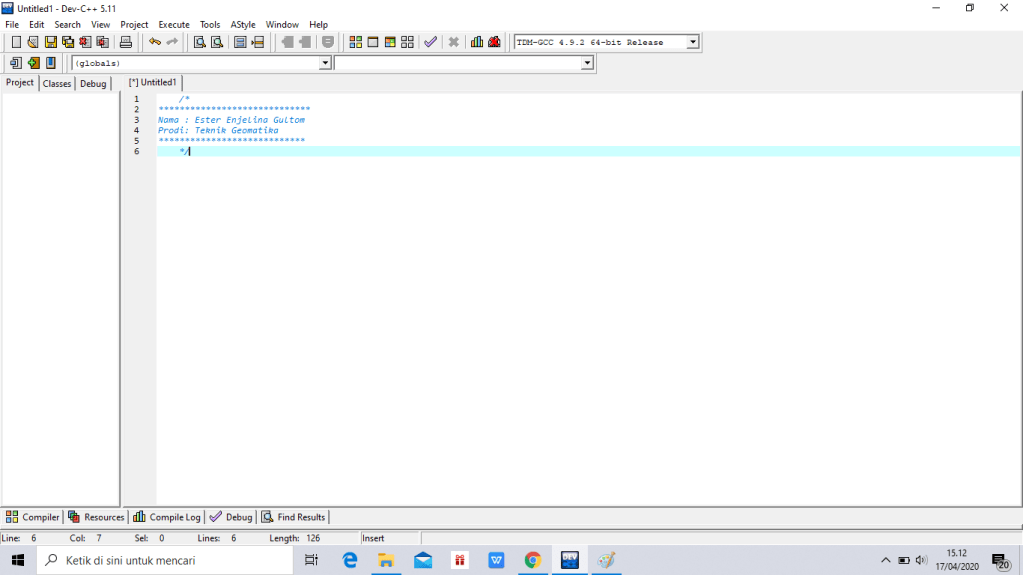
5. Kemudian, pada line 1 sampai line 6, ketik identitas anda untuk menandakan bahwa ada mengerjakan pemrograman tersebut secara individu.
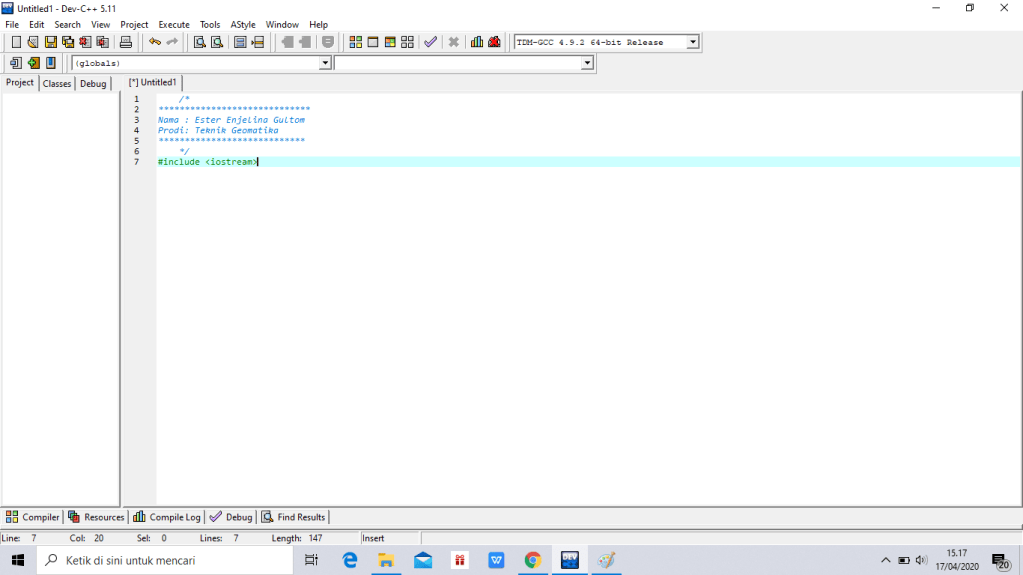
8. Setelah itu, pada line 7 ketik ” #include <iostream> “
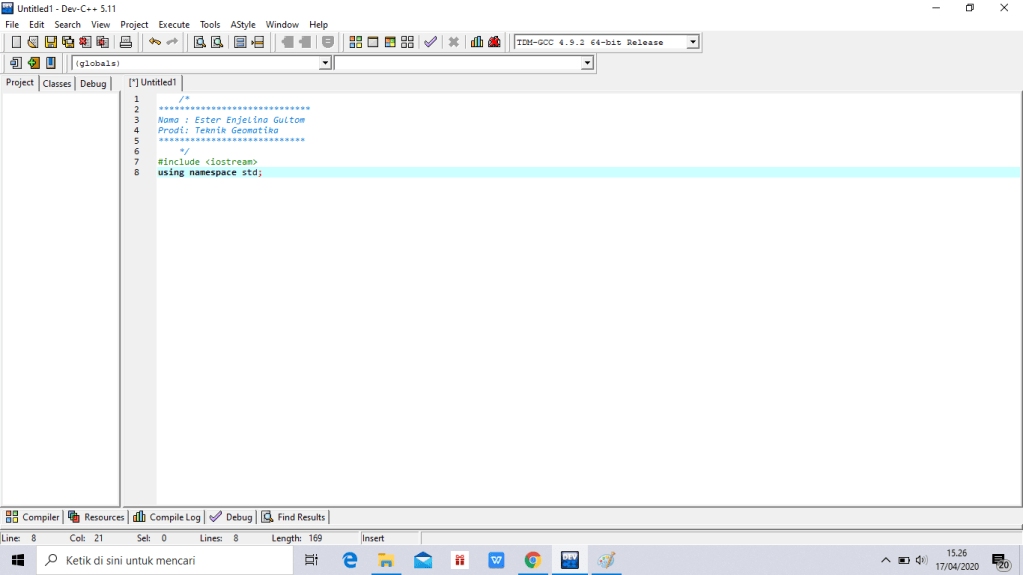
9. Setelah itu, klik enter. Lalu, pada line 8, ketik ” using namespace std; “.
10. Selanjutnya, klik ” int main () { ” pada line 10. Lalu tekan enter.
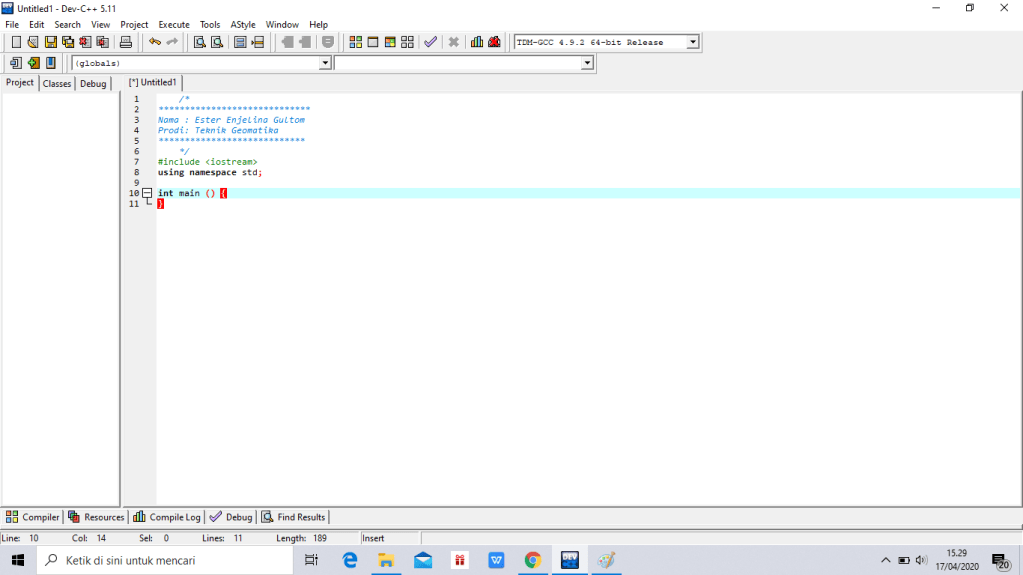
11. Kemudian pada line 11-14 ketik format berikut.
string Nama [] = { ” Olive ” , ” Fanie “, ” Lita ” , ” Agatha ” , ” Chika
” };
string NIM [] = { ” 119123 “, ” 118124 ” , ” 117125 ” , ” 116126 ” , ”
115127 ” };
string Prodi [] = { ” Teknik Geomatika ” , ” Teknik Sipil ” , ” Teknik
Lingkungan ” , ” Teknik Kimia ” , ” Farmasi ” };
int n;
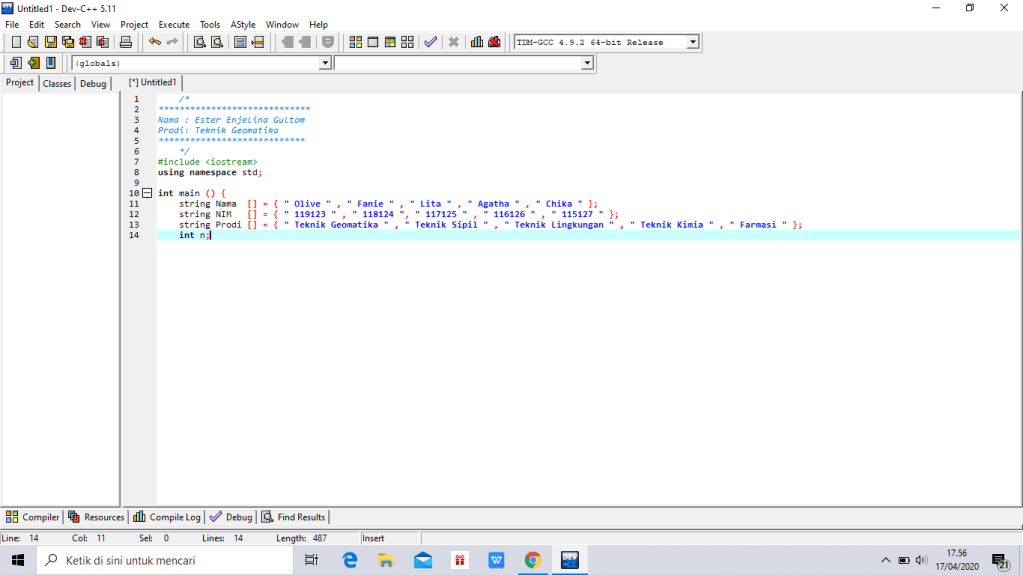
12. Setelah itu, pada line 16-22 ketik format berikut.
do{
cin >> n ;
if (n > 0 && n <= 5) {
cout << ” Nama : ” << Nama [n-1] << endl;
cout << ” NIM : ” << NIM [n-1] << endl;
cout << ” Prodi : ” << Prodi [n-1] << endl;
}
else if (n == 999) {
cout << ” “;
}
else{
cout << endl << ” Tidak Ada ” << endl << endl;
}
}while (n! = 999);
cout << ” Program Selesai “;
return 0;
}
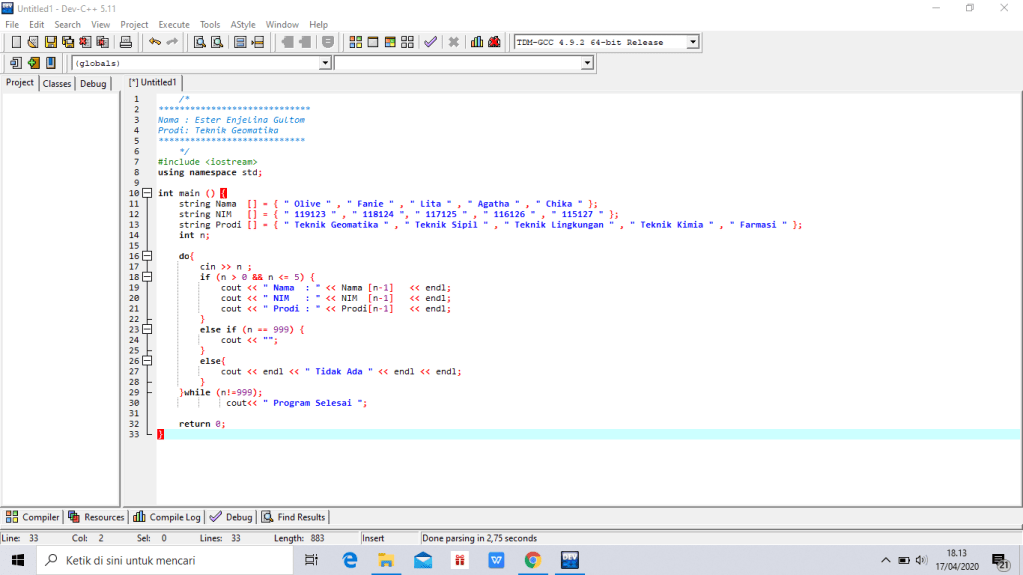
13. Kemudian, klik menu “Execute” lalu pilih menu “Compile” untuk menyimpan project yang telah kita kerjakan tadi.
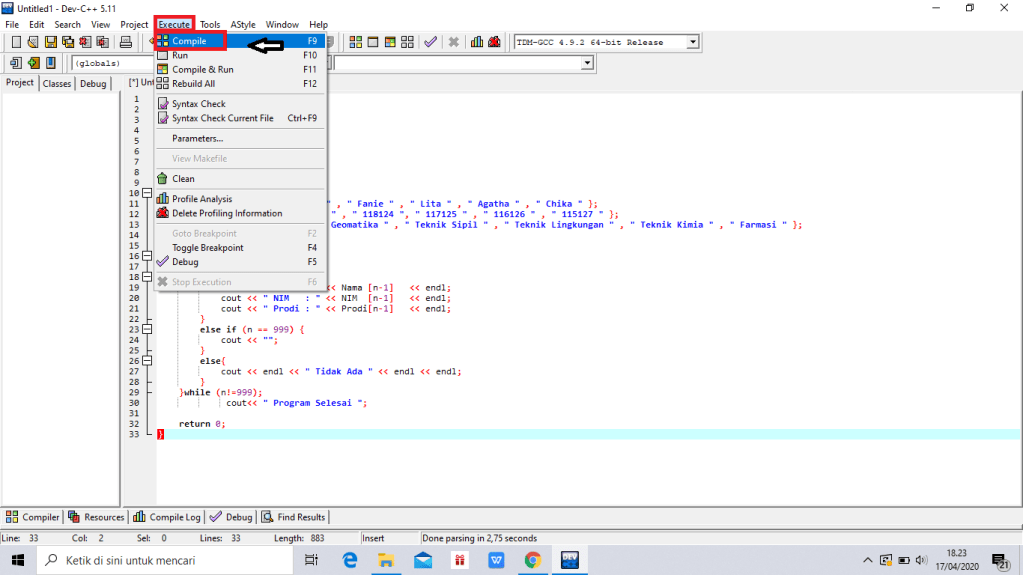
14. Kemudian akan muncul tampilan kolom “Save as” seperti dibawah ini. Lalu, ketik nama file project pada kolom tersebut. Setelah itu, klik Save.
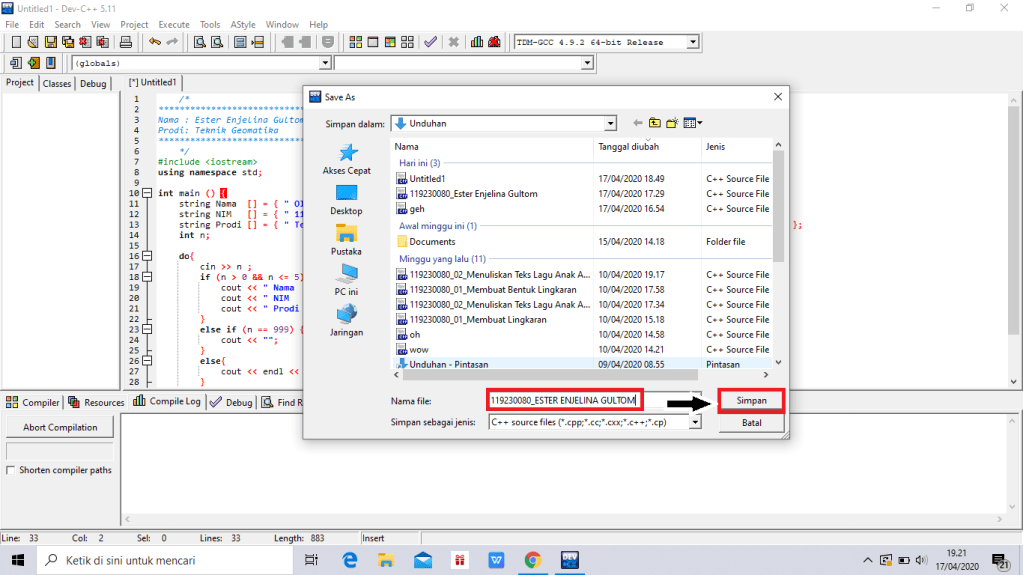
15. Selanjutnya, akan muncul tampilan seperti di bawah ini.
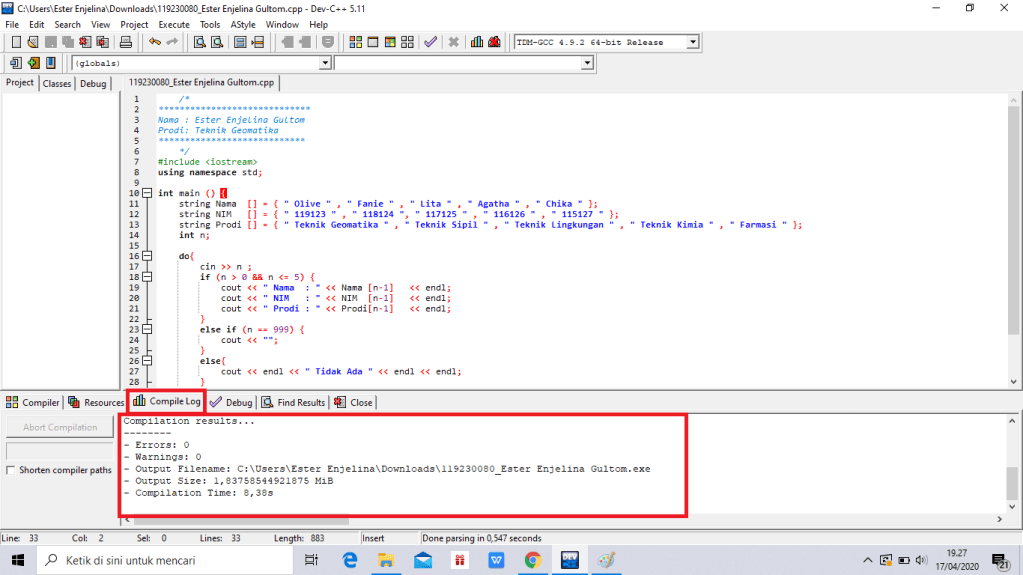
16. Setelah mengetahui bahwa project yang telah kita kerjakan tadi tidak terdapat kesalahan, maka selanjutnya pilih menu “Execute” lalu berikutnya pilih “Run”.
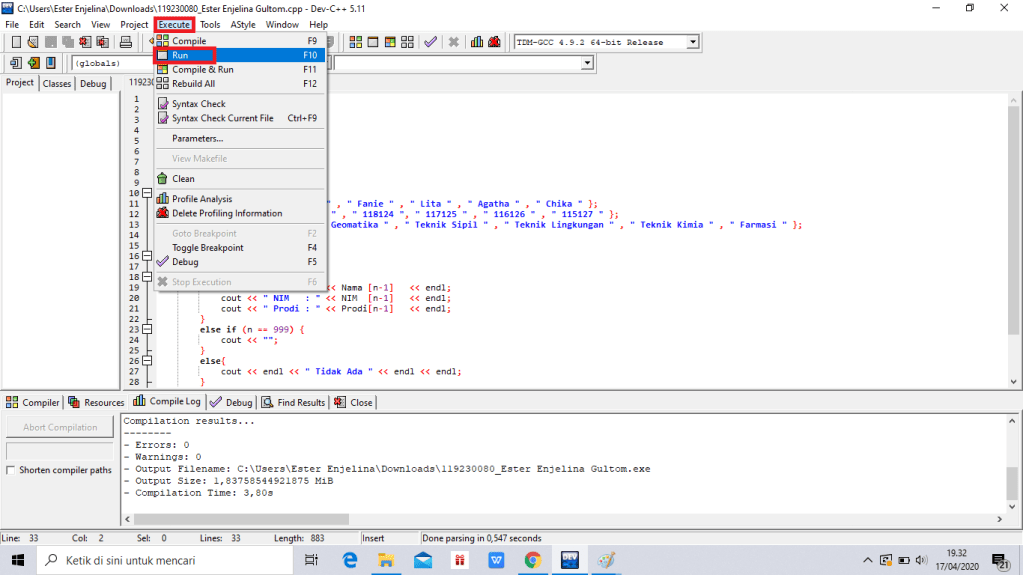
17. Selanjutnya akan muncul tampilan seperti di bawah ini.
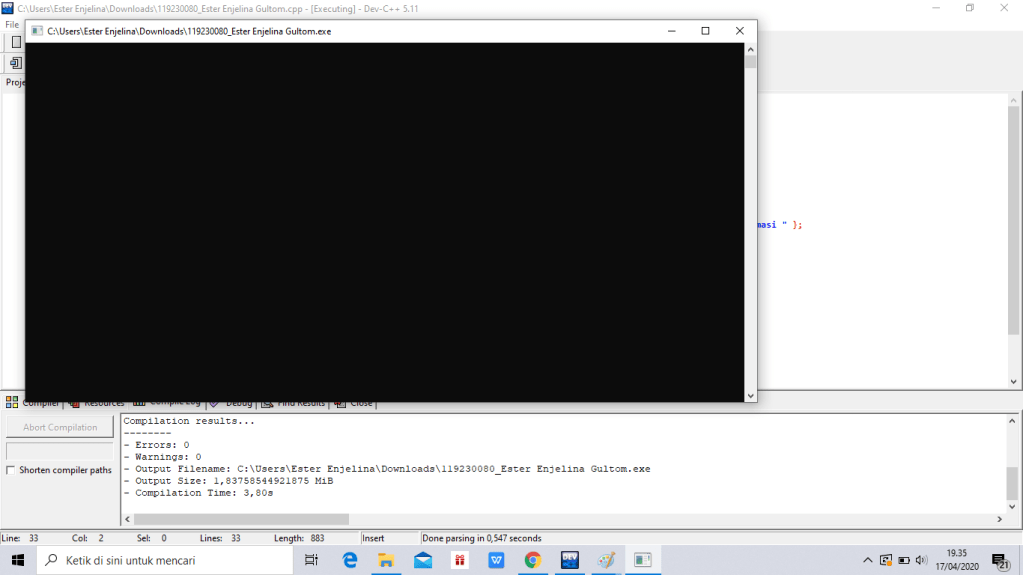
18. Setelah itu ketik angka urutan mahasiswa yang datanya ingin dilihat. Disini saya akan mengetik angka 5. Sehingga akan muncul tampilan seperti dibawah ini.
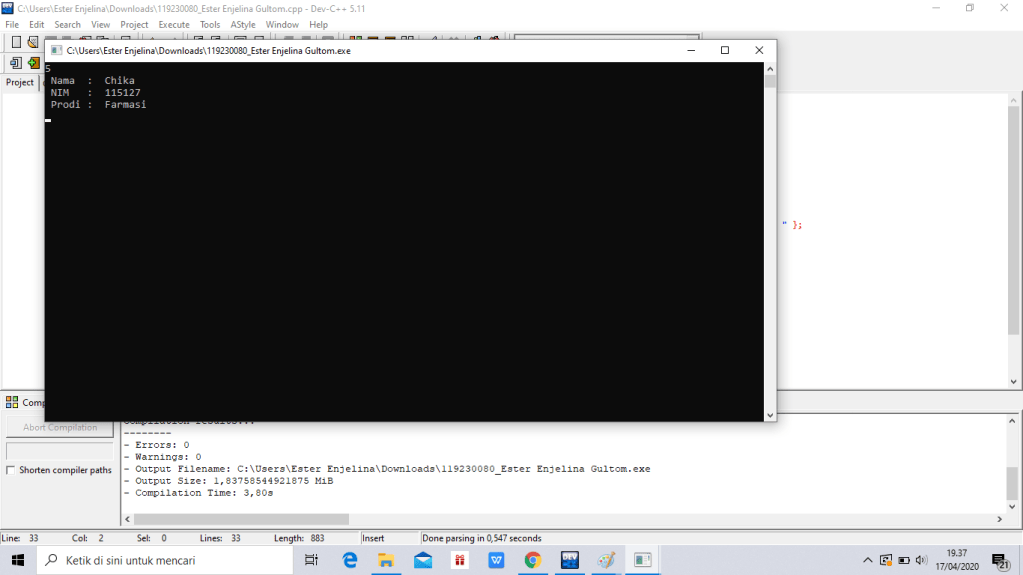
Dengan begitu, project yang telah kita kerjakan telah berhasil.
Demikianlah penjelasan saya mengenai tutorial pemrograman array pada data mahasiswi.
Terima kasih.
Hi guysss !!!!
Welcome back to Ester Enjelina’s blog.
Pada blog kali ini, pokok bahasan yang diuraikan tidak akan jauh berbeda dari blog saya yang sebelumnya. Dimana kegiatan pemrograman yang akan dibahas pada blog ini masih akan menggunakan Dev C++. Namun, pemrograman yang akan kita bahas dan lakukan pada blog kali ini akan lebih rumit jika dibandingkan dengan pemrograman pada blog yang sebelumnya.
Pada blog kali ini, saya akan menjelaskan mengenai penggunaan kombinasi konsep percabangan dan perulangan pada Dev-C++. Namun, disini saya akan lebih fokus untuk menjelaskan mengenai program perulangan For pada suatu kondisi tertentu serta pembuatan pola tertentu dengan prinsip perulangan bersarang. Setiap pemrogram yang akan dibuat tersebut tentu saja akan menggunakan bahasa bahasa pemrograman C++.
Sebelum mengerjakan program-program tersebut, terlebih dahulu saya akan menguraikan penjelasan mengenai konsep percabangan dan perulangan pada C++.
Secara singkat percabangan adalah suatu kondisi dimana apabila suatu pernyataan yang ada memenuhi syarat untuk mengerjakan suatu pernyataan tertentu tersebut, sehingga pernyataaan tersebut dapat dieksekusi. Sedangkan Perulangan adalah suatu proses dimana terjadi pengeksekusian beberapa pernyataan yang sama secara berulang-ulang sampai pada kondisi tertentu.
Adapun percabangan terbagi menjadi dua jenis, yaitu if/else dan switch. Sementara perulangan dapat terbagi menjadi tiga jenis, yaitu for, while, dan do-while. Mungkin bagi teman-teman yang telah membaca blog-blog saya yang sebelumnya pasti tidak akan merasa asing lagi dengan istilah percabangan dan perulangan pada C++ karena saya telah menjelaskan hal tersebut pada blog-blog saya yang sebelumnya.
Namun, pada istilah perulangan bersarang pasti teman-teman masih merasa asing dan mungkin baru pertama kali mendengar istilah tersebut. Untuk itu, sekarang saya akan membahas mengenai perulangan bersarang.
Berkaitan dengan perulangan bersarang, sering diartikan sebagai suatu perulangan di dalam perulangan. Pasti kalian bingung dengan pernyataan tersebut. Memang butuh sedikit pemahaman yang lebih dalam untuk mempelajari perulangan bersarang ini karena biasanya konsep perulangan bersarang ini digunakan untuk menyelesaikan pemrograman yang cukup rumit dan kompleks.
Di dalam perulangan bersarang ini sendiri terdapat dua istilah, yaitu outer dan inner loop. Dari arti kedua kata dalam istilah tersebut kita dapat mengetahui bahwa outer loop adalah perulangan luar dan inner loop adalah perulangan dalam. Perulangan bersarang ini dapat menggunakan beberapa jenis perulangan, seperti for, while, dan jenis perulangan lainnya.
Nah, sekarang mari kita langsung membahas step by step dalam menjalankan program perulangan bersarang untuk membentuk pola lingkaran dan program perulanagan for untuk menuliskan lagu “anak ayam turun N”, dimana N adalah jumlah anak ayamnya.
A. Program Perulangan Bersarang Untuk Membentuk Pola Lingkaran
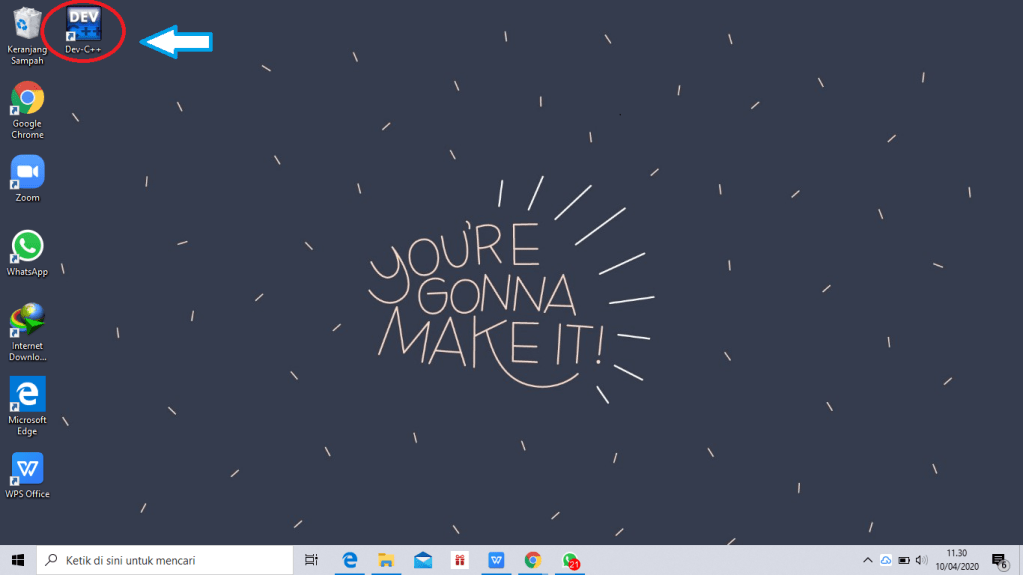
2. Kemudian akan muncul tampilan seperti di bawah ini.
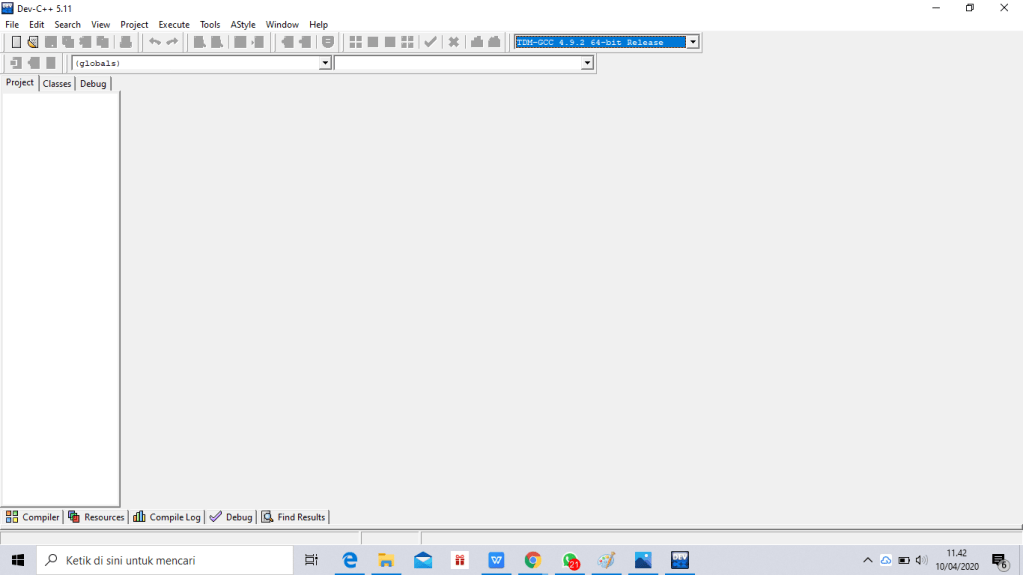
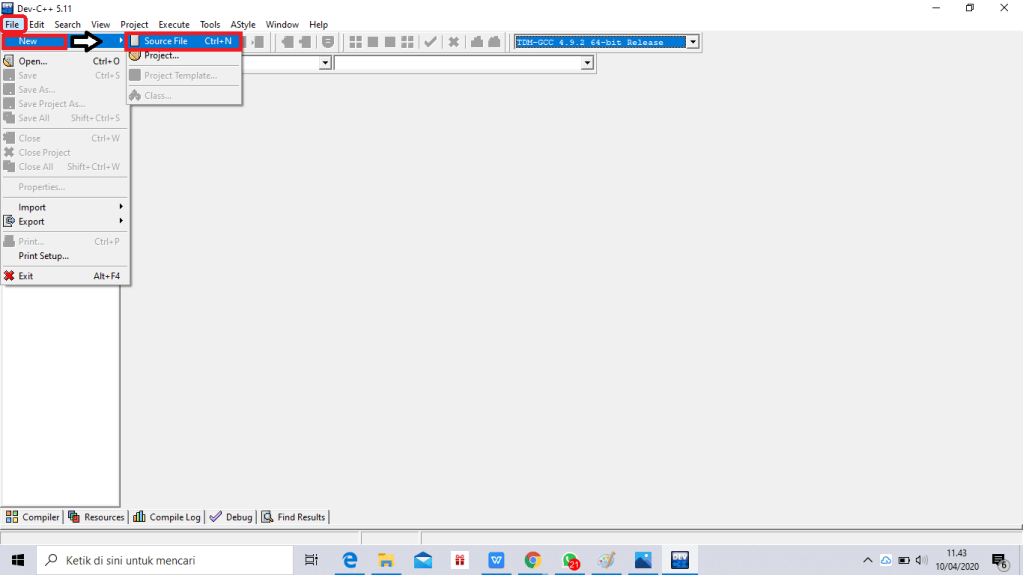
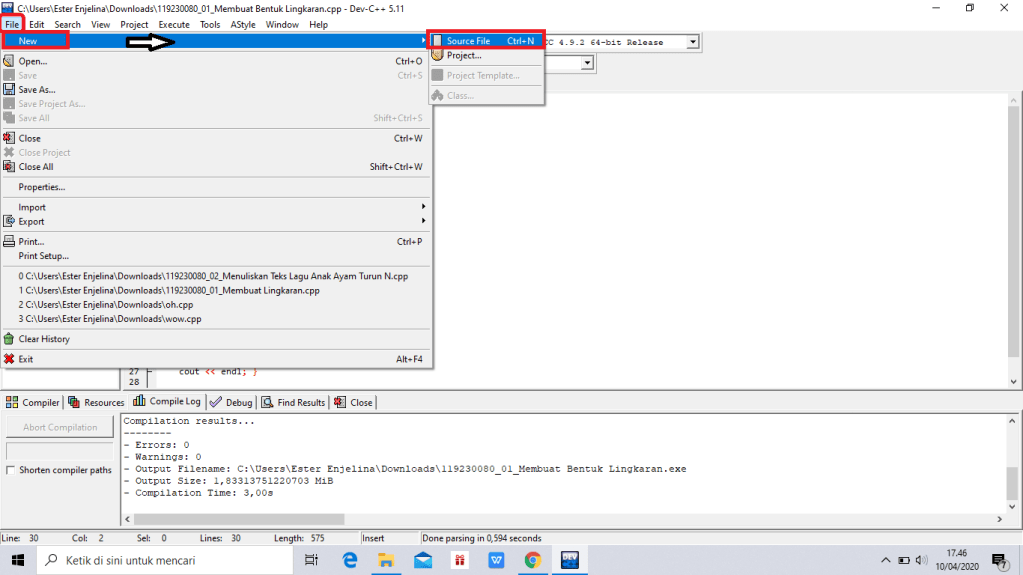
3. Lalu, pilih menu File>New>Source File seperti tampilan di bawah ini.
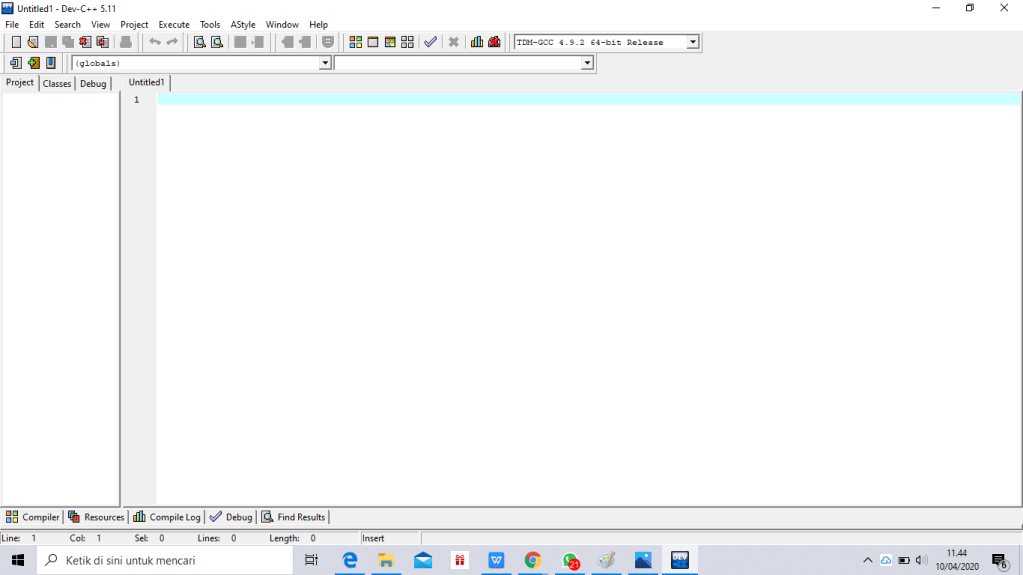
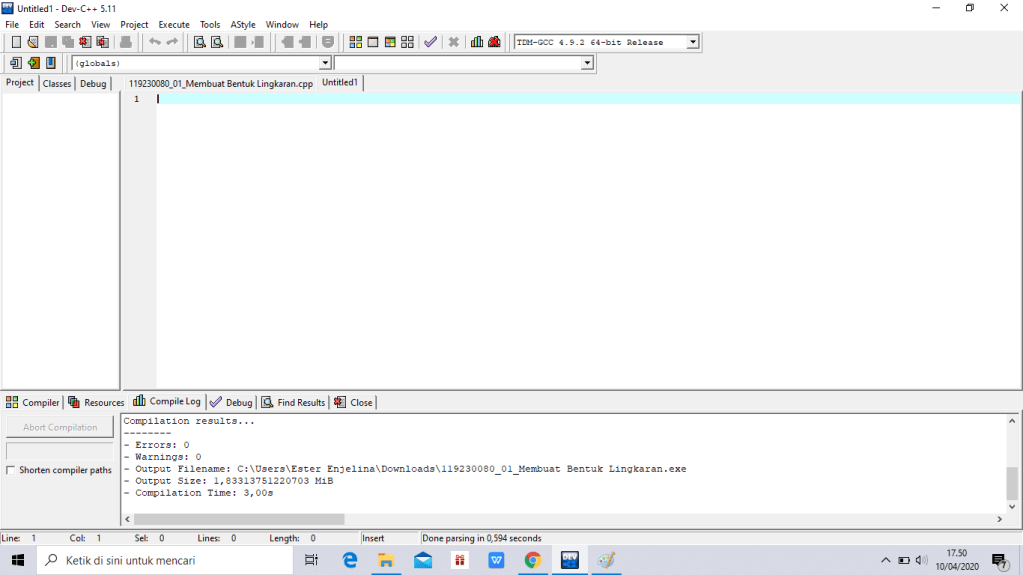
4. Kemudian, akan muncul tampilan seperti di bawah ini yang menandakan bahwa kita dapat memulai pemrograman.
5. Selanjutnya, ketik project yang diinginkan seperti format tampilan di bawah ini.
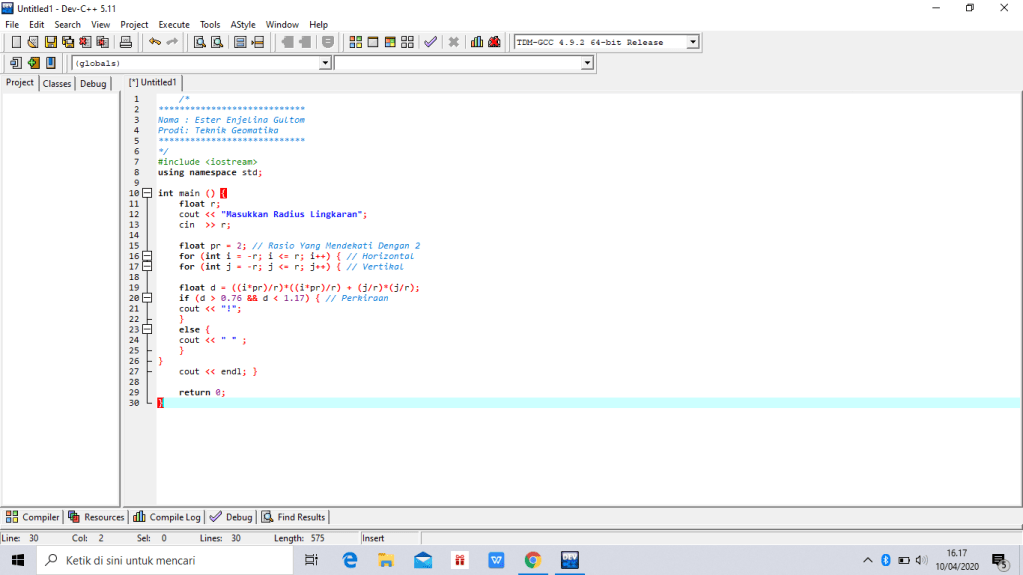
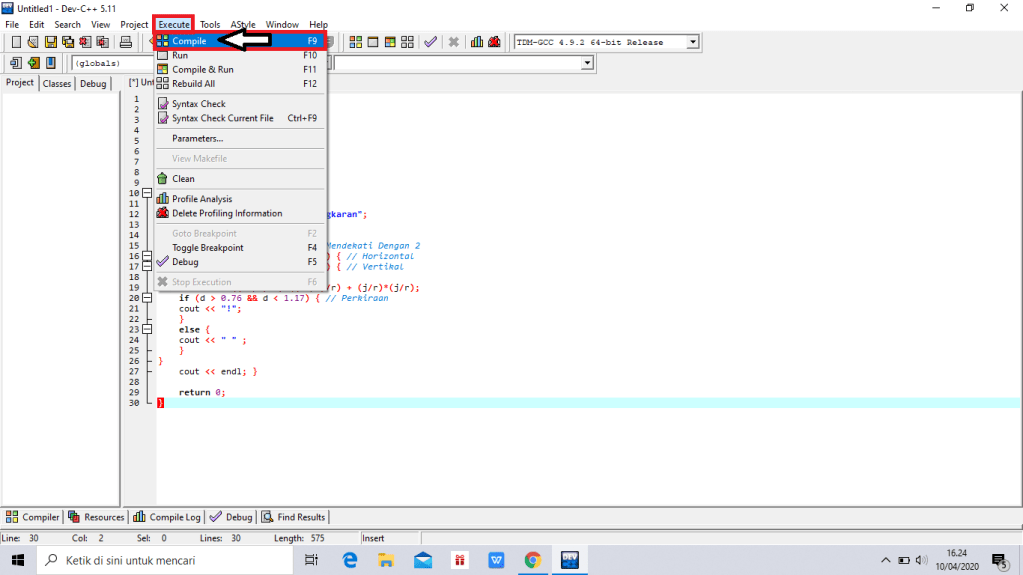
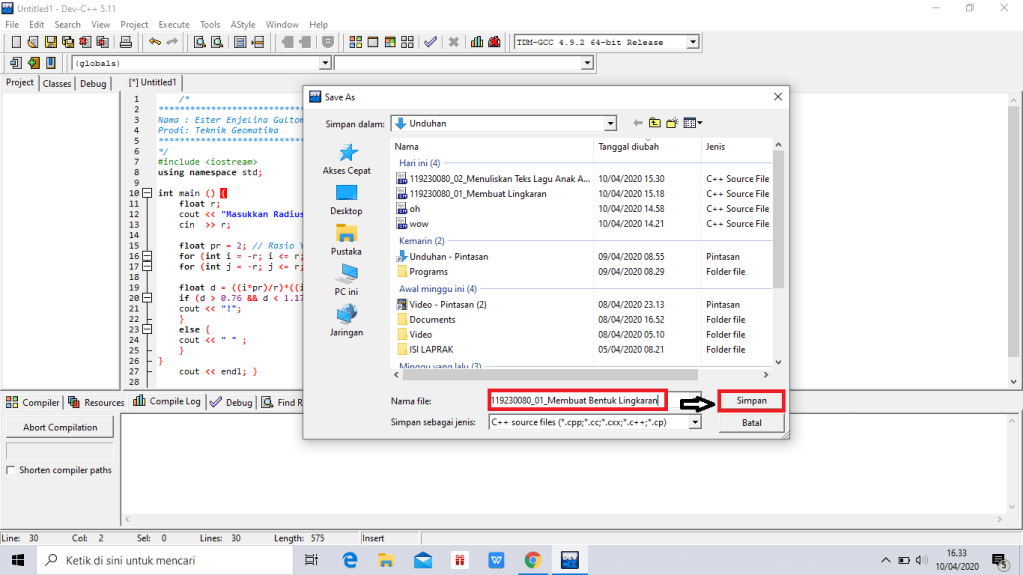
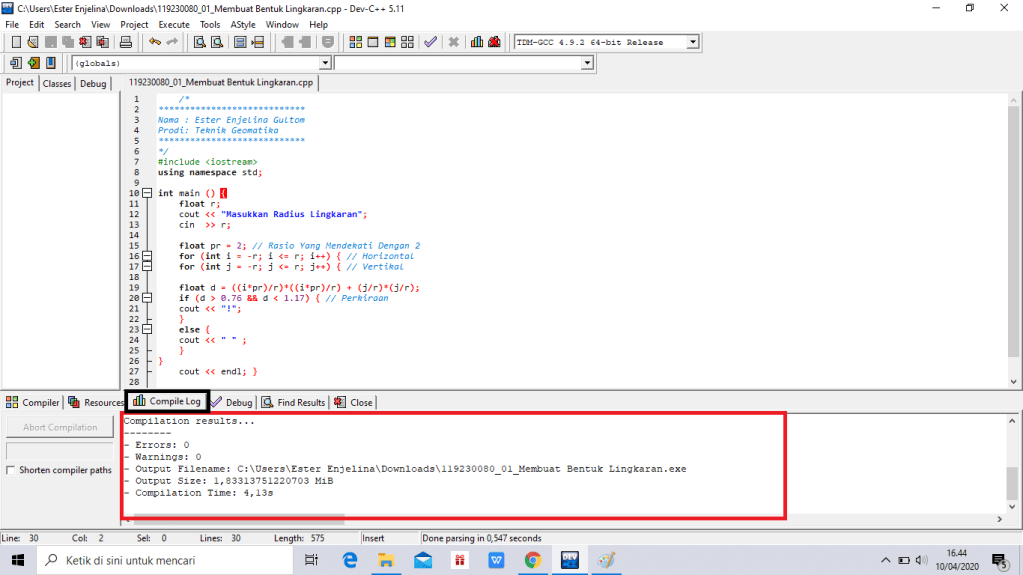
6. Setelah selesai mengetik format pemrograman seperti di atas, pilih menu Execute>Compile seperti pada tampilan 1. Kemudian, ketik nama project pertama, lalu klik Save Project pada kolom Save As seperti tampilan 2 di bawah. Setelah project tersimpan, akan muncul tampilan yang menunjukkan project yang telah dilakukan sudah tersimpan dan terdapat kesalahan atau tidak pada format pemrograman yang telah diketik yang ditunjukkan pada Compile Log dalam tampilan 3.
# Tampilan 1
# Tampilan 2
# Tampilan 3
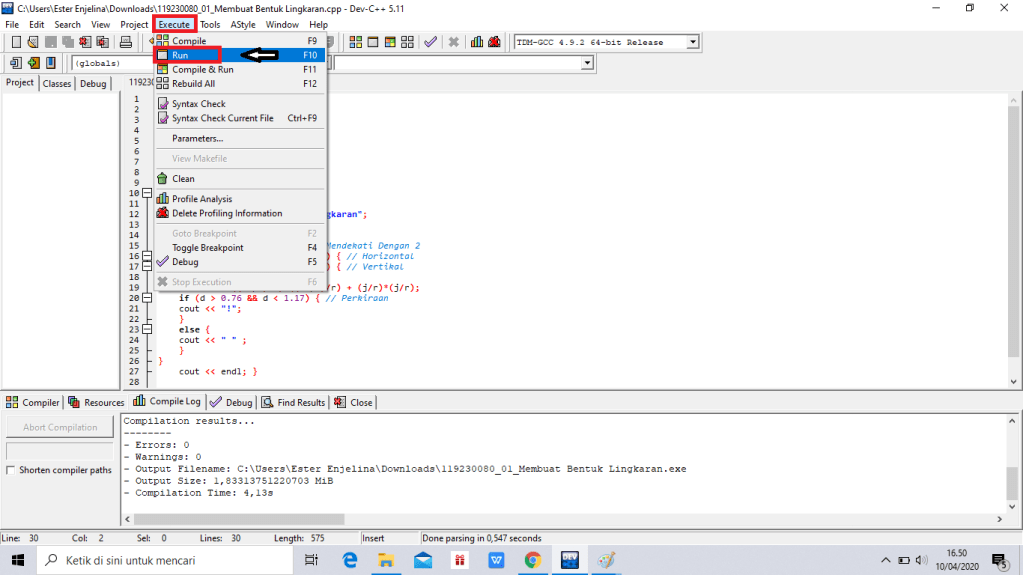
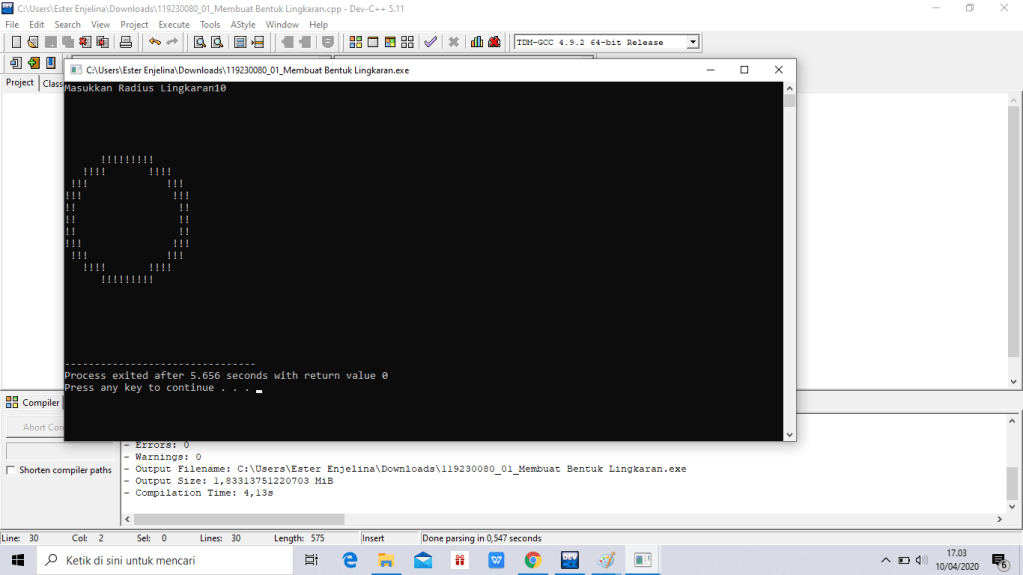
7. Setelah itu, pilih menu Execute kembali lalu pilih menu Run seperti tampilan pertama di bawah ini. Kemudian ketik nilai radius lingkaran yang kita inginkan pada tampilan run seperti tampilan 2. Lalu tekan Enter, maka akan keluar hasil pemrograman berupa pola lingkaran seperti tampilan 3 berikut.
# Tampilan 1
# Tampilan 2
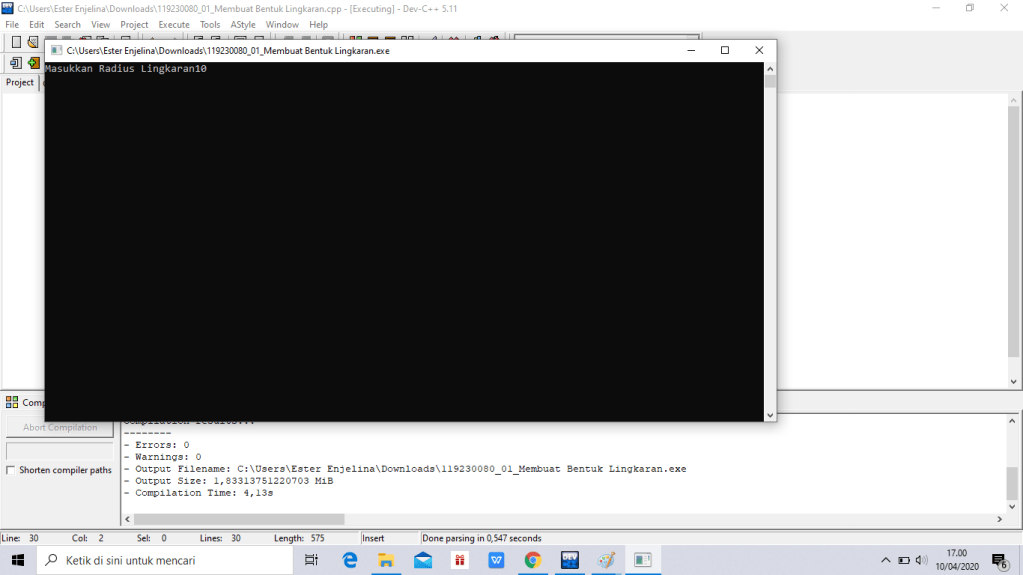
# Tampilan 3
B. Program Perulangan For Untuk Menuliskan Lagu ” Anak Ayam Turun N” ( N = Jumlah Anak Ayam Semula)
# Tampilan 2
2. Selanjutnya, ketik project yang diinginkan seperti format tampilan dibawah ini.
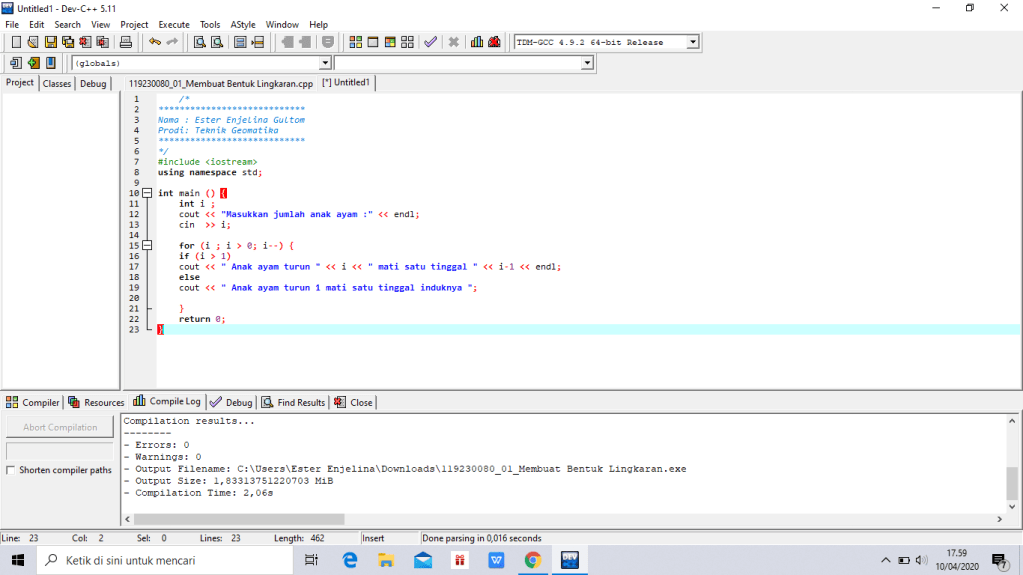
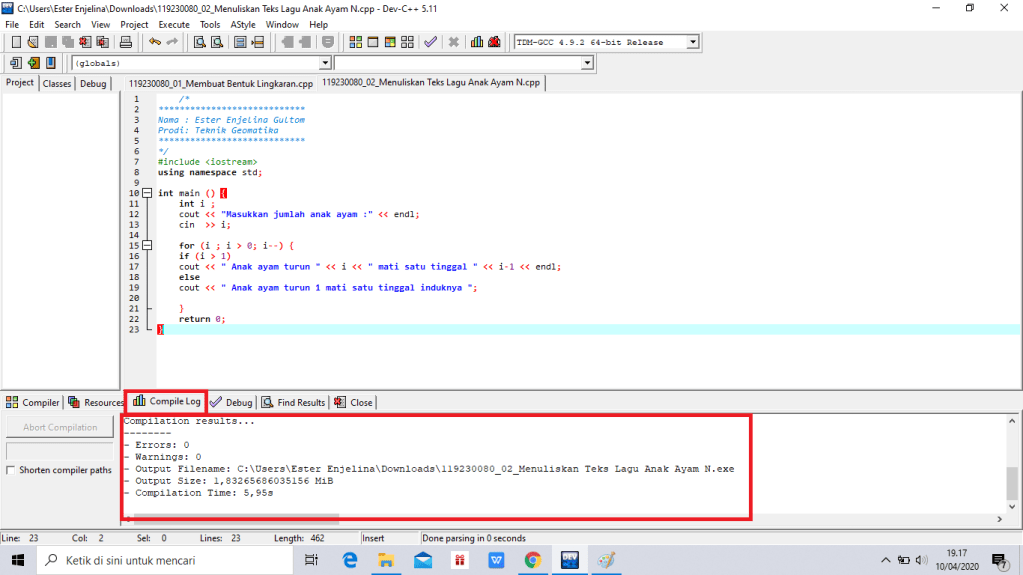
3. Setelah selesai mengetik format pemrograman seperti di atas, pilih menu Execute>Compile seperti pada tampilan 1. Kemudian, ketik nama project kedua, lalu klik Save Project pada kolom Save As . Setelah project kedua tersmpan, akan muncul tampilan yang menunjukkan project kedua yang telah dilakukan sudah tersimpan dan terdapat kesalahan atau tidak pada format pemrograman yang telah diketik yang ditunjukkan pada Compile Log dalam tampilan 2.
# Tampilan 1
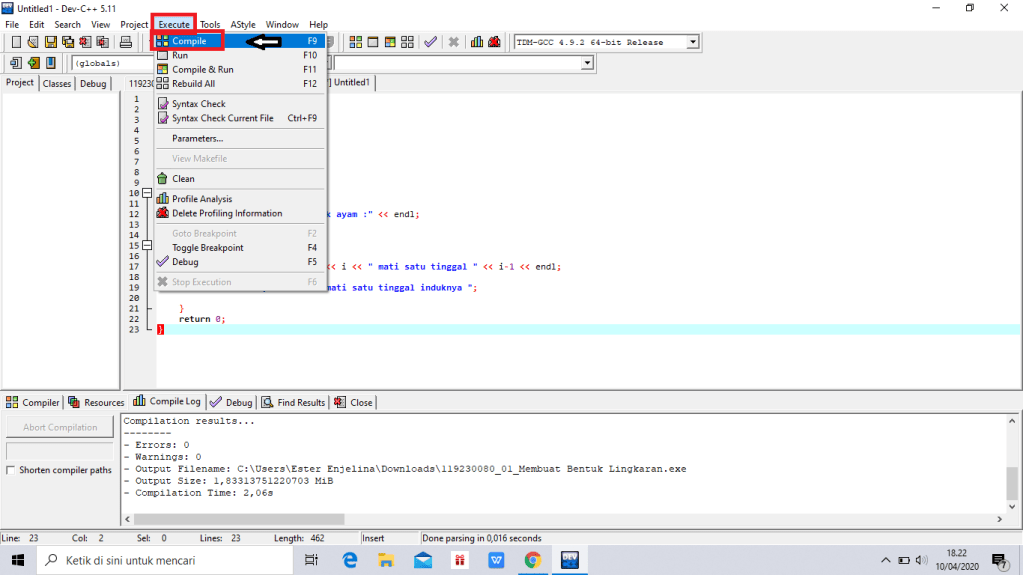
# Tampilan 2
4. Setelah itu, pilih menu Execute kembali lalu pilih menu Run seperti tampilan pertama di bawah ini. Kemudian ketik nilai jumlah anak ayam yang kita ingingkan pada tampilan run seperti tampilan 2. Lalu tekan Enter, maka akan keluar hasil pemrograman kedua berupa lirik lagu anak ayam sesuai dengan jumlah anak ayam yang telah dimasukkan pada kolom run.
# Tampilan 1
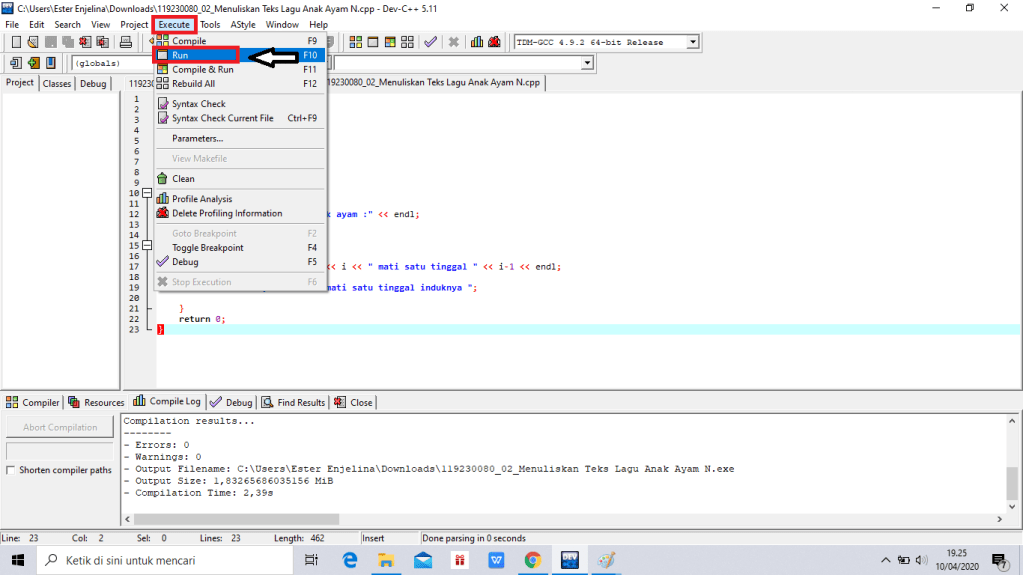
# Tampilan 2
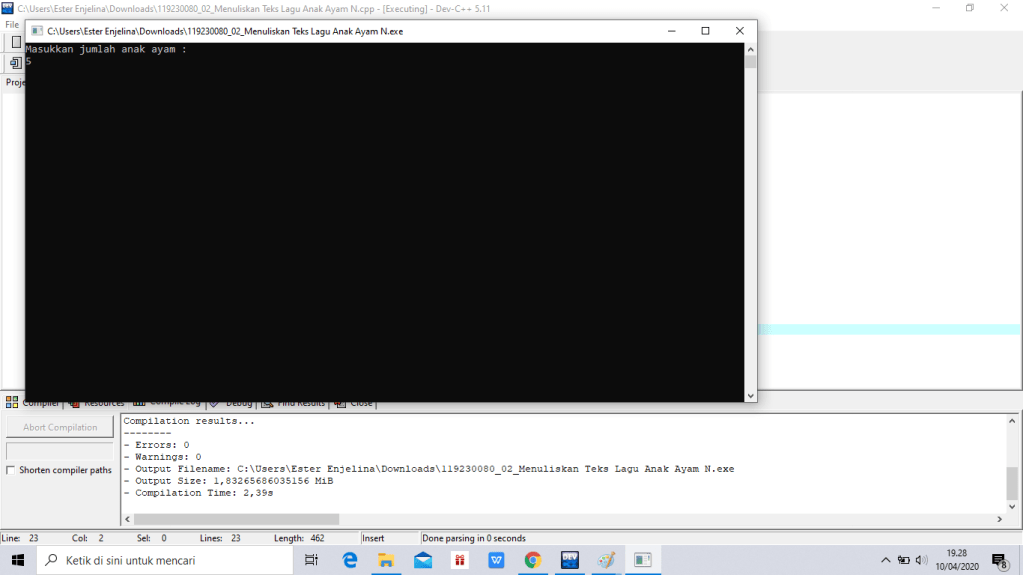
# Tampilan 3
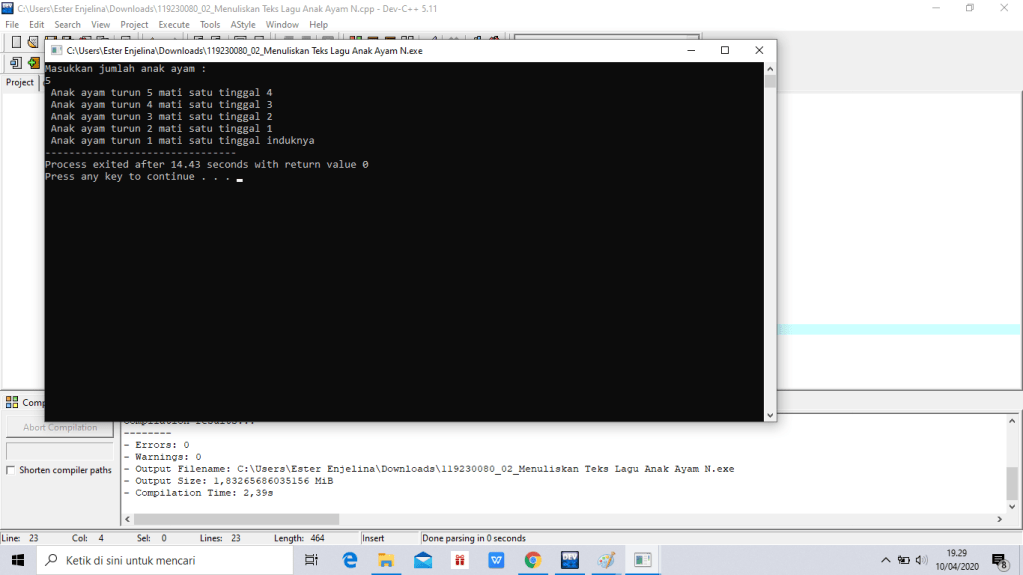
Dan itulah langkah-langkah dalam membuat program perulangan bersaran dan perulangan for pada suatu kondisi.
Semoga bermanfaat dan mudah dimengerti ya….
Terima kasih.

Hi guys !!!
Kembali lagi di Ester Enjelina’s blog. Sekarang ini, saya akan membahas mengenai program perulangan for dan Do-while pada Dev C++. Jika teman-teman masih bingung mengenai apa itu Dev C++ dan bagaimana cara menginstalnya, kalian bisa melihatnya di blog saya sebelumnya.
Baiklah, sekarang saya akan menjelaskan mengenai program perulangan for dan Do-while. Sebenarnya, terdapat dua kelompok perulangan C, yaitu counted loop dan uncounted loop. Dimana counted loop merupakan suatu bentuk perulangan yang jumlah atau banyak perulangan yang terjadi sudah jelas. Sementara uncounted loop adalah suatu bentuk perulangan yang banyak perulangannya belum jelas.
Jika dilihat dari pembagian kedua kelompok diatas, For sendiri termasuk counted loop sementara Do-while termasuk uncounted loop. Oh ya, setelah membahas mengenai beberapa kelompok perulangan C, mungkin kebanyakan dari kalian masih bertanya-tanya, sebenarnya apa sih perulangan itu?
Secara singkat perulangan adalah suatu program yang dapat membantu kita mengeksekusi berapapun kode yang kita inginkan secara berulang-ulang dengan menggunakan bahasa pemrograman C/C++. Perulangan sendiri terpenuhi jika memenuhi beberapa syarat, yaitu :
a. Inisialisasi : Tahap sebelum memasuki perulangan.
b. Proses : Tahap bagian perulangan.
c. Iterasi : Tahap bagian pengulangan dimana terjadi penambahan perulangan.
d. Terminasi : Tahap berhentinya suatu perulangan.
Nah, sekarang mari kita langsung bahas step by step dalam menjalankan program perulangan For dan Do-While.
A. Program Perulangan For Untuk Mencari Nilai Mean, Median, dan Modus
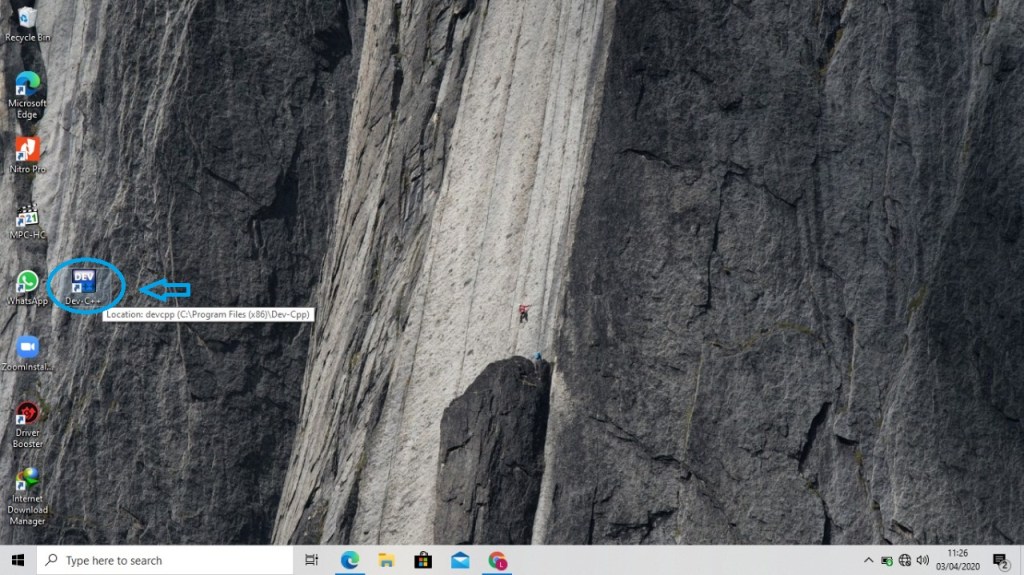
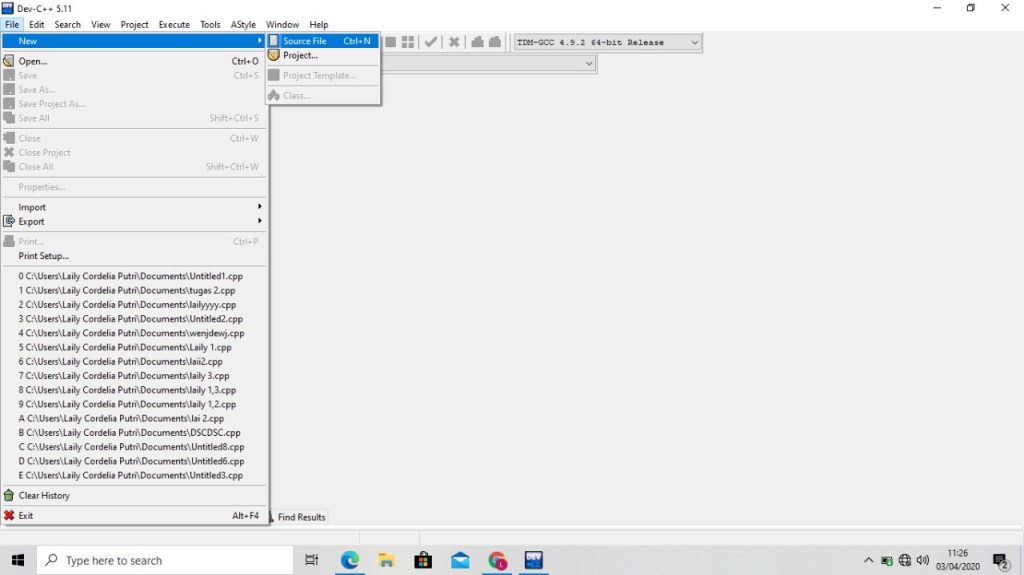
3. Kemudian, akan muncul tampilan seperti dibawah ini yang menandakan kita dapat memulai pemrograman.
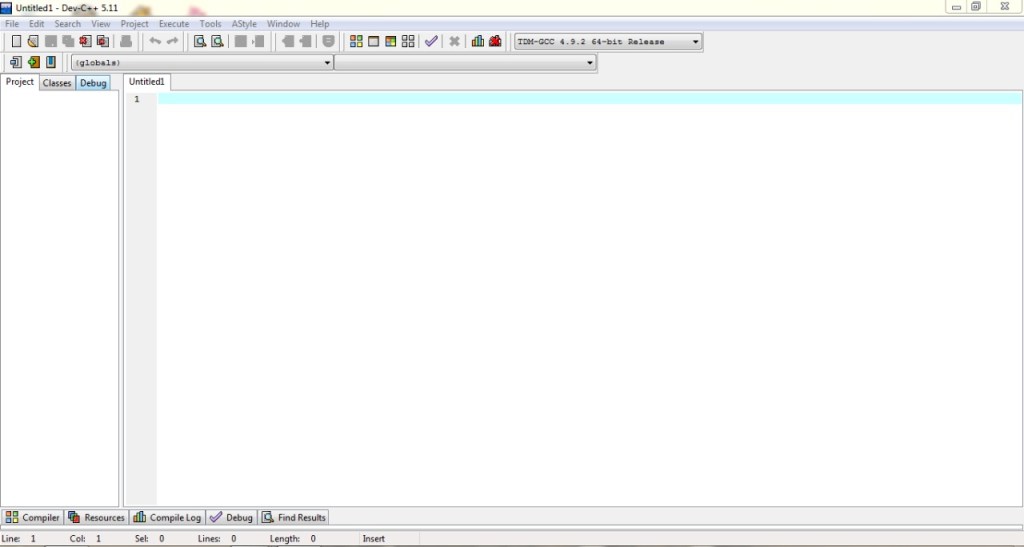
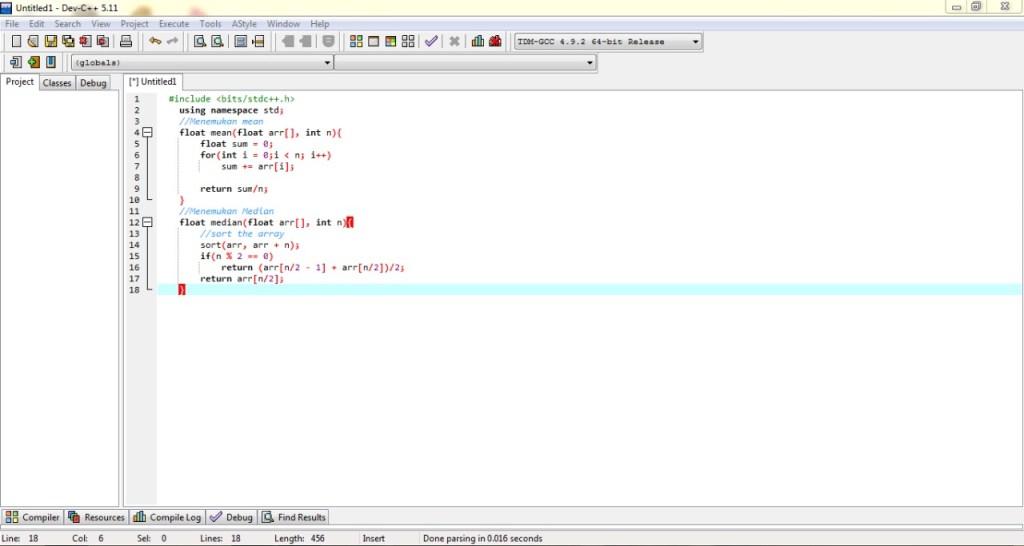
4. Selanjutnya, ketik project perulangan For dalam menghitung rata-rata, median, dan modus seperti tampilan dibawah ini.
# Tampilan 1 : Mean
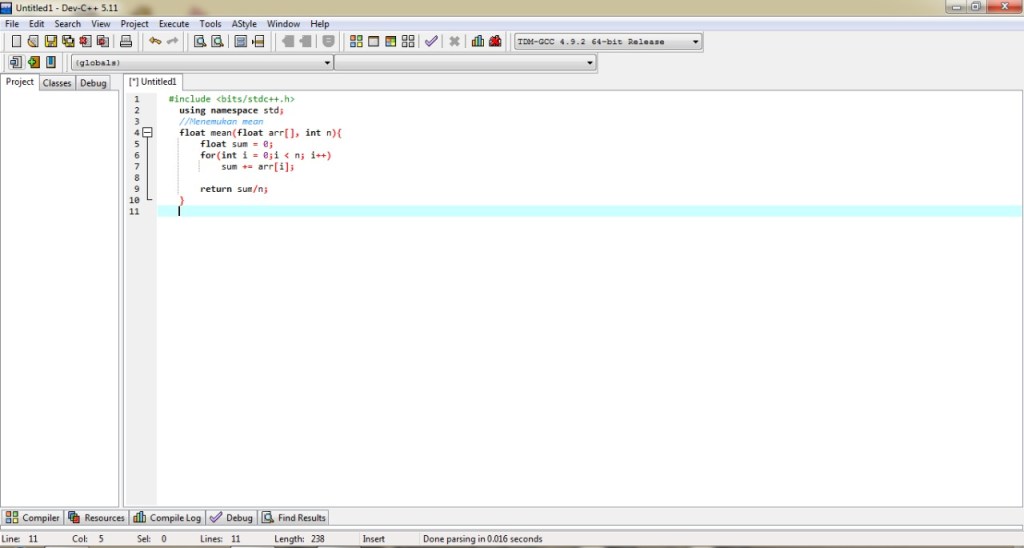
#Tampilan 2 : Median
#Tampilan 3 : Modus
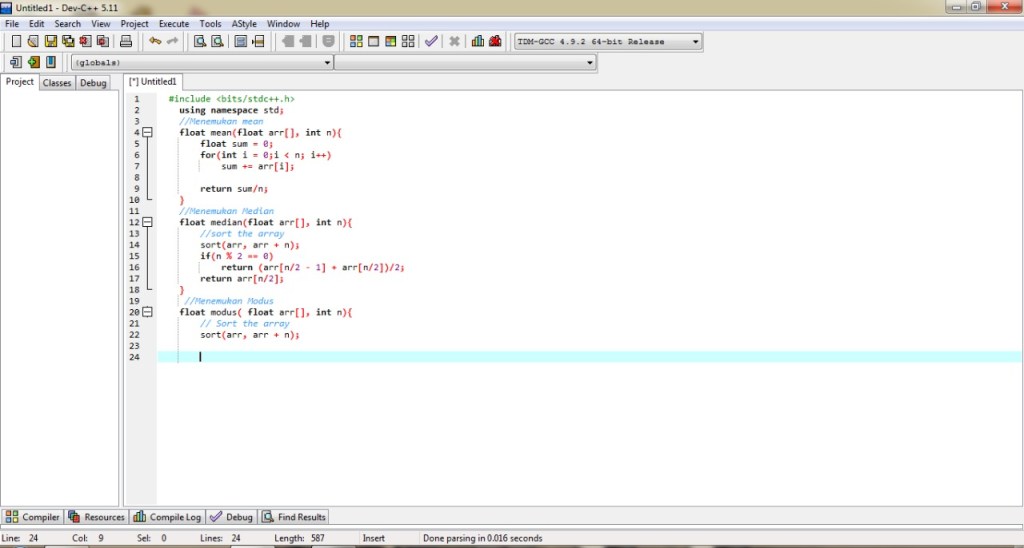
#Tampilan 4
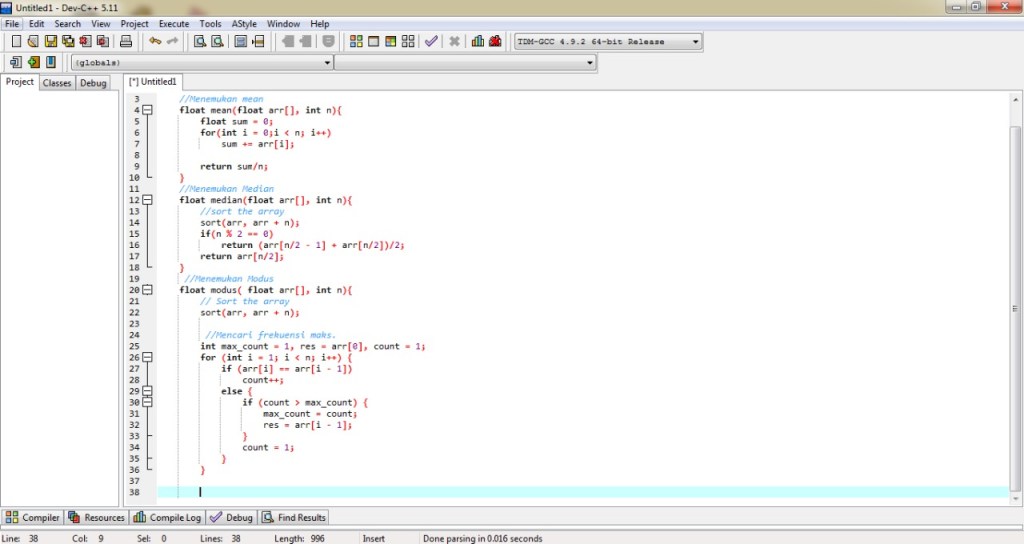
#Tampilan 5
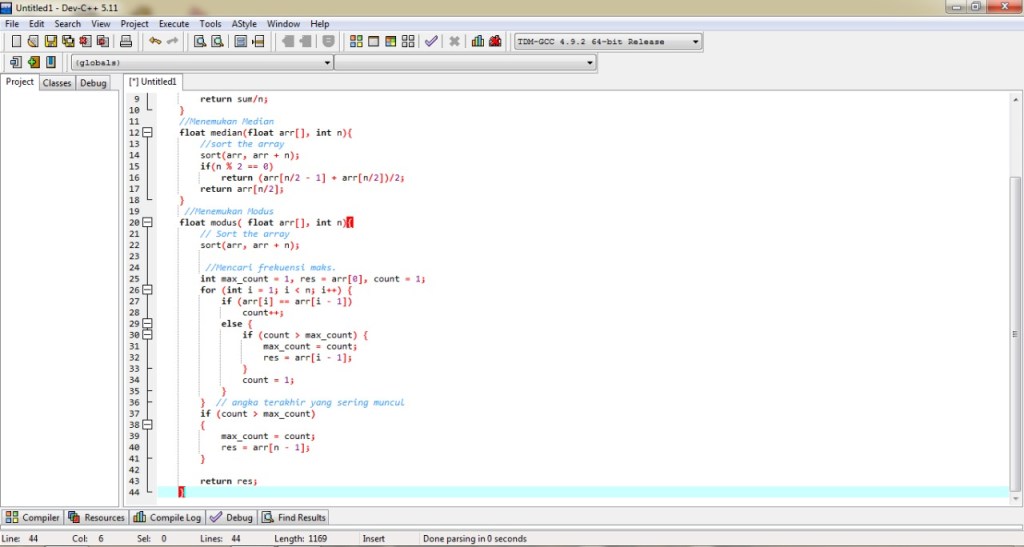
#Tampilan 6
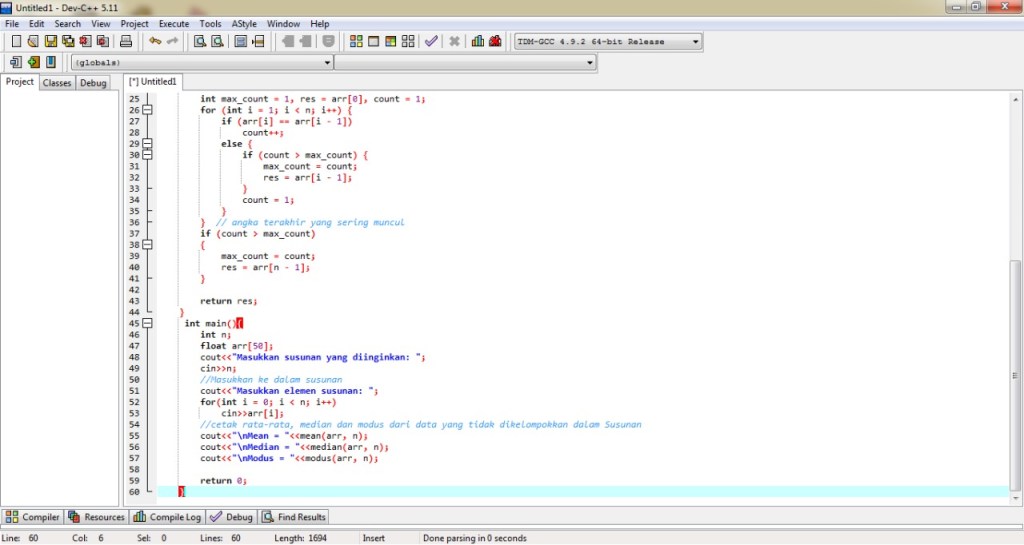
5. Setelah selesai mengetik format pemrograman seperti diatas, pilih menu Execute>Compile dan Save Project seperti tampilan dibawah ini.
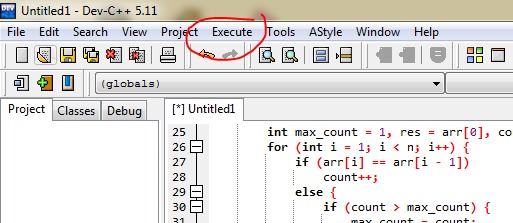
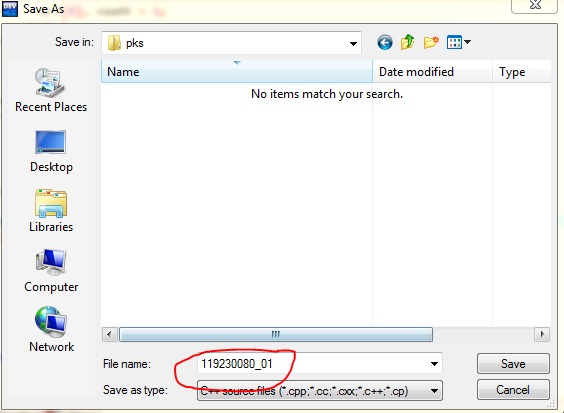
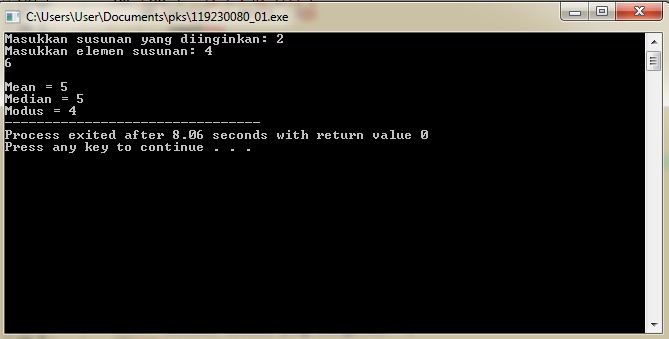
6. Jika sudah di Save, pilih menu Execute kembali lalu pilih menu Run. Setelah muncul tampilan Run, ketik susunan yang diinginkan serta elemen susunan yang diinginkan juga untuk memperoleh nilai mean, median, dan modus seingga muncul tampilan seperti dibawah ini.
B. Program Perulangan Do-While
** Program Penghitungan Bilangan Fibonacci Dari Angka Terkecil Hingga Angka Terbesar

2. Setelah muncul tampilan laman project kedua, ketik project perulangan Do-While untuk menghitung bilangan fibonacci dari angka terkecil hingga angka terbesar seperti format tampilan dibawah ini.
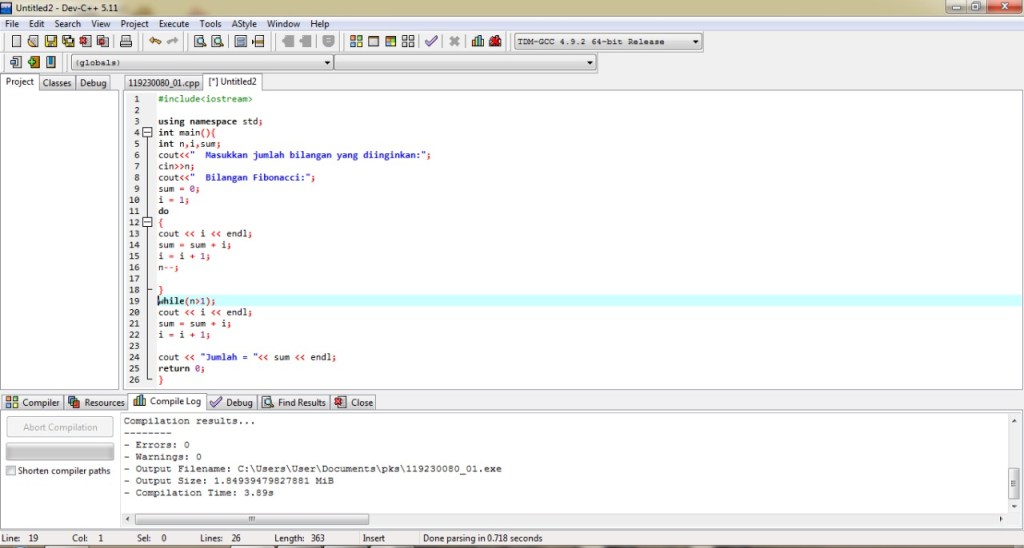
3. Setelah selesai mengetik format pemrograman seperti diatas, pilih menu Execute>Compile dan Save Project
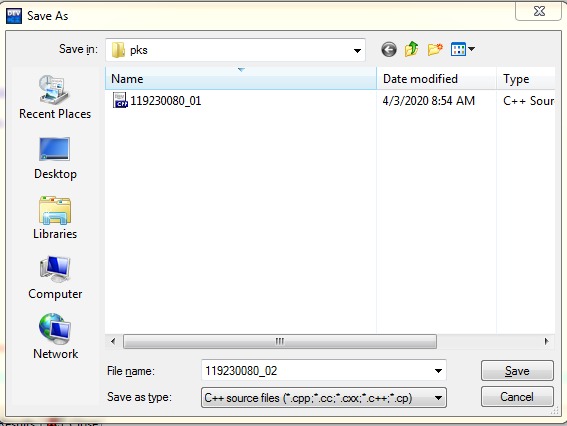
4. Jika sudah di Save, pilih menu Execute kembali lalu pilih menu Run. Kemudian ketik jumlah bilangan yang diinginkan dan bilangan fibonaccinya sehingga muncul tampilan seperti dibawah ini.
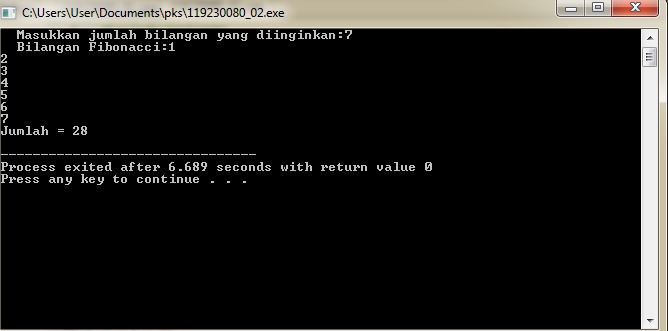
** Program Penghitungan Bilangan Fibonacci Dari Angka Terbesar Hingga Angka Terkecil

2. Setelah muncul tampilan laman project ketiga, ketik project perulangan Do-While untuk menghitung bilangan fibonacci dari angka terbesar hingga angka terkecil seperti format tampilan dibawah ini.

3. Setelah selesai mengetik format pemrograman seperti diatas, pilih menu Execute>Compile dan Save Project.
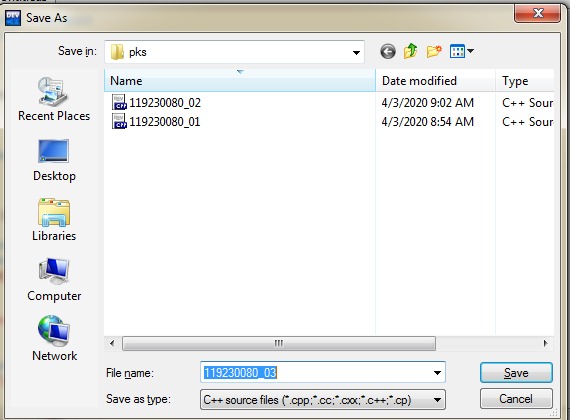
4. Jika sudah di Save, pilih menu Execute kembali lalu pilih menu Run. Kemudian ketik jumlah bilangan yang diinginkan dan bilangan fibonaccinya sehingga muncul tampilan seperti dibawah ini.
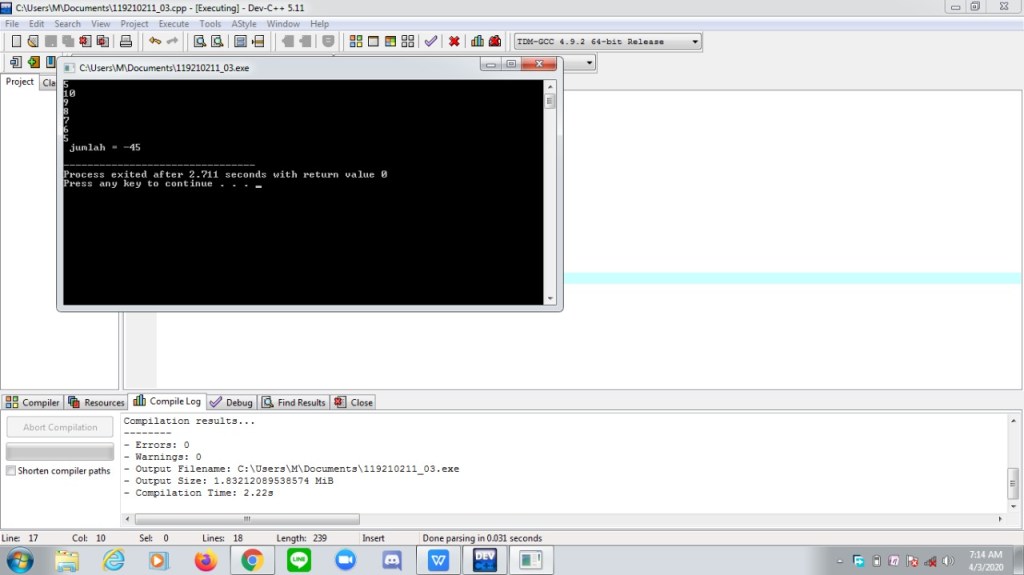
Dan itulah langkah-langkah dalam membuat program perulangan For dan Do-While pada Dev-C++. Semoga membantu ya….
Sekian dan terima kasih.
Hello guys !!!
Kembali lagi di Ester Enjelina’s Blog. Jika pada blog sebelumnya saya telah menjelaskan mengenai pengoperasian dasar C++, sekarang saya akan menjelaskan mengenai contoh pembuatan program sederhana percabangan C++ melalui aplikasi pemrograman Dev-C++.
Mungkin telinga kita masih asing jika mendengar kata program percabangan C++, apalagi kita yang sama sekali tidak berkecimpung di dunia IT. Untuk itu, sebelum saya menjelaskan mengenai langkah-langkah dalam pembuatan program sederhana C++, saya akan menjelaskan mengenai percabangan pada C++ terlebih dahulu.
Percabangan adalah suatu pemilihan baris program melalui suatu pengujian kondisi dengan menggunakan operator logika yang mana jika kondisi yang diprogramkan tersebut bernilai benar, maka suatu baris instruksi tersebut akan diproses (dieksekusi) dan begitu juga sebaliknya jika kondisi yang diprogramkan bernilai salah(tidak terpenuhi).
Di dalam pengimplementasian percabangan C++ sendiri, terdapat dua jenis struktur, yaitu IF dan SWITCH. Namun, yang akan kita bahas disini adalah struktur IF saja. Struktur if juga terbagi menjadi beberapa struktur kondisional, yaitu IF, IF-ELSE, dan IF-ELSE-IF.
Nah, sekarang mari kita langsung bahas steb by step dalam membuat tiga contoh program sederhana percabangan C++.
A. Program Sederhana Struktur Kondisional : IF

2. Kemudian akan muncul tampilan seperti dibawah ini.
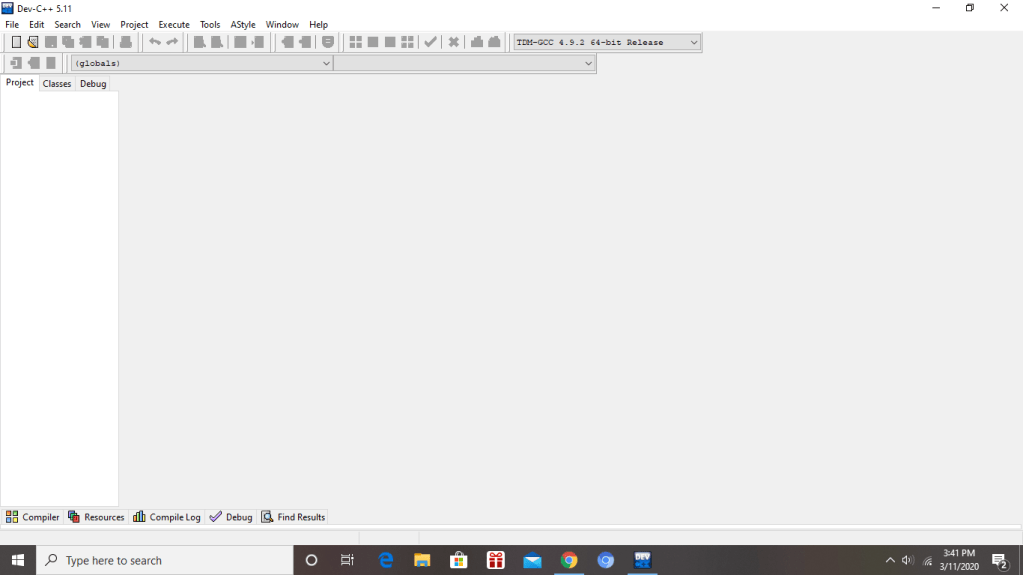
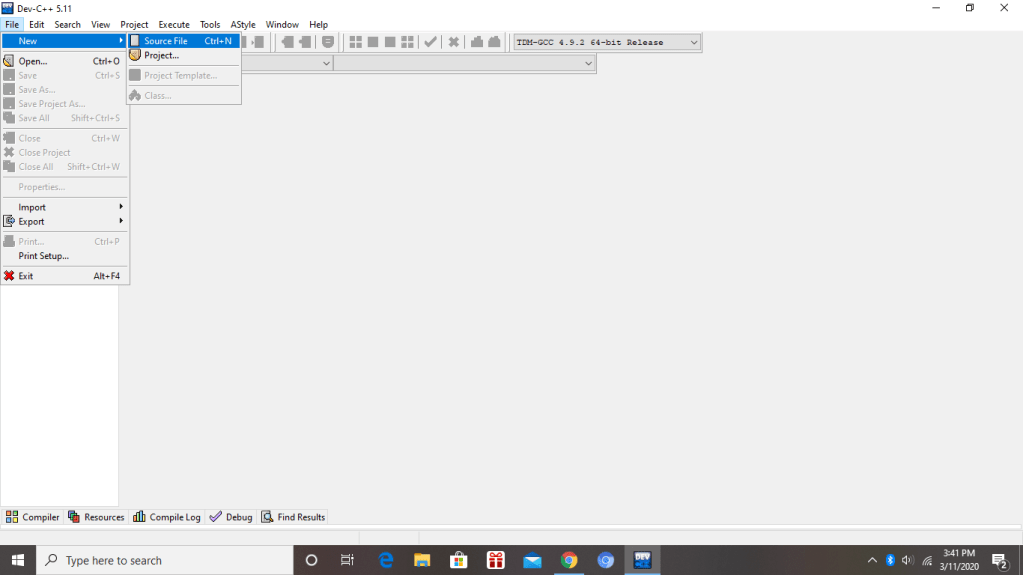
3. Lalu, pilih menu file>New>Source File seperti tampilan dibawah ini.
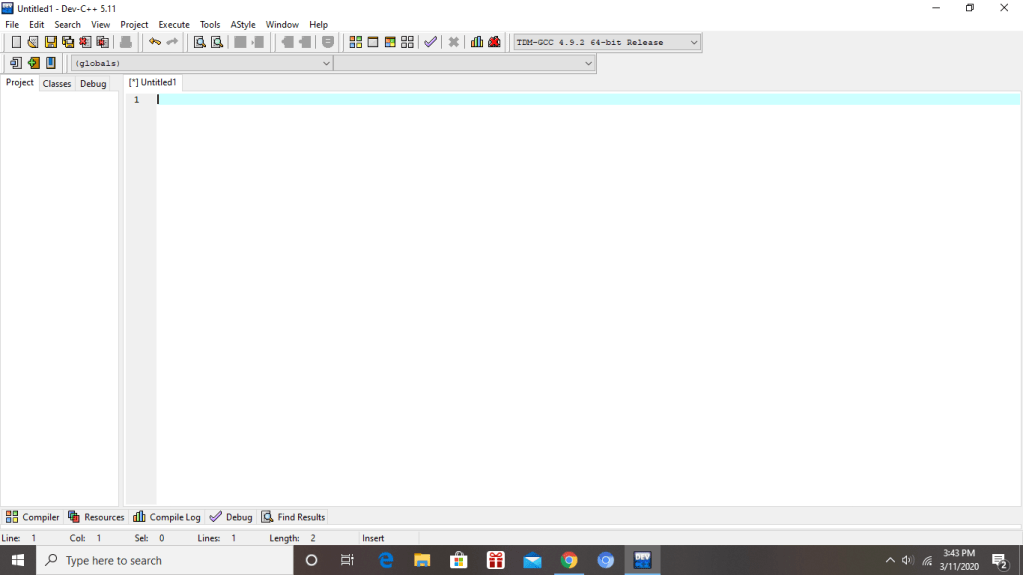
4. Kemudian akan muncul tampilan seperti dibawah ini yang menandakan kita dapat memulai pemrograman.
5. Selanjutnya, ketik project yang diinginkan seperti format tampilan dibawah ini.
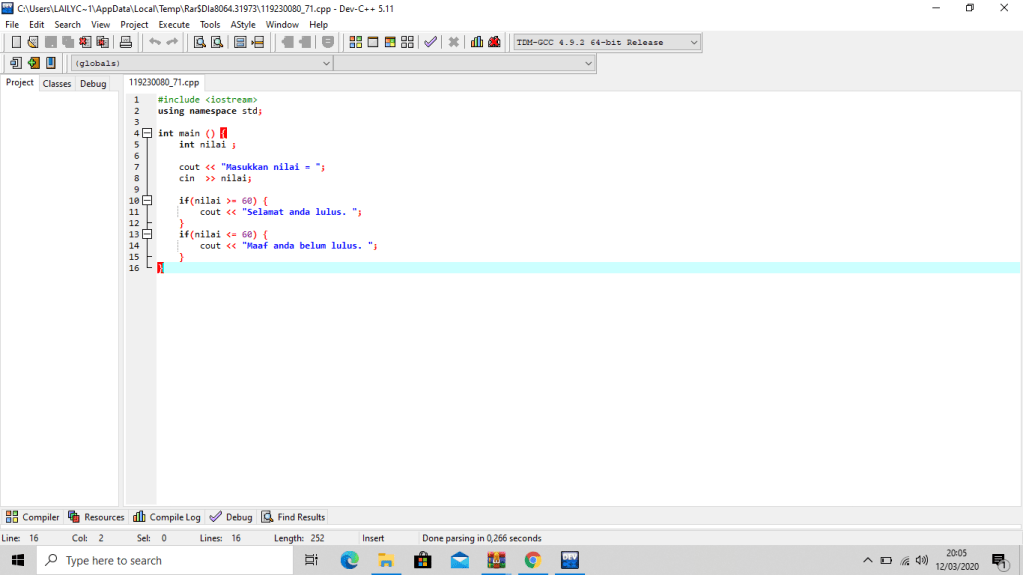
6. Setelah selesai mengetik format pemrograman seperti diatas, pilih menu Execute>Compile dan Save Project seperti tampilan dibawah ini.
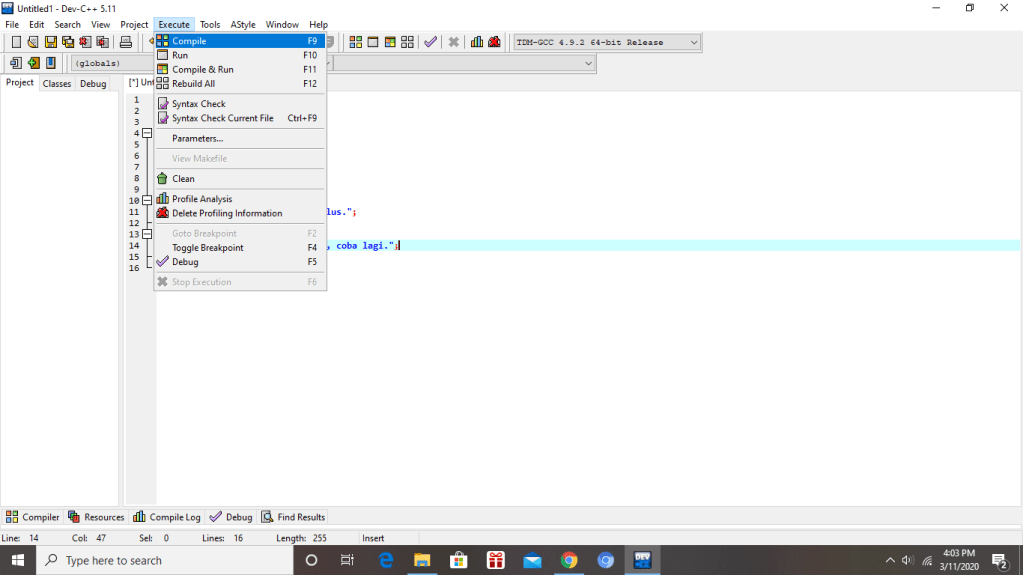
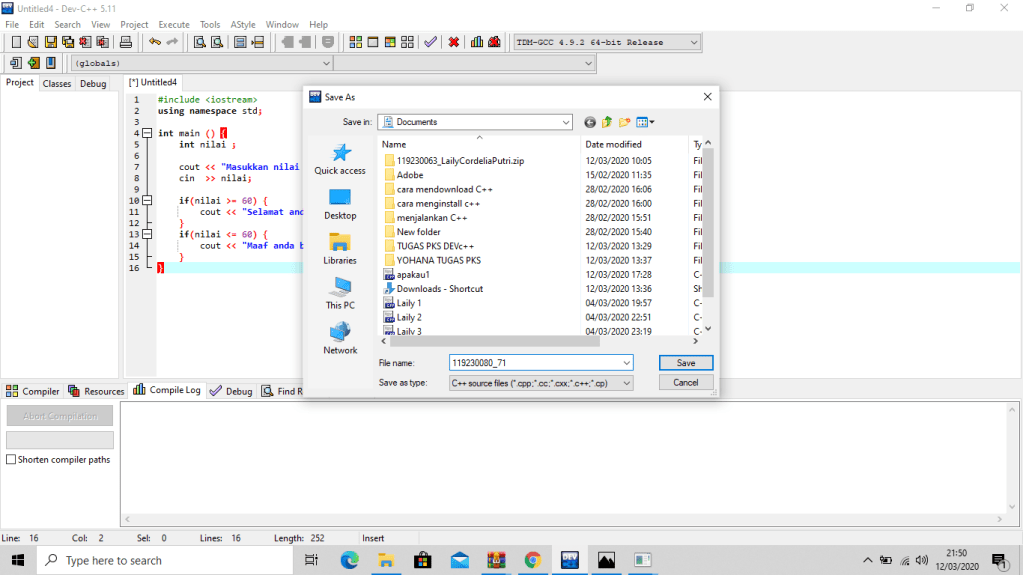
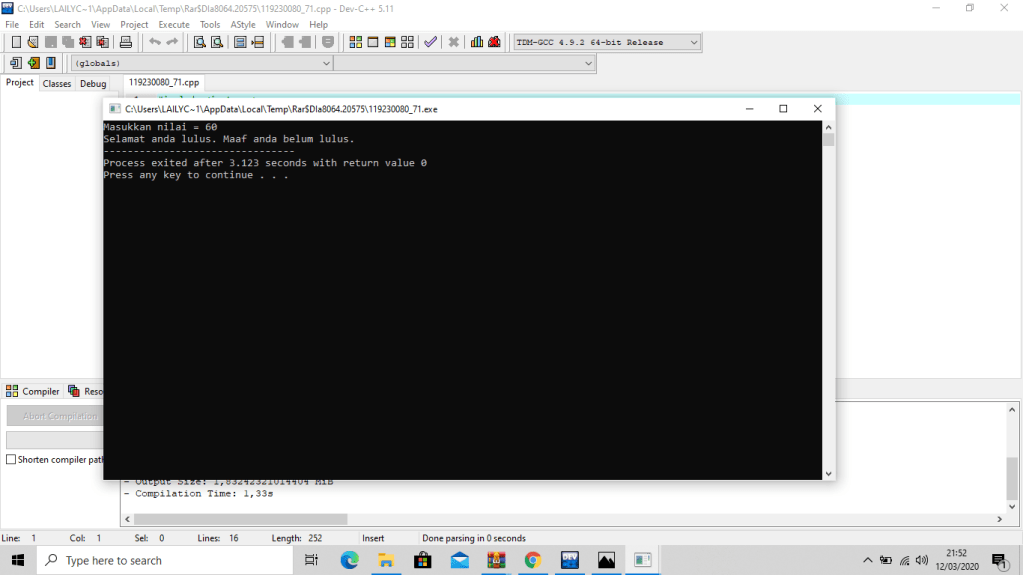
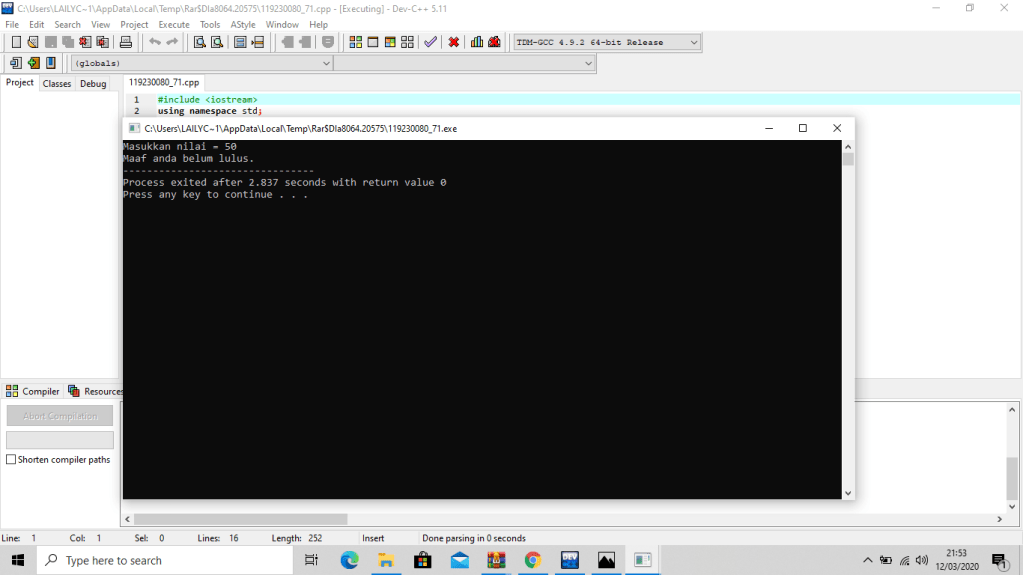
7. Jika sudah di Save, pilih menu Execute kembali lalu pilih menu Run seperti tampilan pertama dibawah ini. Kemudian ketik nilai yang termasuk dalam fungsi atau rumus yang telah di ketik pada pemrograman pada tampilan kedua untuk membuktikan bahwa antara fungsi atau rumus dan hasil yang diperoleh telah sesuai.
# Tampilan 1.
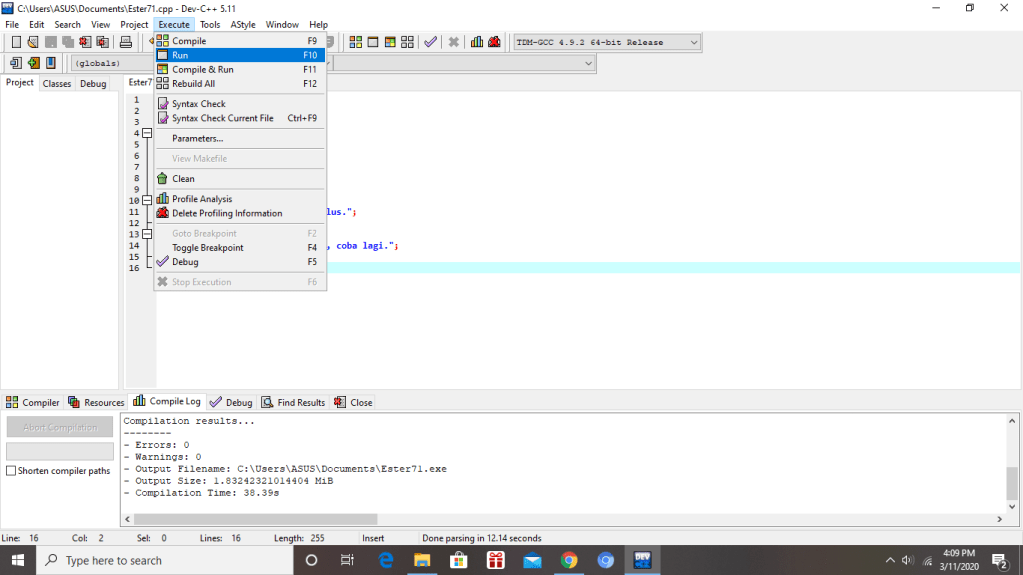
#Tampilan 2.
*)Untuk Pernyataan Lulus
*)Untuk Pernyataan Belum Lulus
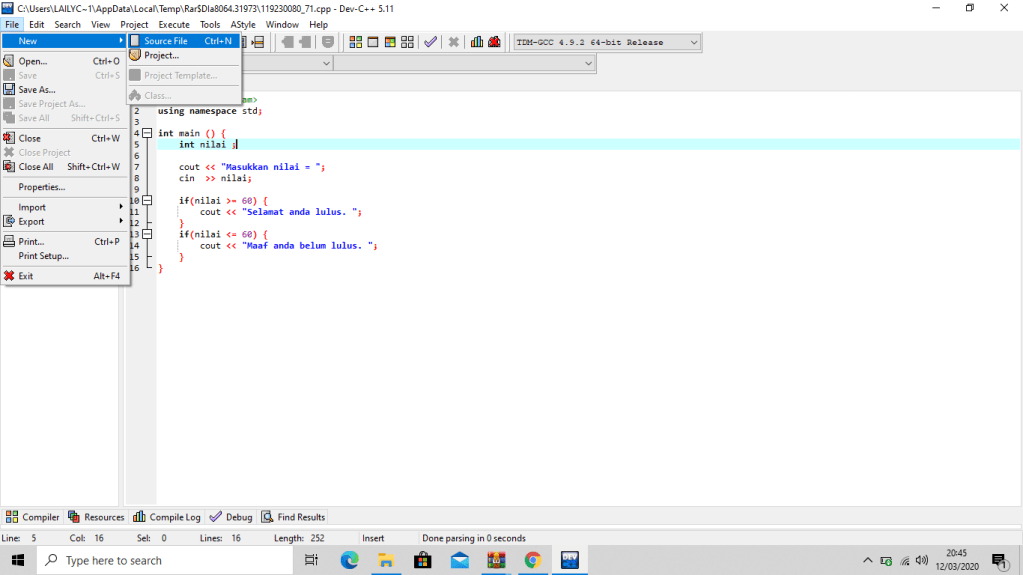
B. Program Sederhana Struktur Kondisional : IF-ELSE
# Tampilan 1.
#Tampilan 2.
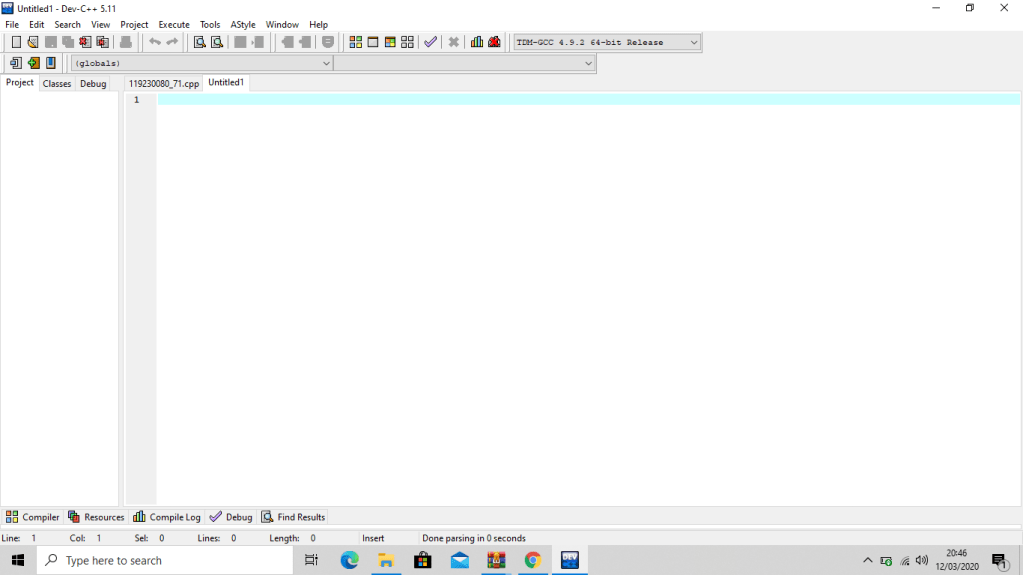
2. Selanjutnya, ketik project yang diinginkan seperti format tampilan dibawah ini.
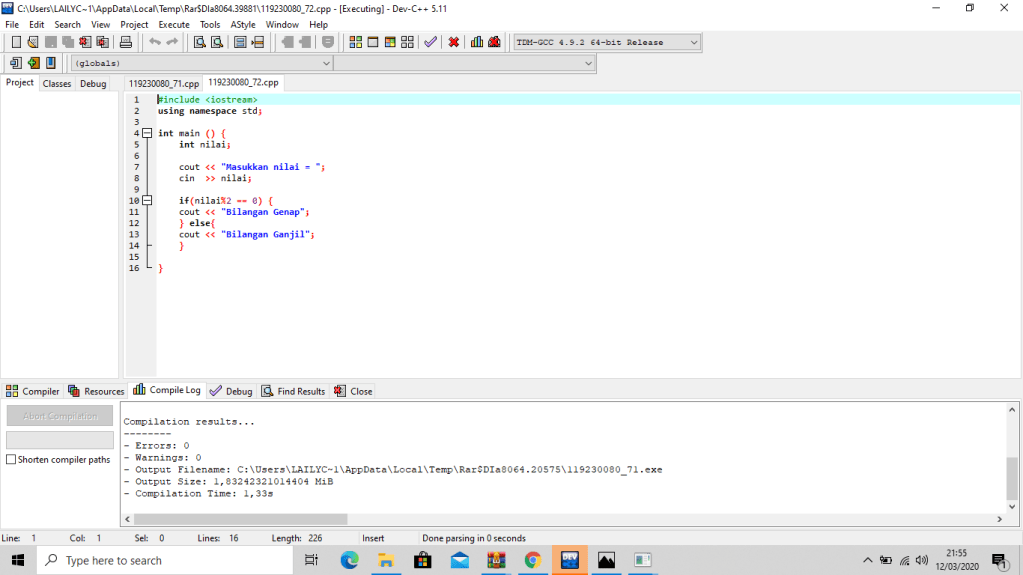
3. Setelah selesai mengetik format pemrograman seperti diatas, pilih menu Execute->Compile dan Save Project seperti tampilan dibawah ini.
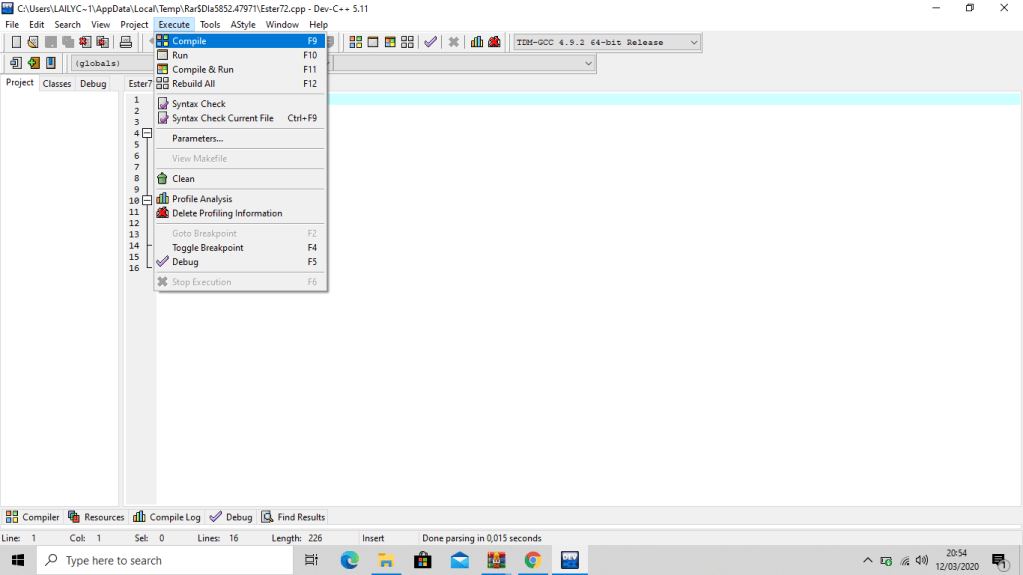
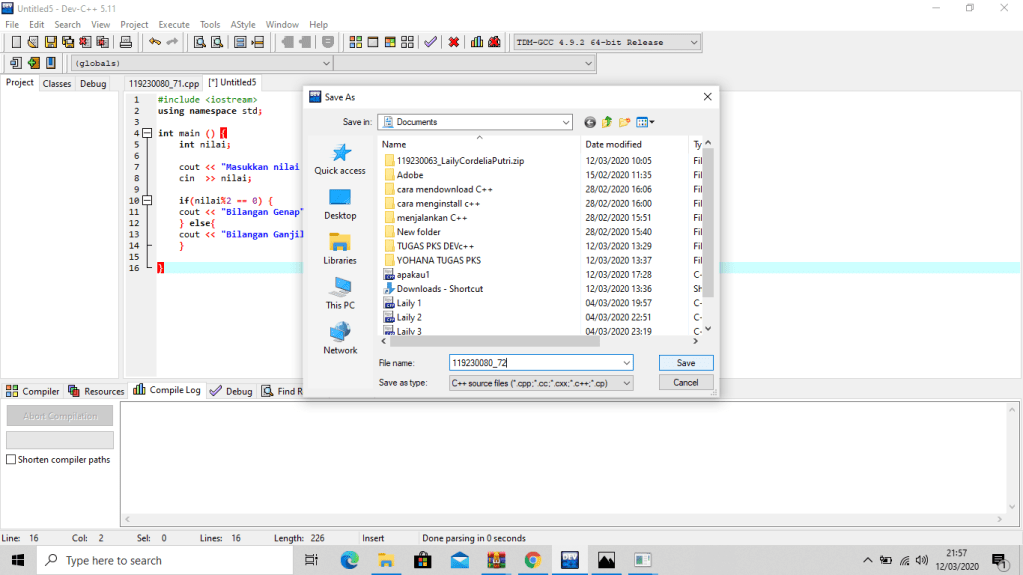
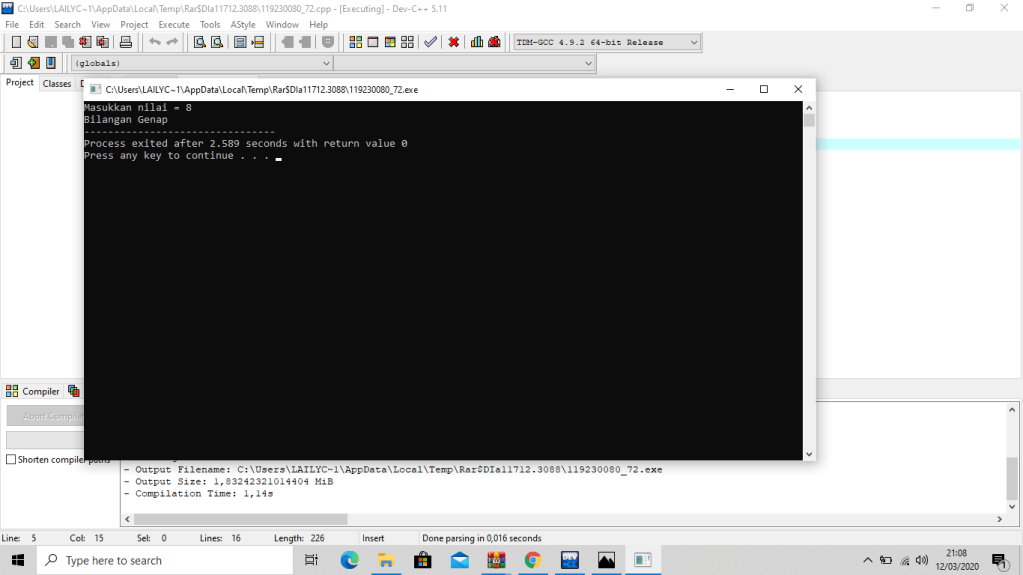
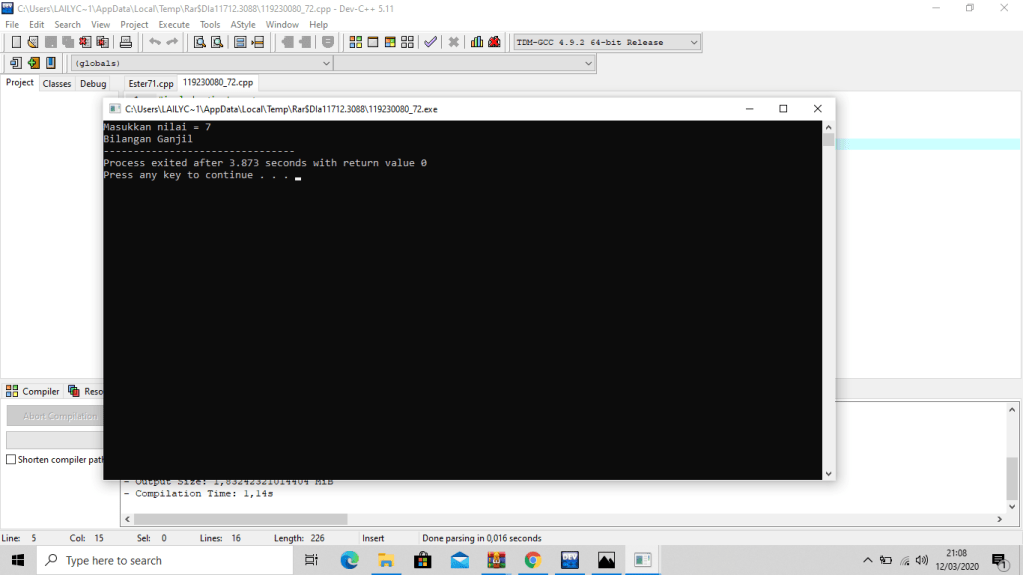
4. Jika sudah di Save, pilih menu Execute kembali lalu pilih menu Run seperti tampialn pertama dibawah ini. Kemudian ketik nilai yang termasuk dalam fungsi atau rumus yang telah diketik pada pemrograman pada tampilan kedua untuk membuktikan bahwa antar fungsi atau rumus dan hasil yang diperoleh telah sesuai.
#Tampilan 1.
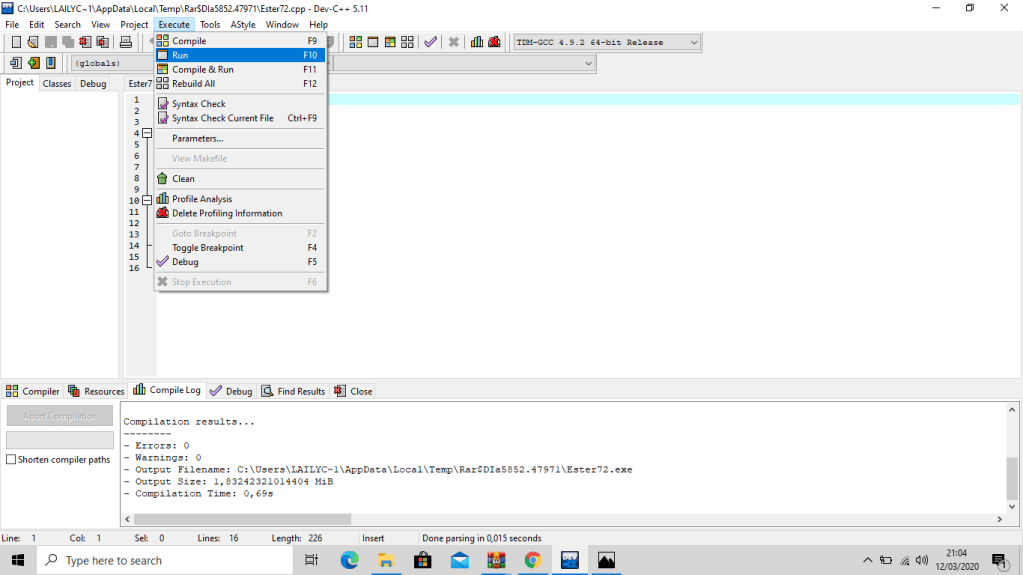
#Tampilan 2.
*)Untuk Bilangan Genap
*)Untuk Bilangan Ganjil
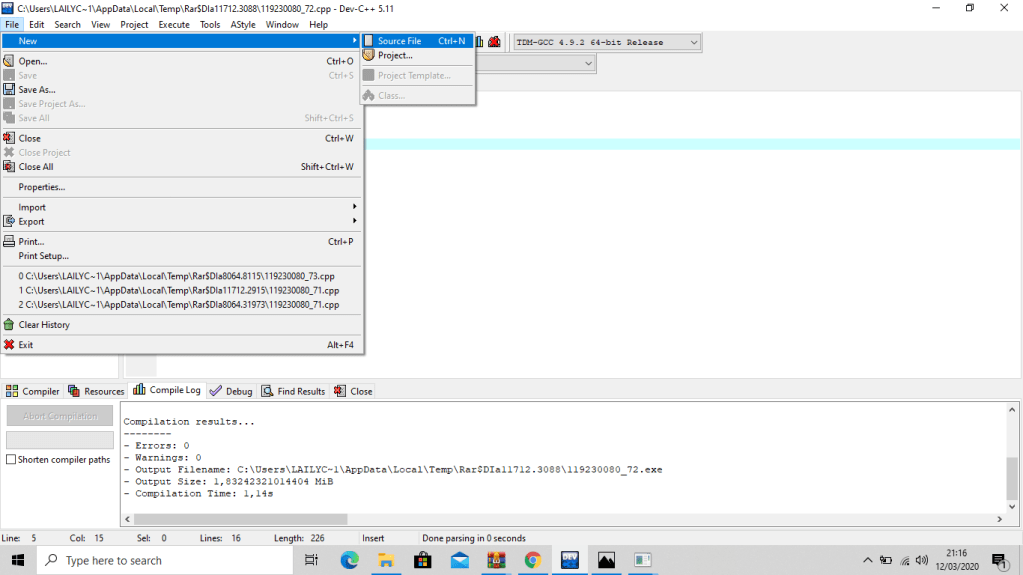
C. Program Sederhana Struktur Kondisional : IF-ELSE-IF
#Tampilan 1.
#Tampilan 2.
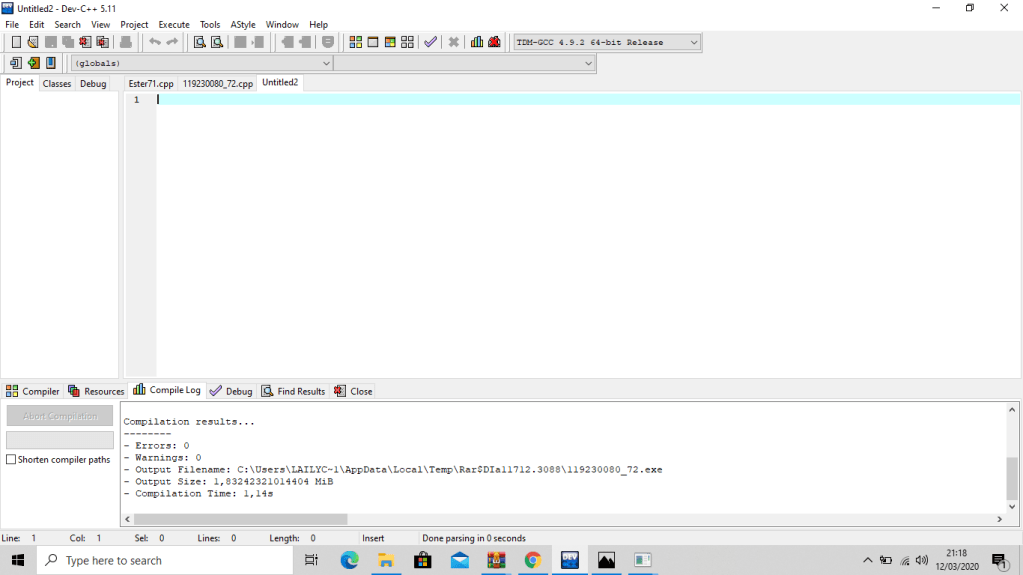
2. Selanjutnya, ketik project yang diinginkan seperti format dibawah ini.
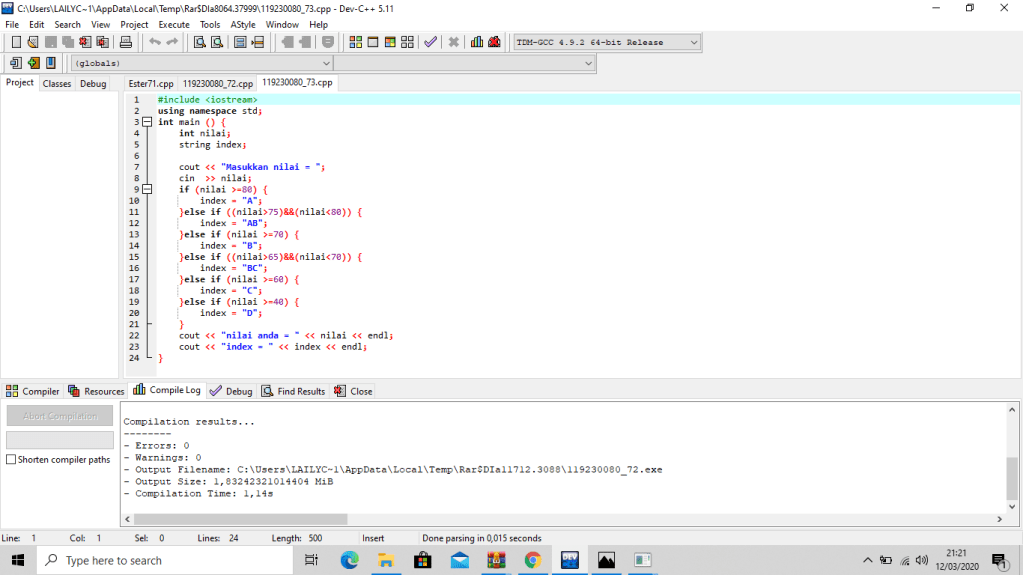
3. Setelah selesai mengetik format pemrograman seperti diatas, pilih menu Execute>Compile dan Save Project seperti tampilan dibawah ini.
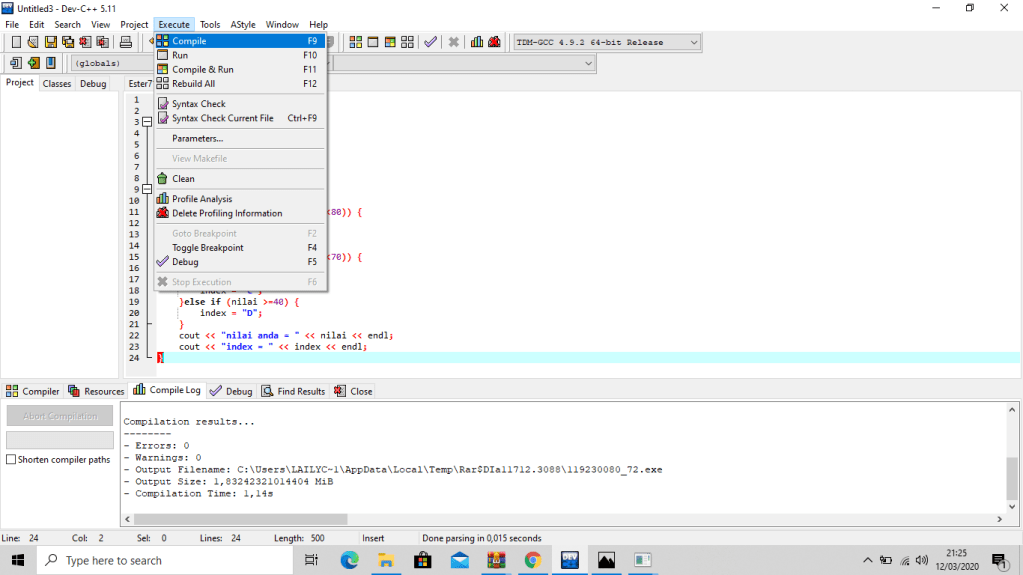
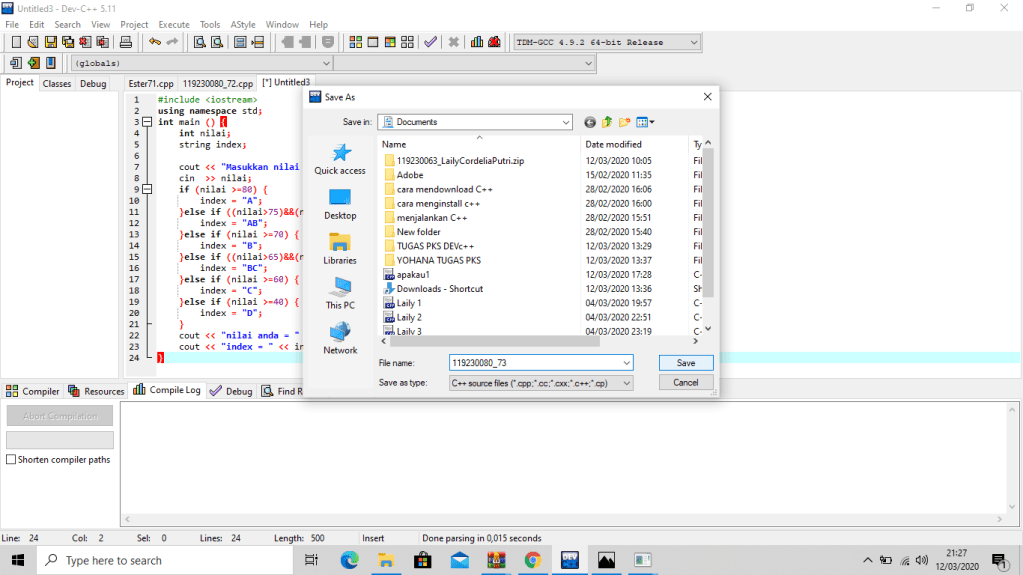
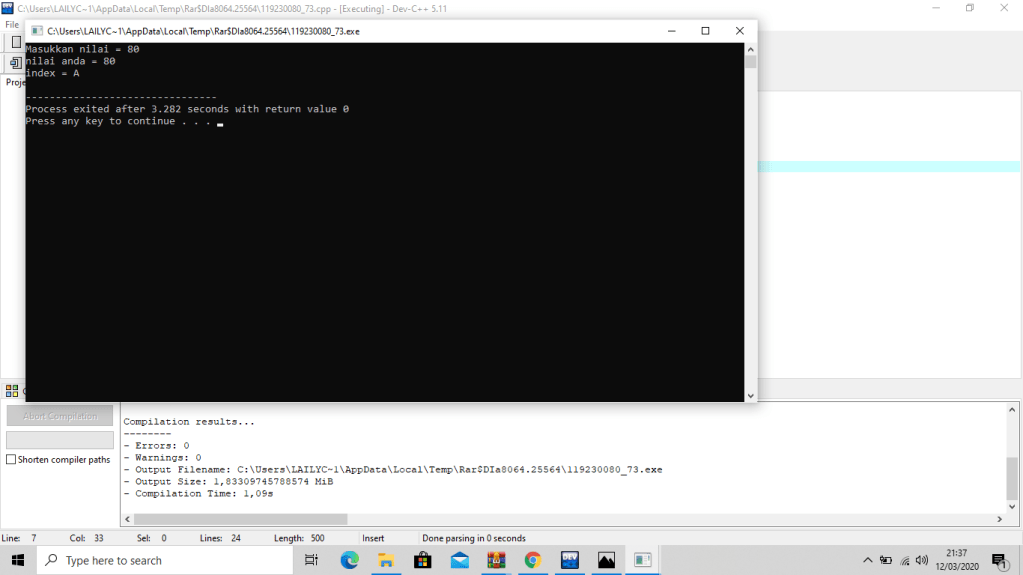
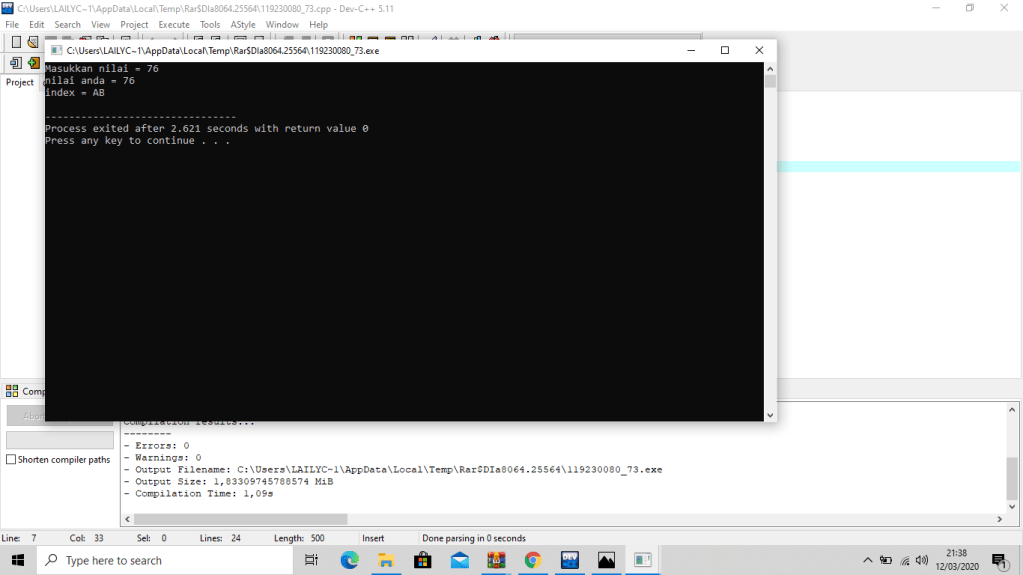
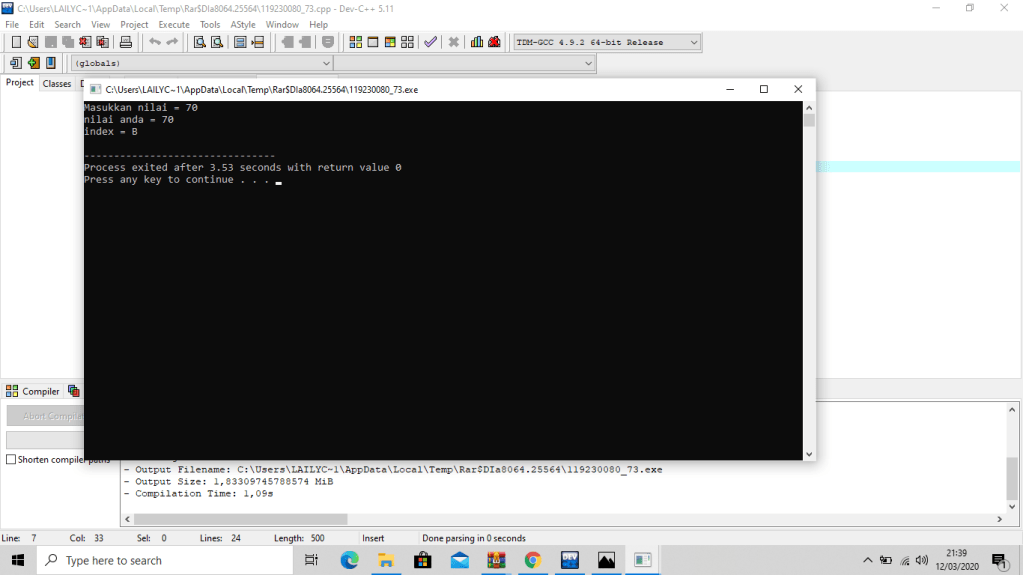
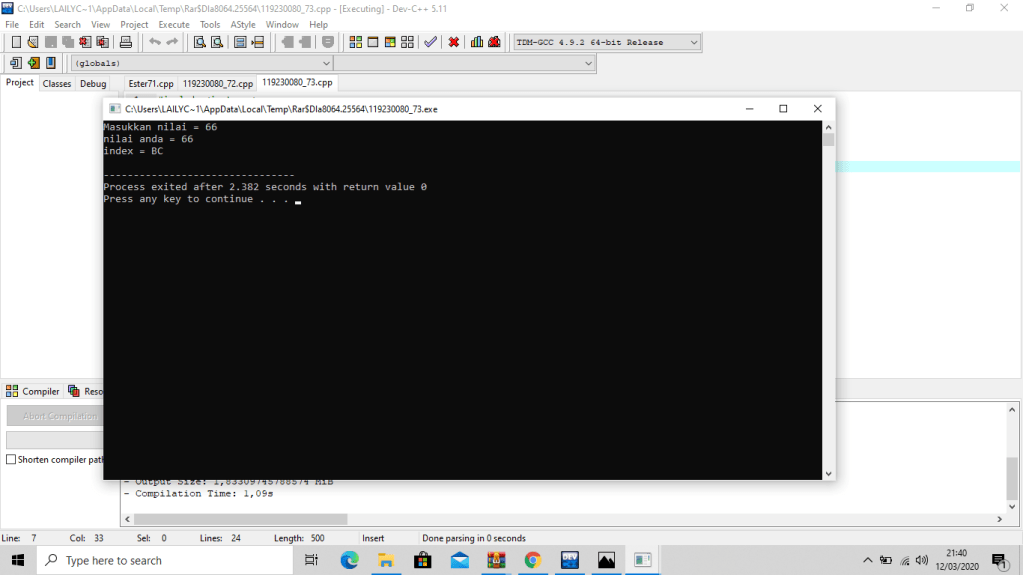
4. Jika sudah di Save, pilih menu Execute kembali lalu pilih menu Run seperti tampilan satu dibawah ini. Kemudian, ketik nilai yang termasuk dalam fungsi atau rumus yang telah diketik pada pemrograman pada tampilan kedua untuk membuktikan bahwa antara fungsi atau rumus dan hasil yang diperoleh telah sesuai.
#Tampilan 1.
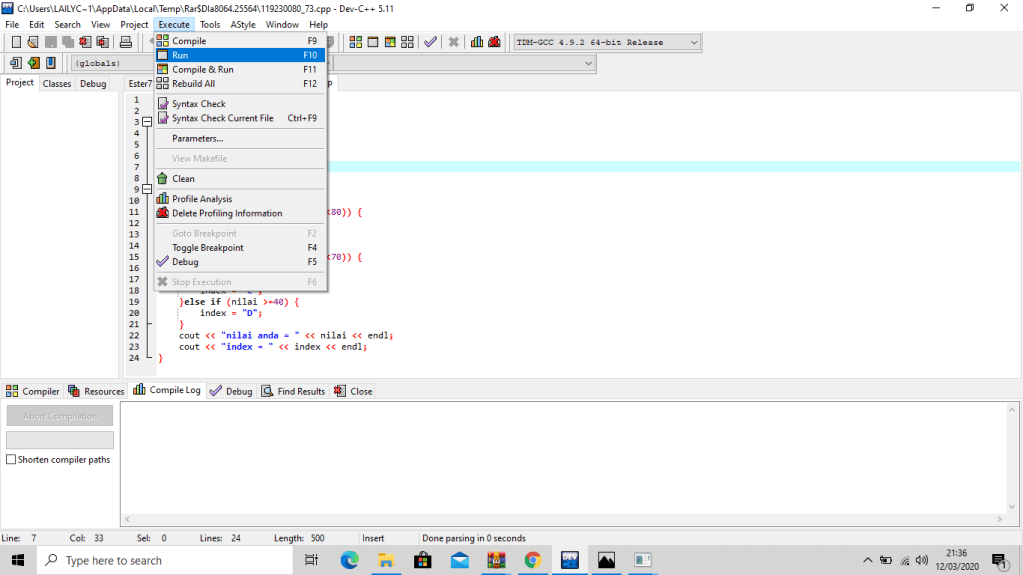
#Tampilan 2.
*)Untuk nilai A
*)Untuk niali AB
*)Untuk nilai B
*)Untuk nilai BC
*)Untuk nilai C
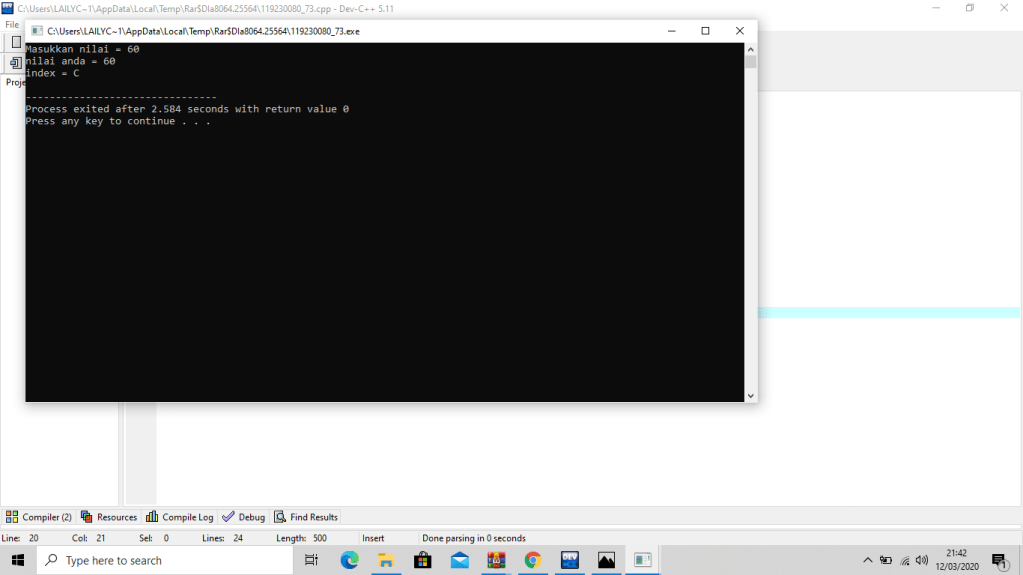
*)Untuk nilai D
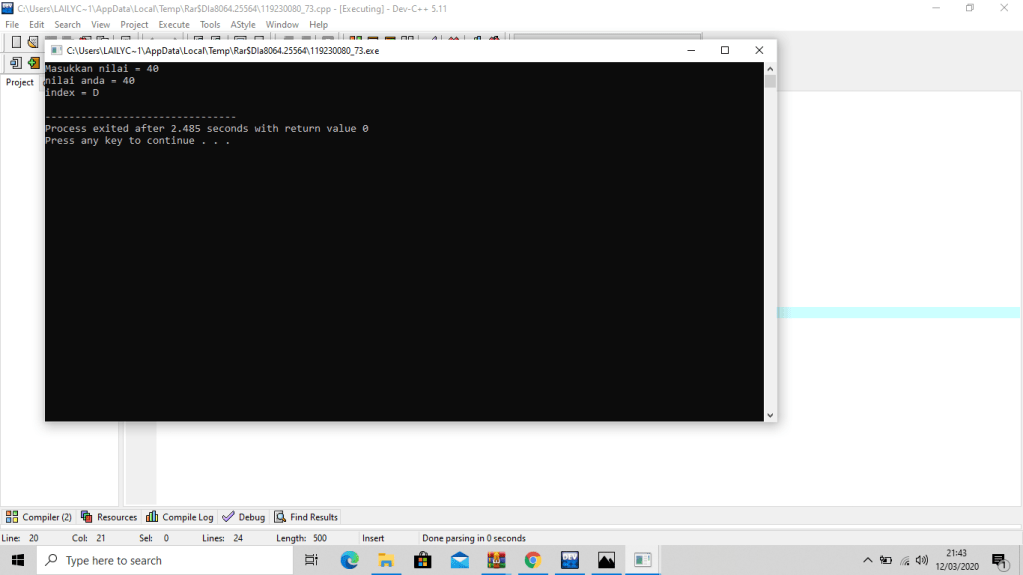
Dan itulah langkah-langkah dalam pembuatan tiga contoh program sederhana percabangan C++. Semoga membantu….
Sekian dan terima kasih.
Hi Guys !!!!
Pada blog kali ini, saya akan membahas mengenai tutorial pengoperasian C++ dengan salah satu IDE (Integrated Development Environment), yaitu DEV-C++..
Pasti salah satu dari kalian belum mengenal apa itu DEV-C++. Oleh karena itu, sebelum saya memaparkan langkah-langkah dalam pengoperasian C++ dengan DEV-C++, terlebih dahulu saya akan memberitahukan kepada teman-teman sekalian mengenai apa itu DEV-C++ dan penjelasan lainnya yang berkaitan dengan DEV-C++.
DEV-C++ adalah suatu IDE yang dapat menulis, mengkompilasi, menguji, dan menjalankan program C dan C++ yang didistribusikan dibawah lisensi GNU (General Public License).
Di awal paragraf, saya telah memaparkan bahwa DEV-C++ merupakan salah satu dari IDE. Mungkin, kebanyakan dari teman-teman sekalian masih bertanya-tanya mengenai apa itu IDE. Namun, jika teman-teman telah membaca blog saya yang sebelumnya, pasti teman-teman sudah tidak asing lagi dengan istilah IDE.
IDE (Integrated Development Environment) adalah suatu program komputer yang dikenal sebagai lingkungan pengembangan program komputer terpadu yang bertujuan untuk mengembangakan beberapa perangkat lunak pada beberapa platform.
Nah, setelah kita mengetahui apa itu DEV-C++, sekarang mari kita membahas mengenai tutorial pengoperasian C++ dengan DEV-C++. Dimana dalam tutorial ini, saya akan membuat 4 project. Yuk, langsung saja kita bahas….
A. Tutorial Project 1

3. Setelah itu, akan muncul tampilan seperti dibawah ini. Lalu, klik menu File > New > Source File untuk membuat data baru.
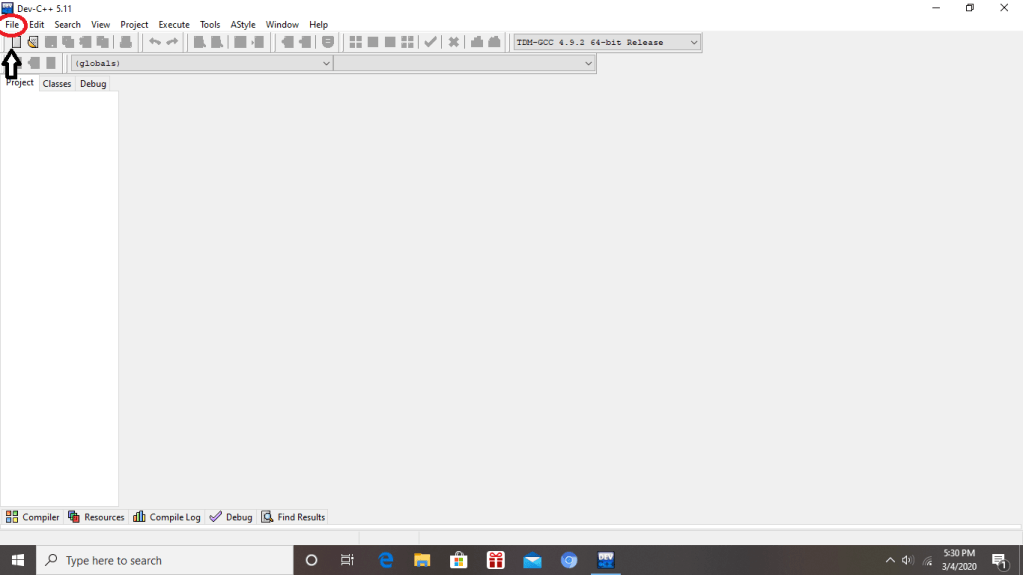
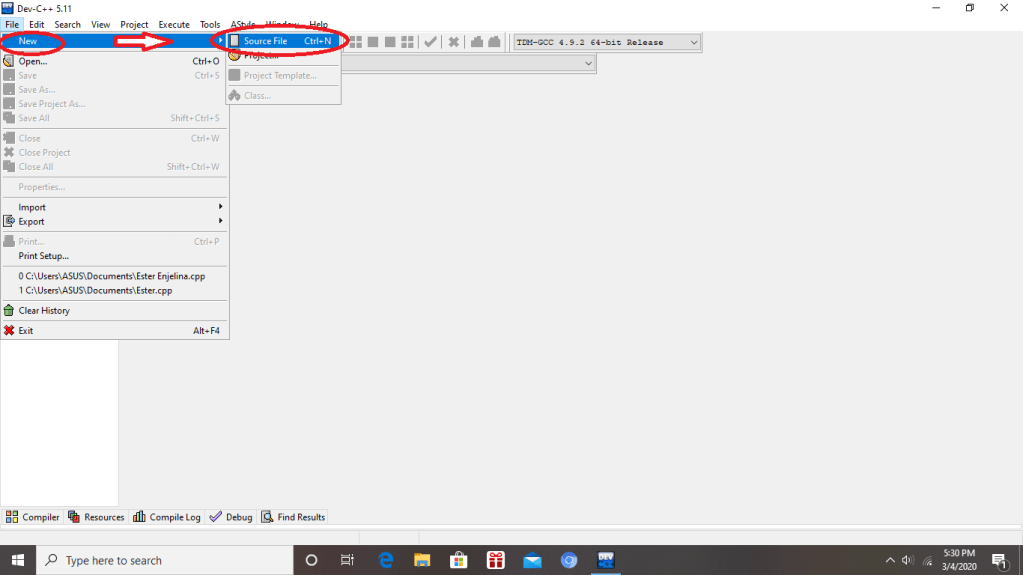
4. Selanjutnya, akan muncul tampilan seperti dibawah ini.
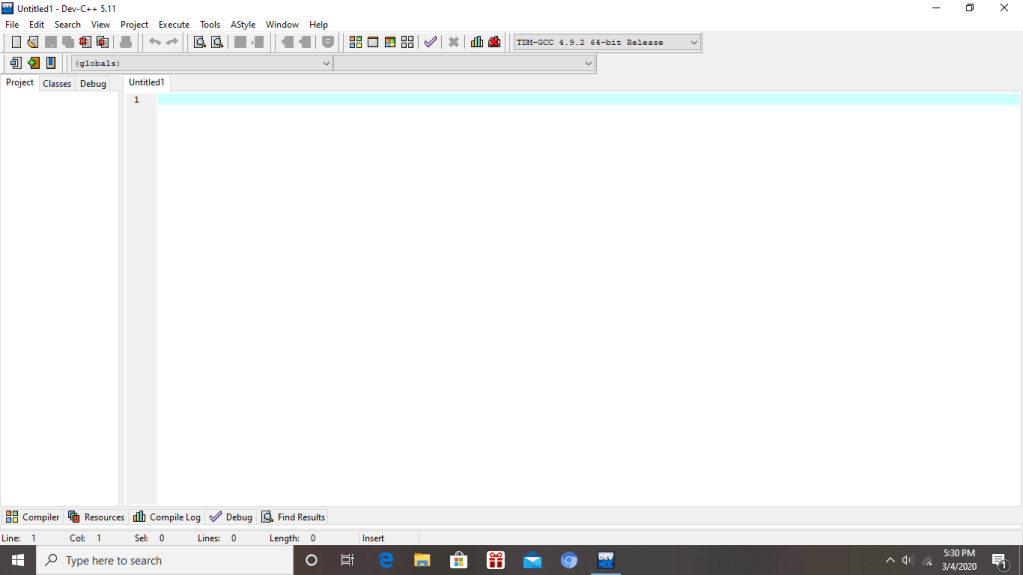
5. Kemudian, pada line 1 ketik ” #include <iostream> “.
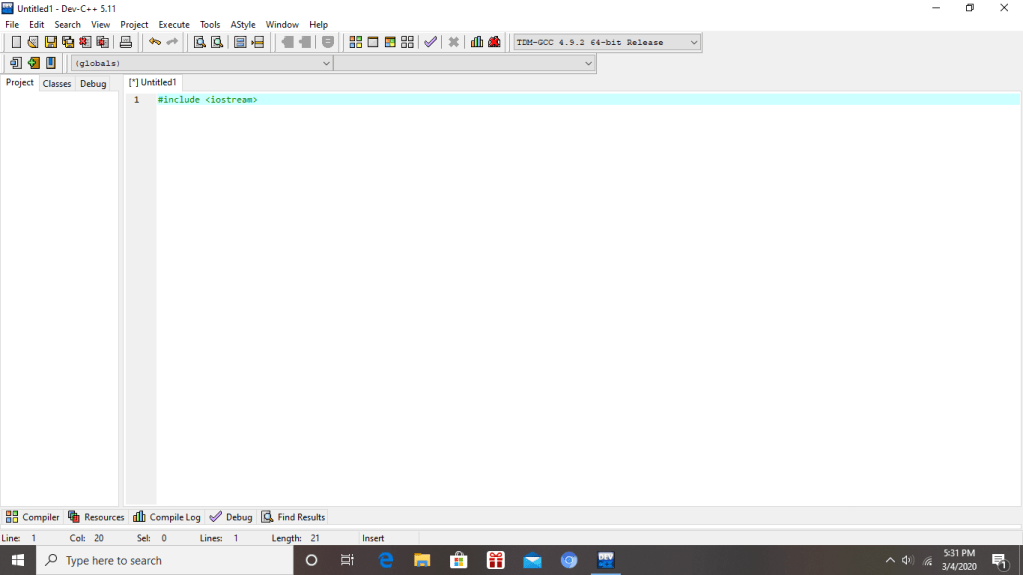
6. Setelah itu, klik enter. Lalu, pada baris line 2, ketik ” using namespace std; “.
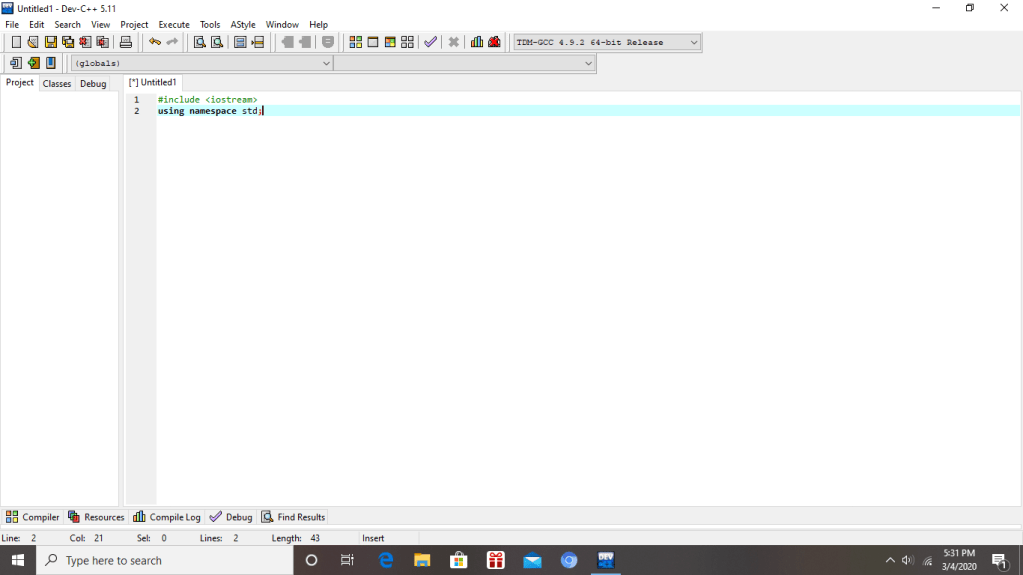
7. Kemudian, pada tahap selanjutnya, kita masuk pada bagian Kamus. Dalam bagian ini, kita dapat mengetik : int main () {
//KAMUS
int A;
int B;
}
Berikut adalah tampilannya.
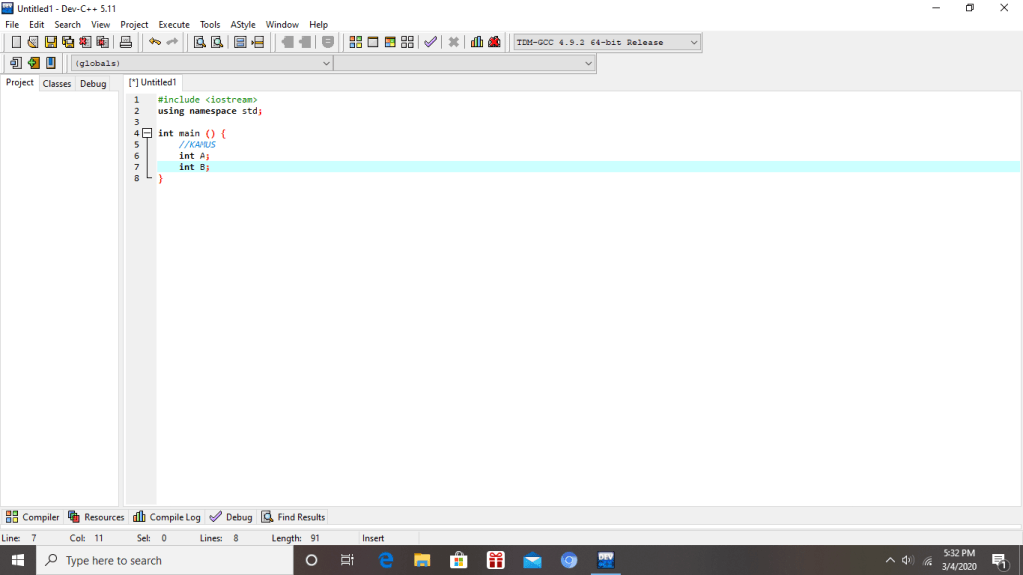
8. Berikutnya, klik enter 2 kali. Lalu, kita masuk pada bagian ALGORITMA. Dalam bagian ini, kita dapat mengetik : //ALGORITMA
cin >> A;
cin >> B;
A = A + B;
cout << A << endl;
cout << B << endl;
return 0;
}
Berikut adalah tampilannya.
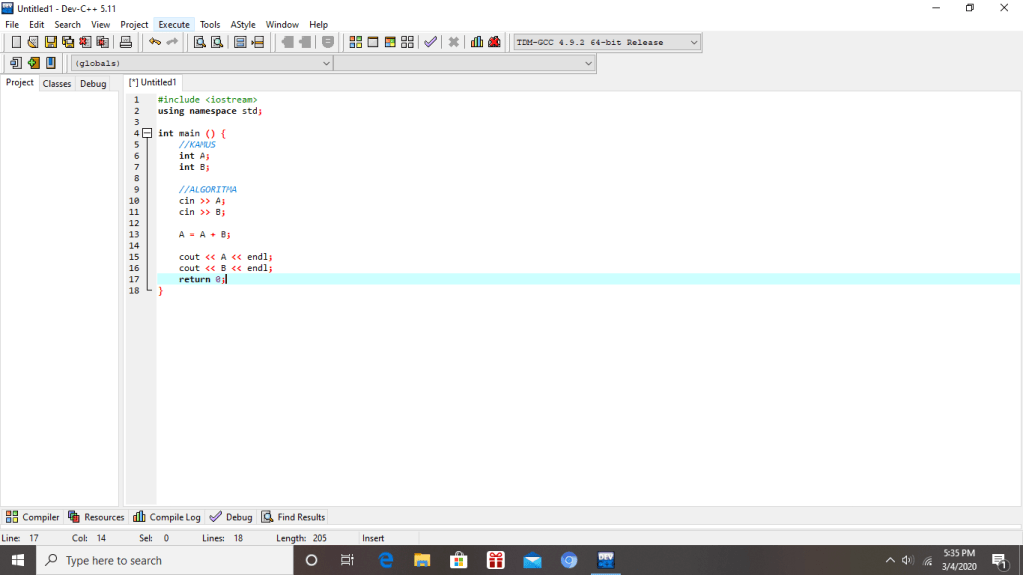
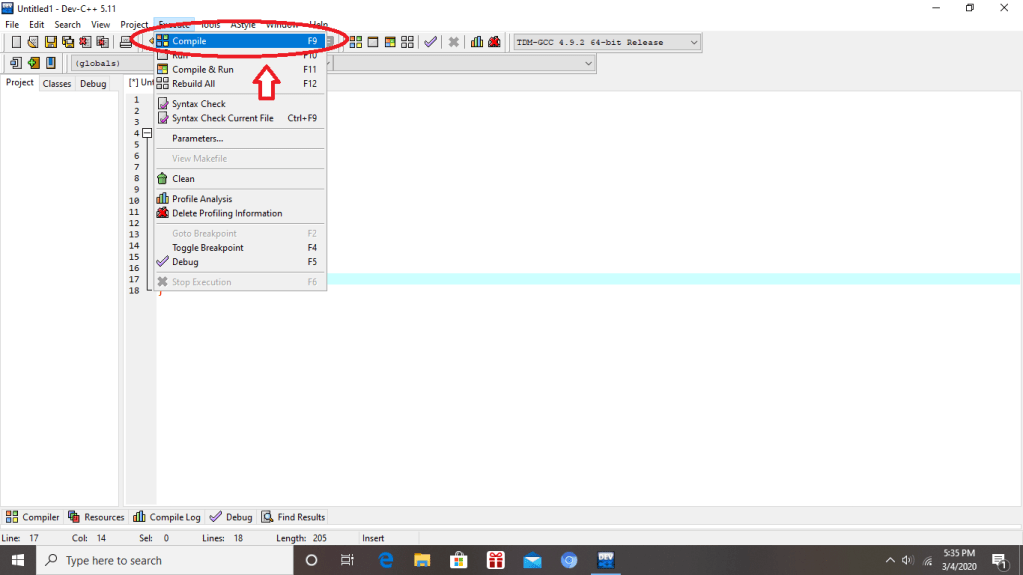
9. Selanjutnya, klik menu “Execute” lalu pilih menu “Compile” untuk menyimpan project pertama yang sudah kita buat tadi.
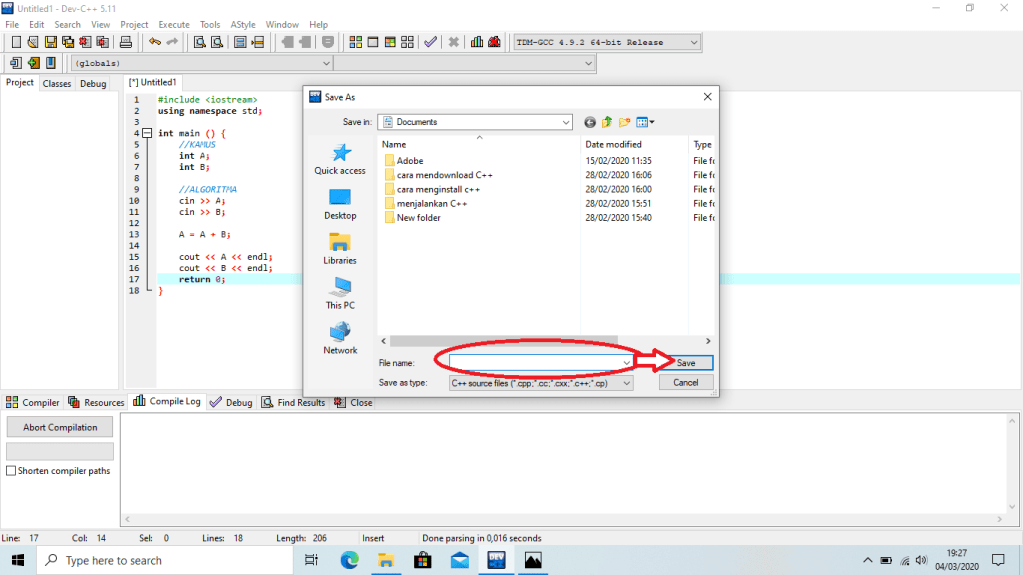
10. Kemudian akan muncul tampilan kolom “Save as” seperti dibawah ini. Lalu, ketik nama file project pada kolom “Save As” sesuai yang diinginkan. Lalu klik “Save”.
11. Selanjutnya, akan muncul tampilan seperti dibawah ini.
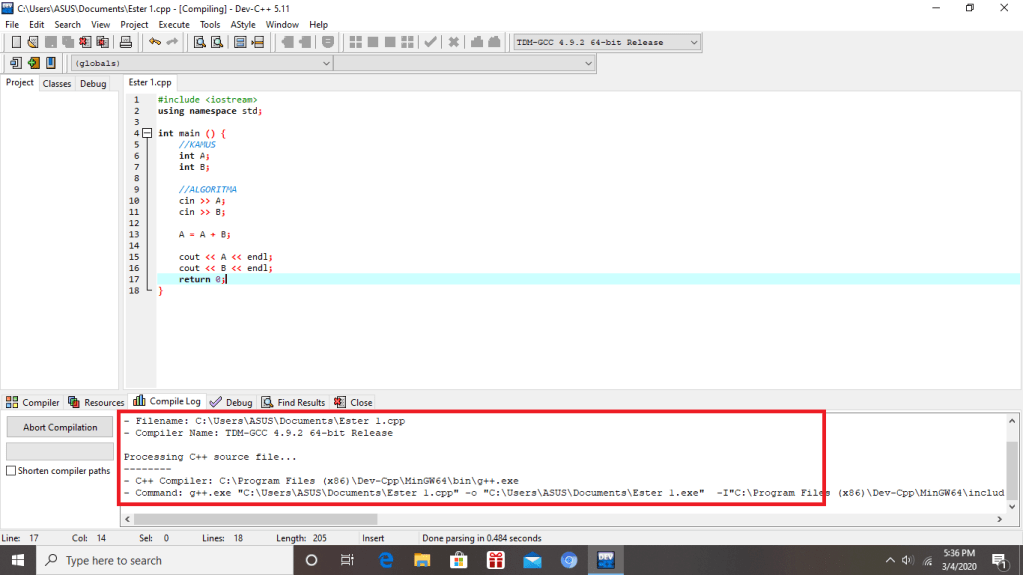
12. Kemudian, pilih menu “Execute” >> “Compile” sehingga muncul tampilan “compile log” untuk mengetahui apakah project yang telah kita buat terdapat kesalahan atau tidak sehingga akan muncul tampilan seperti dibawah ini.
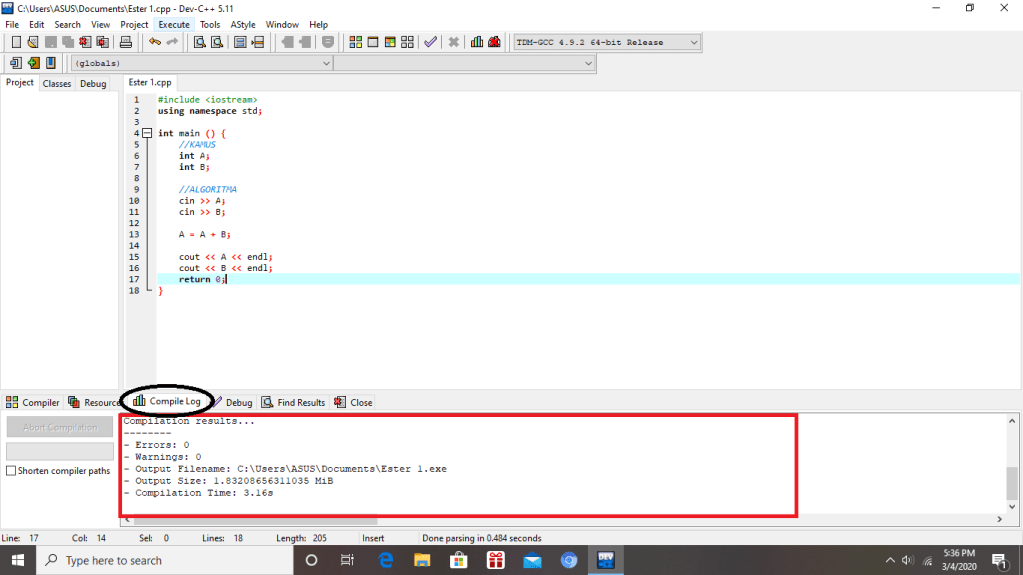
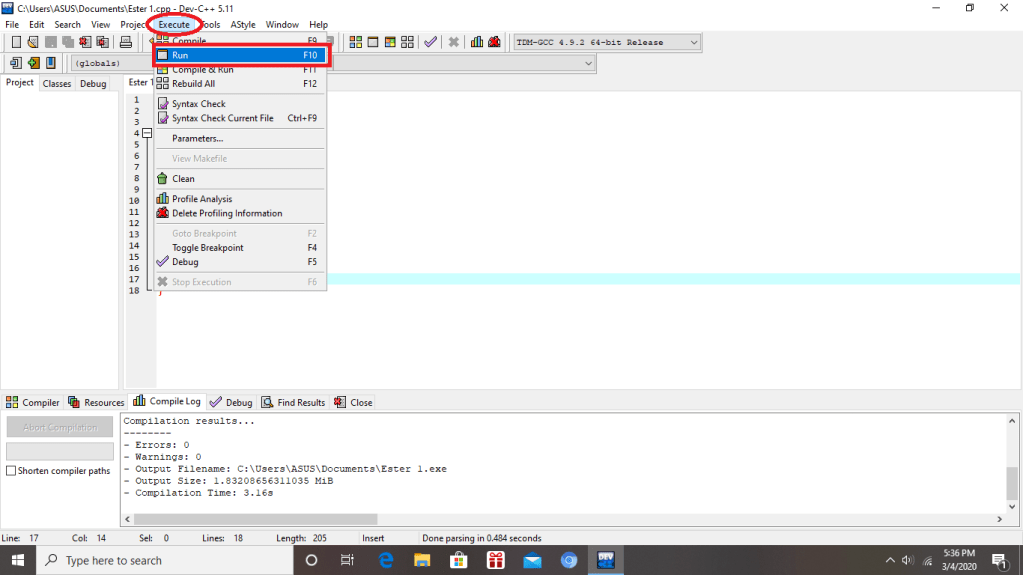
13. Setelah mengetahui bahwa project yang telah kita buat tadi tidak terdapat kesalahan, maka selanjutnya pilih menu “Execute” lalu berikutnya pilih menu “Run” untuk memastikan bahwa project yang telah kita lakukan berhasil atau tidak.
14. Selanjutnya akan muncul tampilan seperti dibawah ini.
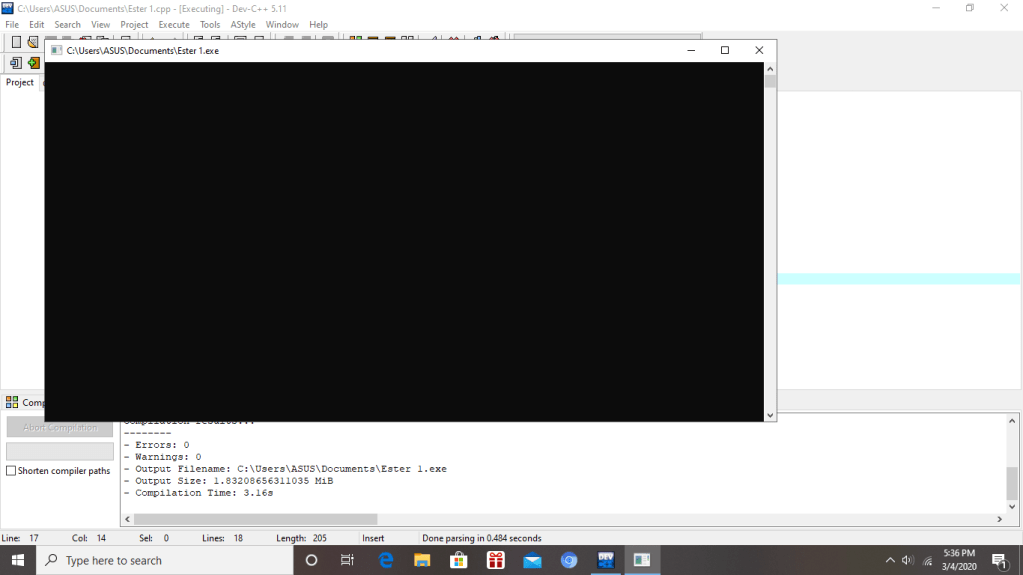
15. Setelah itu, ketik angka yang diinginkan pada tampilan kolom Run diatas dengan catatan angka tersebut dioperasikan dengan cara penjumlahan sesuai algoritma dalam pembuatan project yang telah dilakukan.
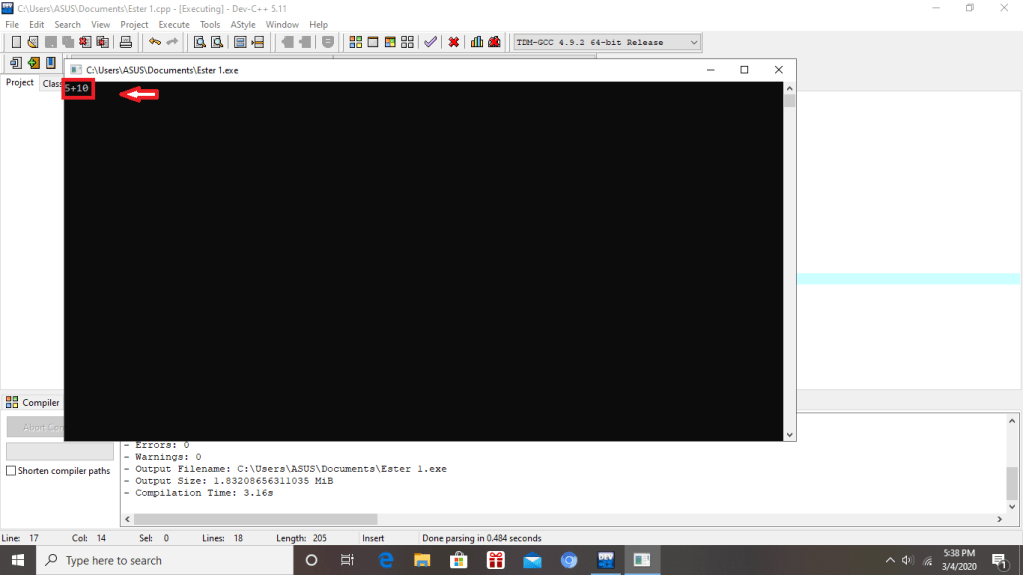
16. Selanjutnya, akan muncul tampilan seperti dibawah ini.
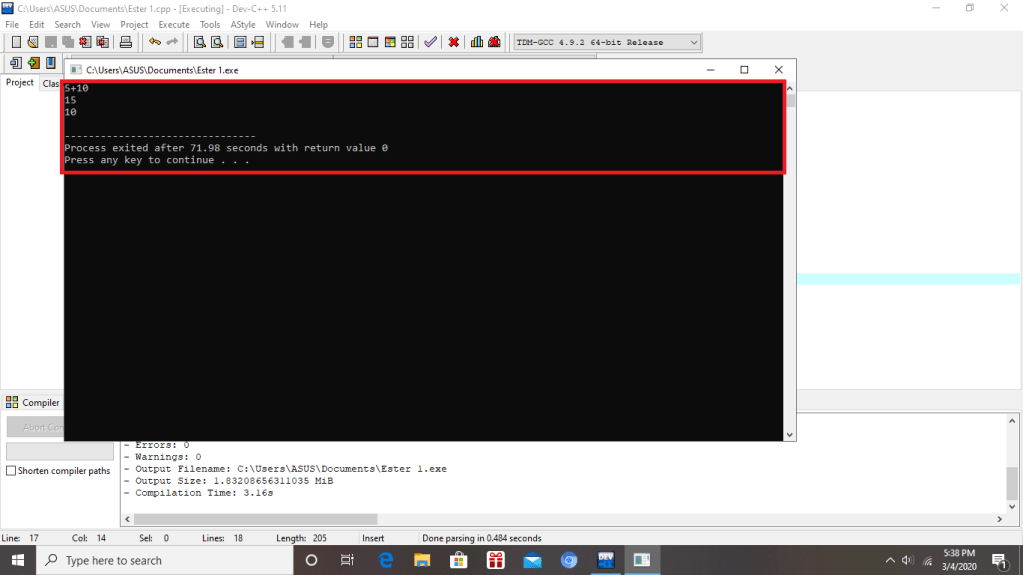
Dengan begitu, project 1 yang telah dilakukan telah berhasil.
B. Tutorial Project 2
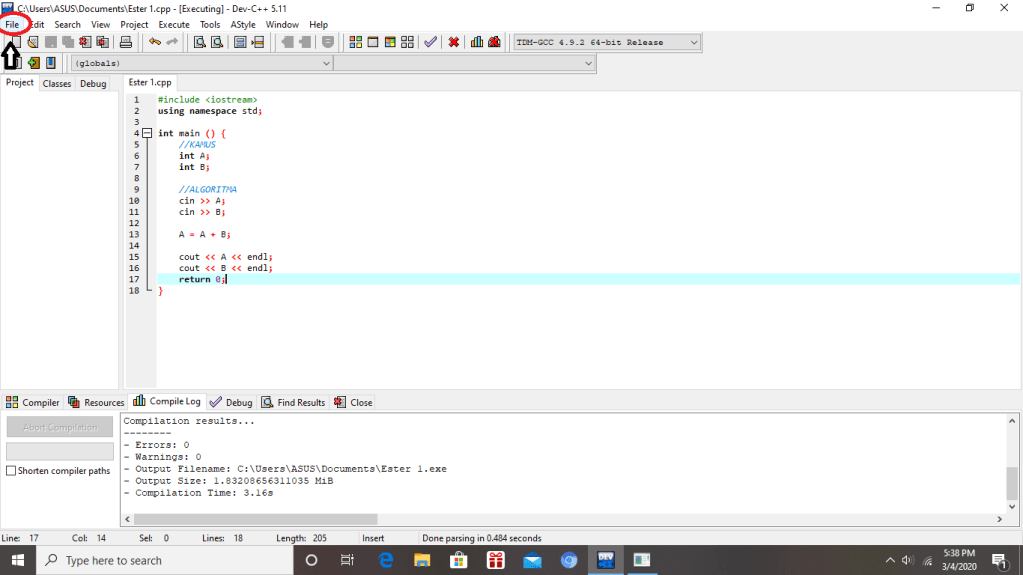
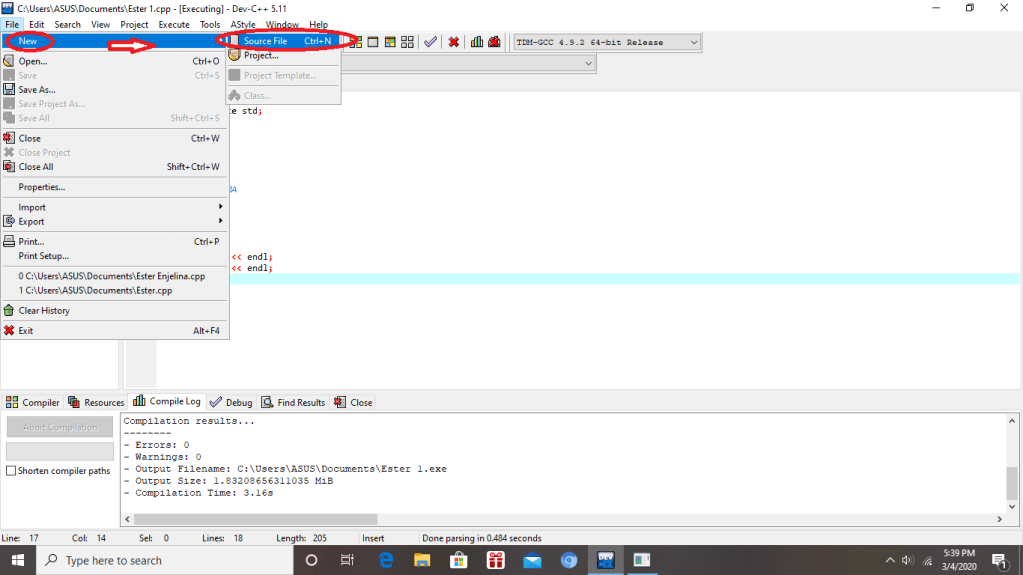
2. Kemudian akan muncul tampilan seperti dibawah ini.
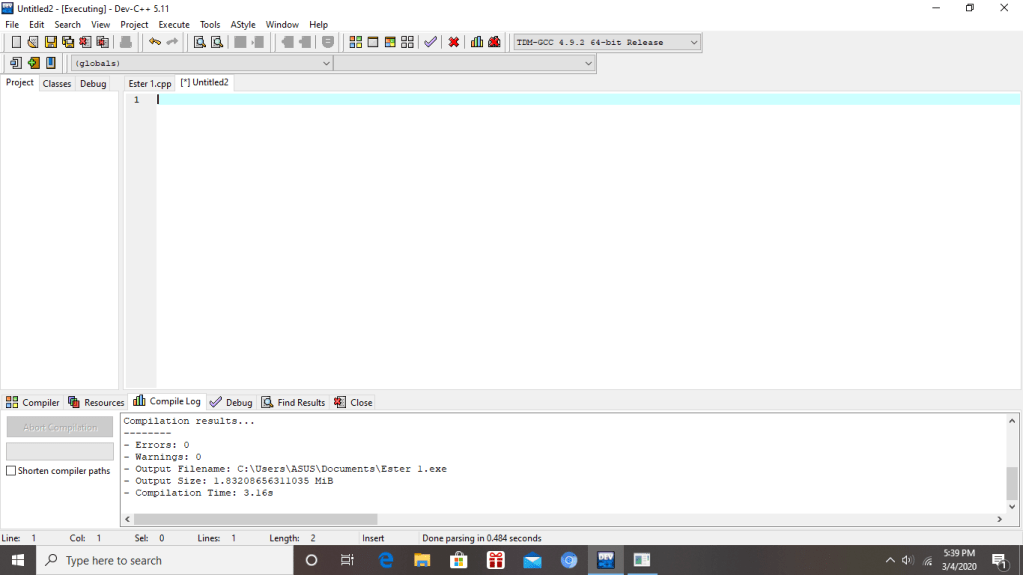
3. Selanjutnya, pada line 1 dan line 2 ketik seperti dibawah ini.
//Program Test
//Contoh struktur program prosedural dalam C++
Berikut adalah tampilannya.
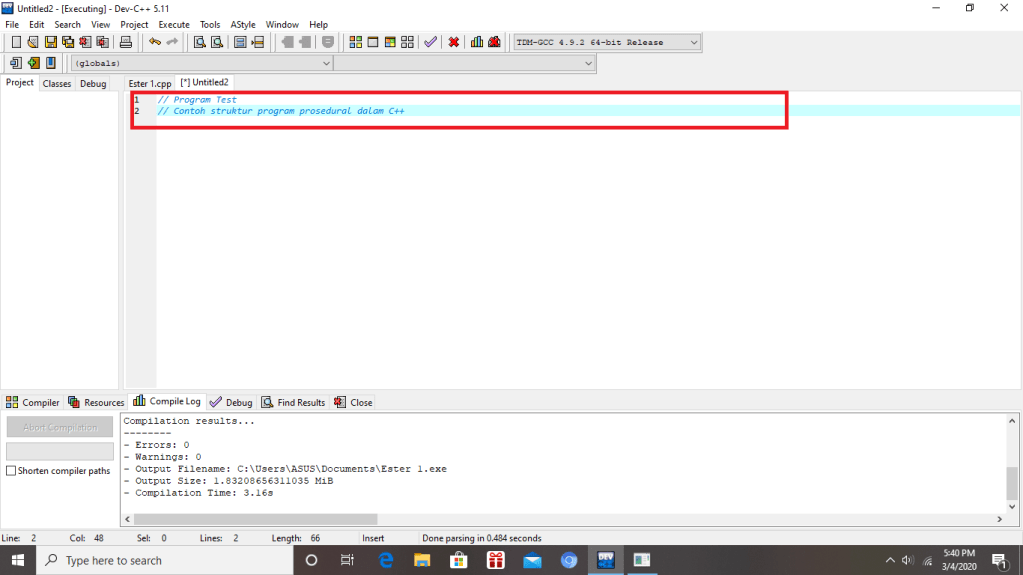
4. Berikutnya, klik enter 2 kali. Lalu, pada line 4 dan 5 kita dapat mengetik :
#include <iostream>
using namespace std;
Berikut adalah tampilannya.
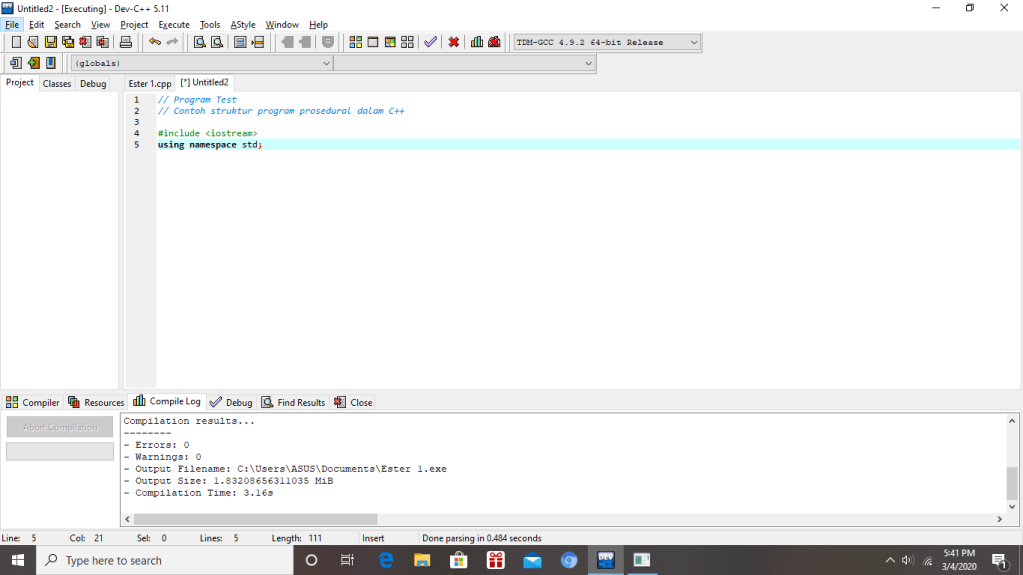
4. Kemudian, pada tahap selanjutnya, kita masuk pada bagain Kamus. Dalam bagian ini, kita dapat mengetik : int main () {
//KAMUS
int A;
int B;
}
Berikut adalah tampilannya.
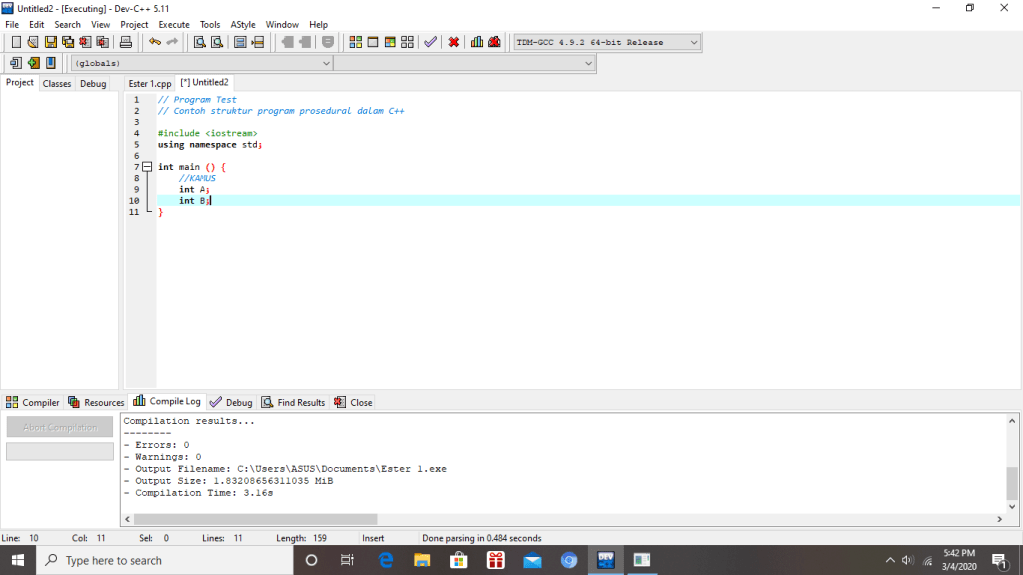
5. Berikutnya, pada tahap selanjutnya, kita masuk pada bagian ALGORITMA. Dalam bagian ini, kita dapat mengetik : //ALGORITMA
A = 10;
B = 5;
A = A + B;
B = B – A;
cout << A << endl;
cout << B << endl;
return 0;
}
Berikut adalah tampilannya.
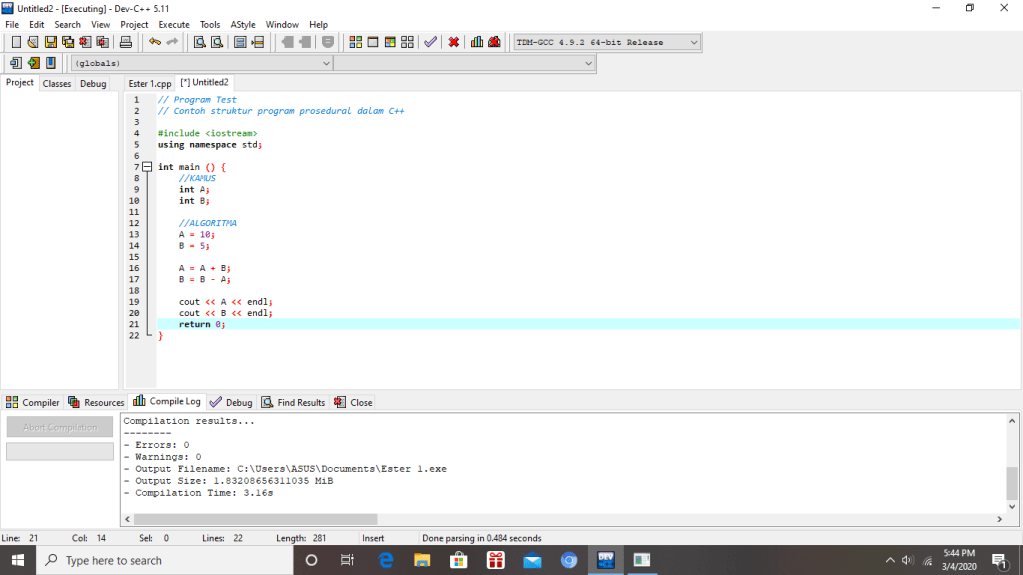
6. Selanjutnya, klik menu “Execute” lalu pilih menu “Compile” untuk menyimpan project kedua yang telah kita buat tadi.
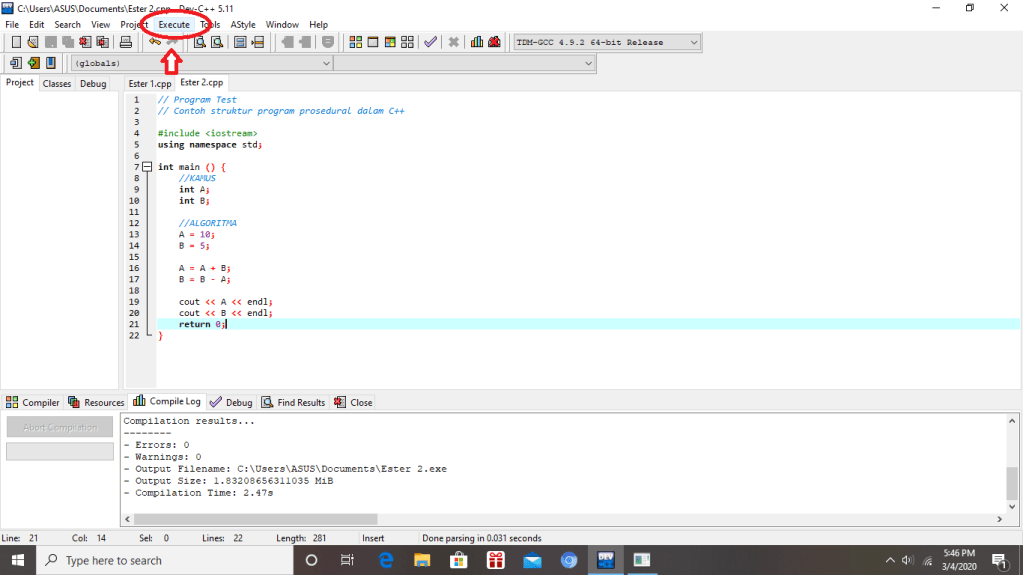
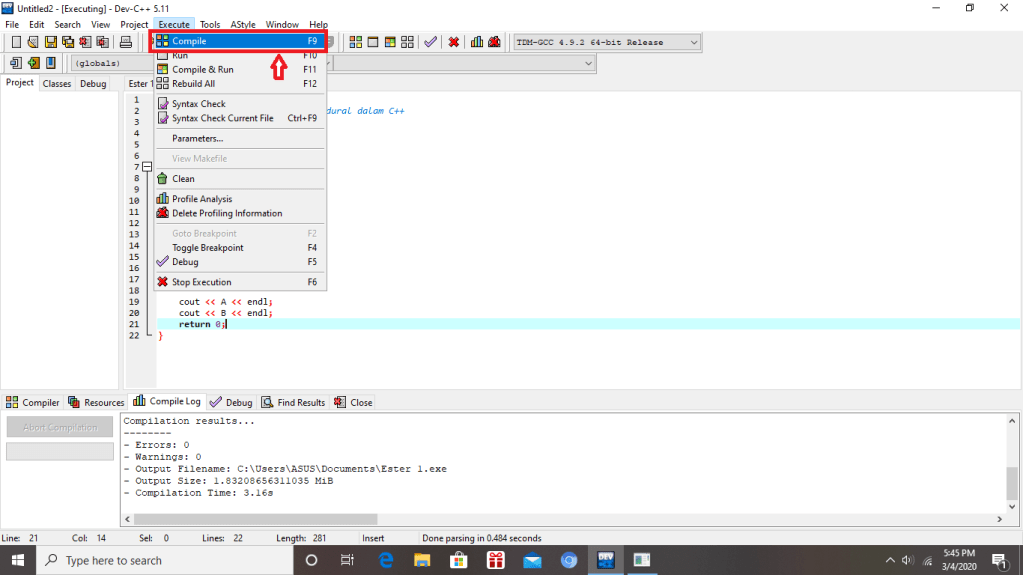
7. Kemudian akan muncul tampilan kolom “Save As” seperti dibawah ini. Lalu, ketik nama file project pada kolom “Save As” sesuai yang diinginkan. Lalu klik “Save“.
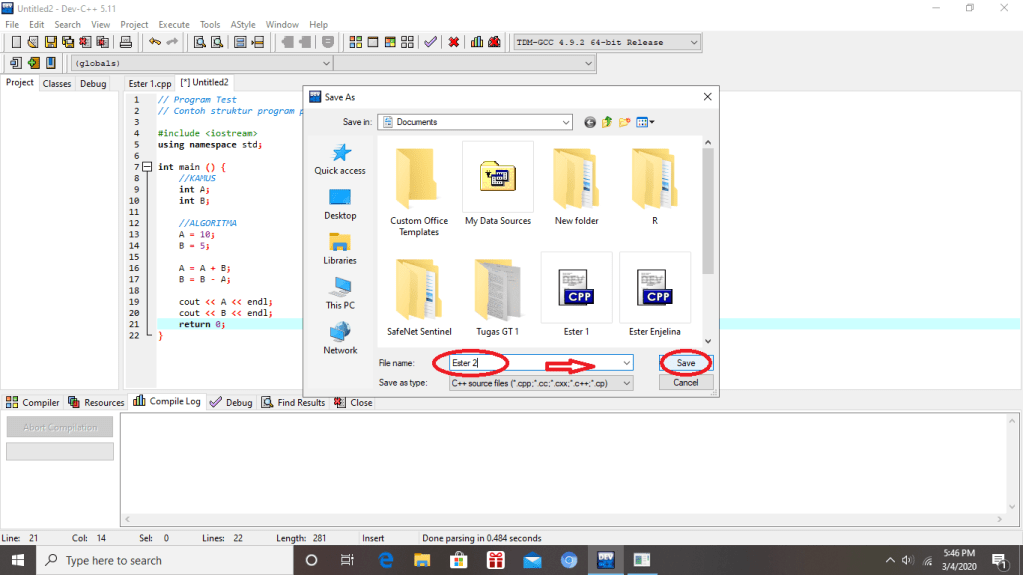
8. Selanjutnya, pilih menu “Execute” >> “Compile” sehingga muncul tampilan “Compile log” untuk mengetahui project yang telah kita buat terdapat kesalahan atau tidak sehingga akan muncul tampilan seperti dibawah ini.
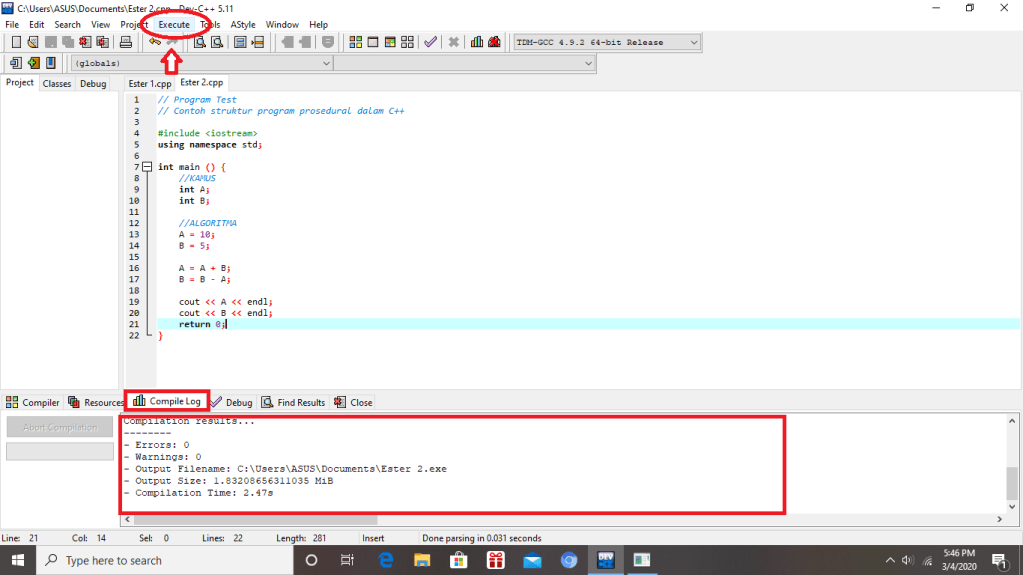
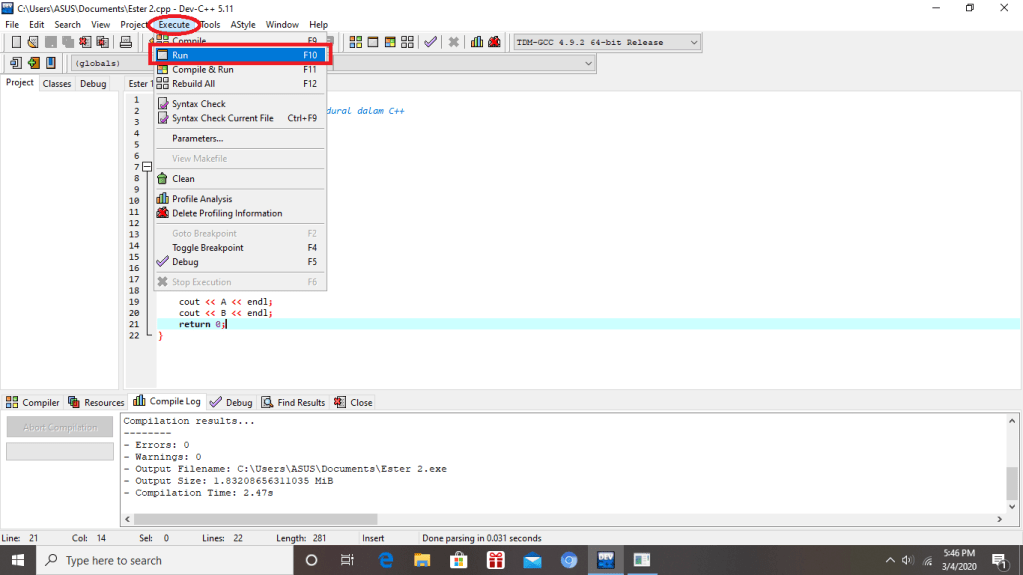
9. Setelah mengetahui bahwa project yang telah kita buat tadi tidak terdapat kesalahan, maka selanjutnya pilih menu “Execute” lalu berikutnya pilih menu “Run” untuk memastikan bahwa project yang telah kita lakukan berhasil atau tidak.
10. Selanjutnya akan muncul tampilan hasil run seperti dibawah ini.
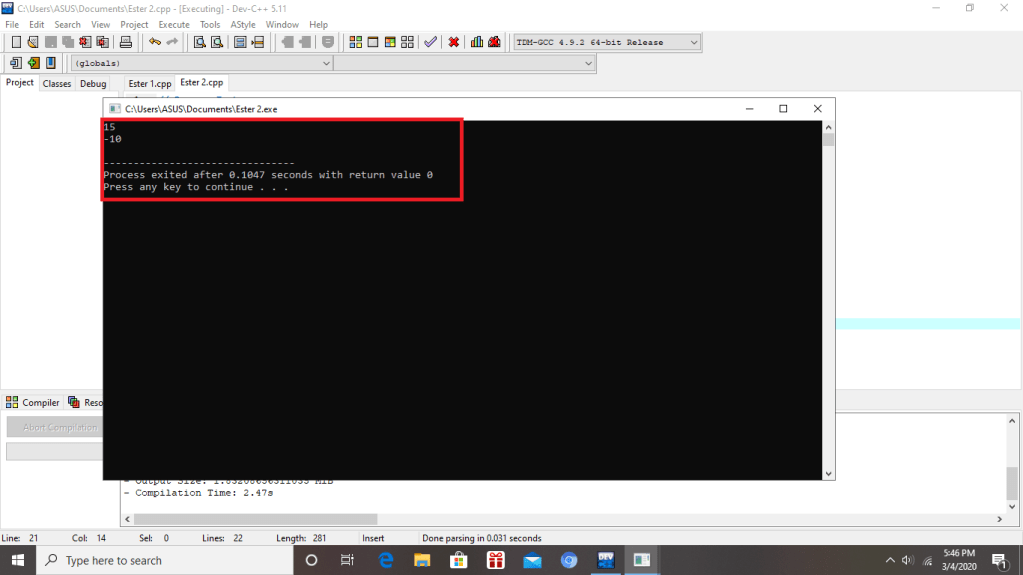
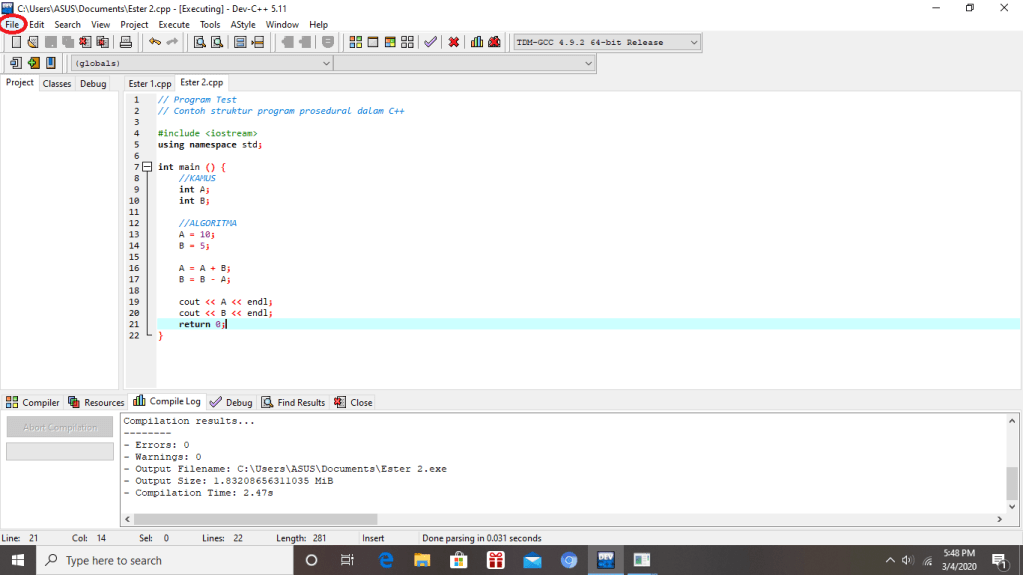
Dengan begitu, project 2 yang telah dilakukan telah berhasil.
C. Tutorial Project 3
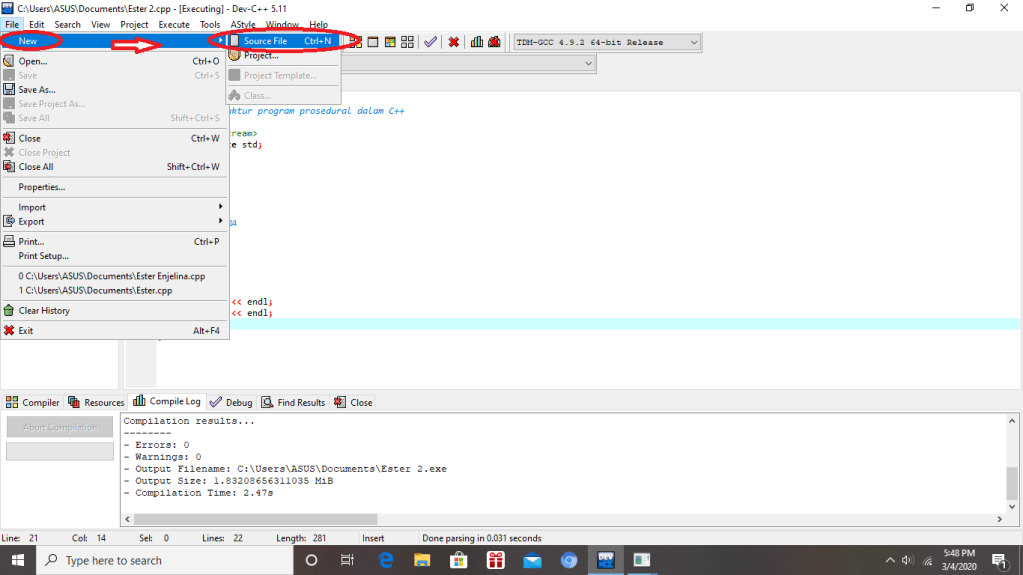
2. Kemudian akan muncul tampilan seperti dibawah ini.
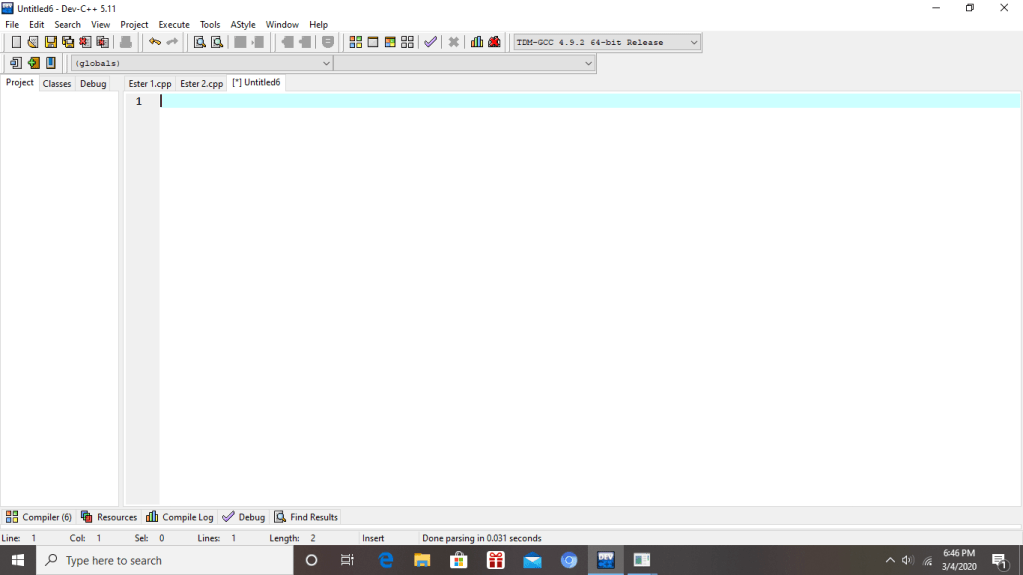
3. Selanjutnya, pada line 1, ketik “#include <iostream>”.
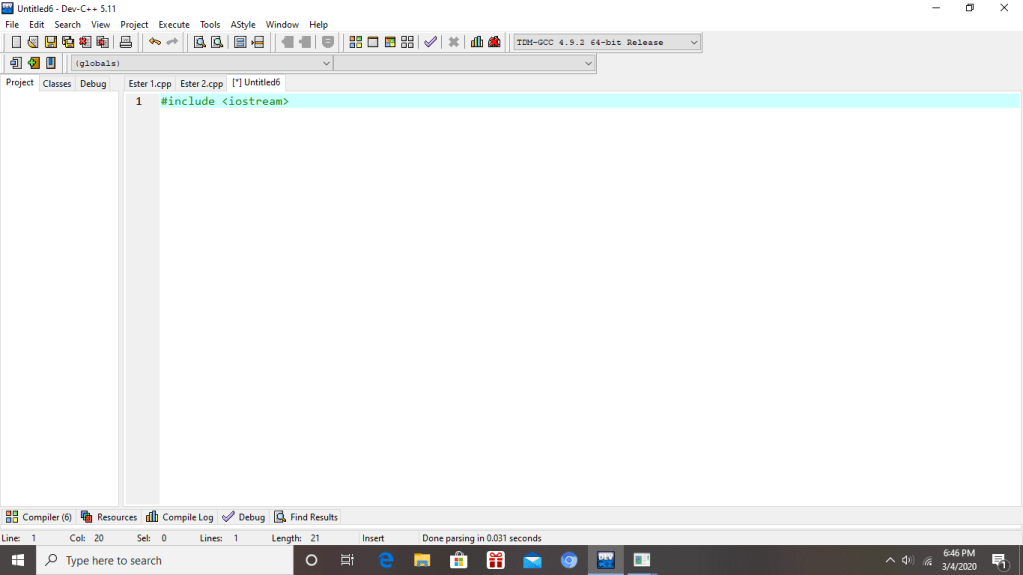
4. Berikutnya pada line 2, ketik “using namespace std;”
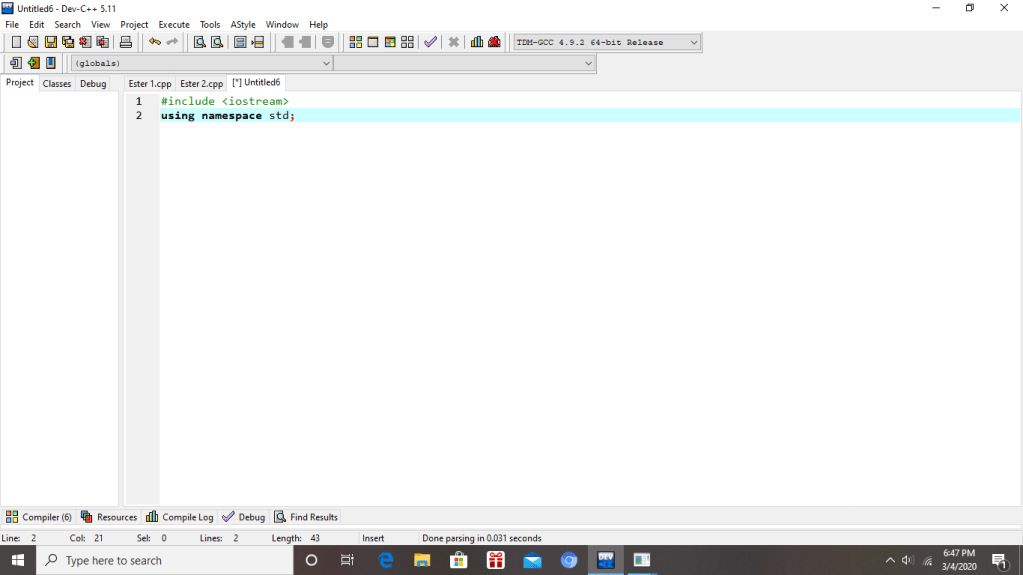
5. Kemudian, pada tahap selanjutnya, kita masuk pada bagian Kamus. Dalam bagian ini, kita dapat mengetik : int main () {
//KAMUS
int i;
float x;
}
Berikut adalah tampilannya.
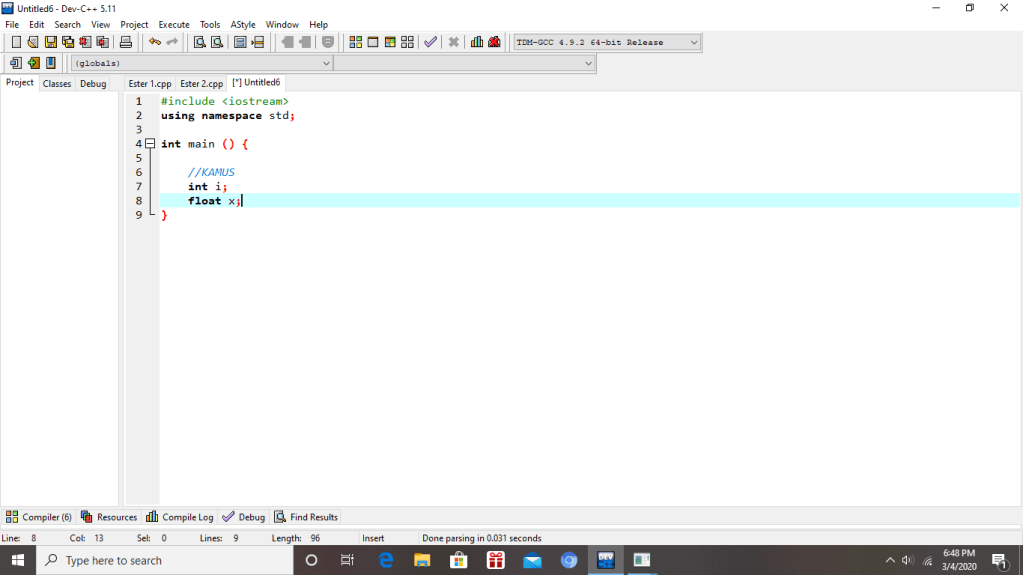
6. Selanjutnya, pada tahap berikutnya, kita masuk pada bagian ALGORITMA. Dalam bagian ini, kita dapat mengetik : //ALGORITMA
x = 100.75;
cin >> i;
cout << i * 2 << endl;
cout << x << endl;
return 0;
}
Berikut adalah tampilannya.
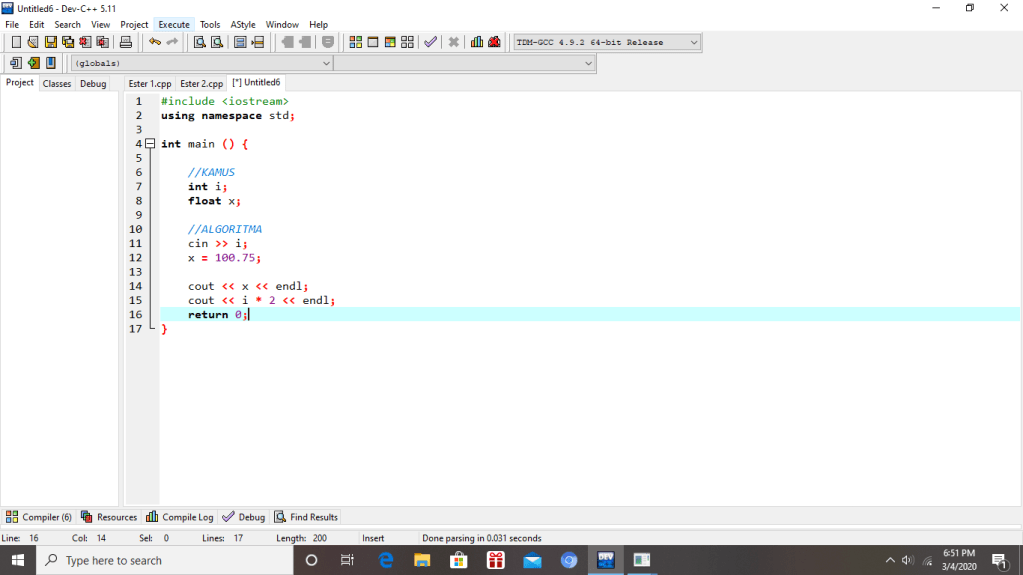
7. Kemudian klik menu “Execute” lalu pilih menu “Compile” untuk menyimpan file dari project 3 yang telah kita buat.
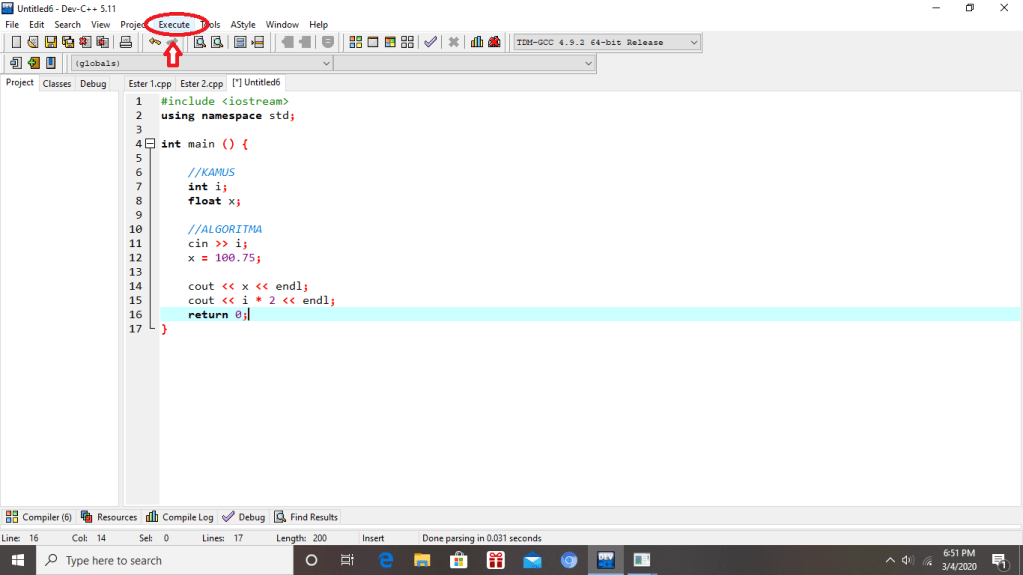
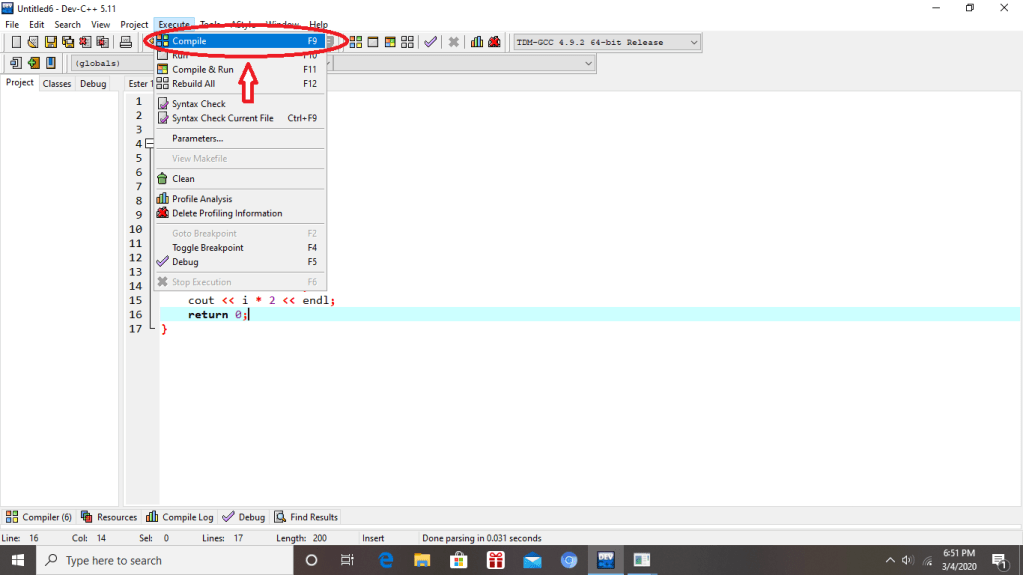
8. Berikutnya akan muncul tampilan kolom “Save As” seperti dibawah ini. Lalu, ketik nama file project pada kolom “SAve As” sesuai yang diinginkan. Lalu, klik “Save“.
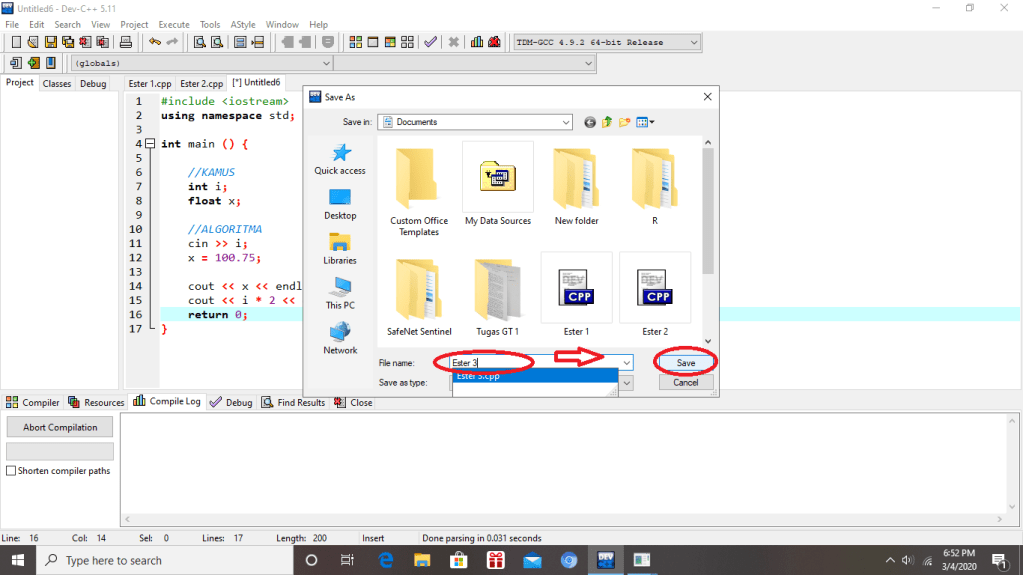
9. Kemudian, pilih menu “Execute” >> “Compile” sehingga muncul tampilan “Compile log” untuk mengetahui apakah project yang telah kita buat terdapat kesalahan atau tidak sehingga akan muncul tampilan seperti dibawah ini.
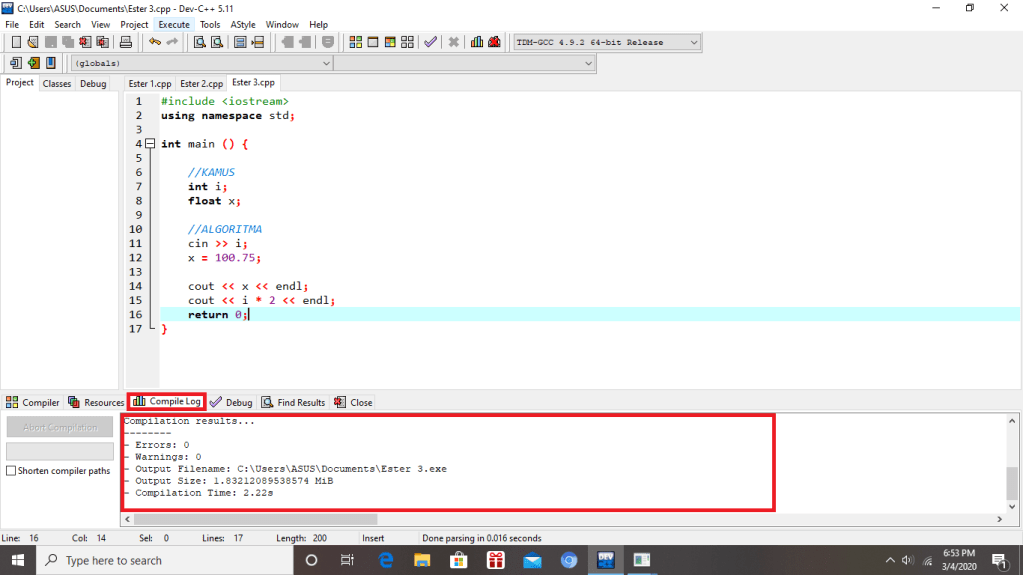
10. Setelah mengetahui bahwa project yang telah kita buat tadi tidak terdapat kesalahan, maka selanjutnya pilih menu “Execute” lalu berikutnya pilih menu “Run” untuk memastikan bahwa project yang telah kita lakukan berhasil atau tidak.
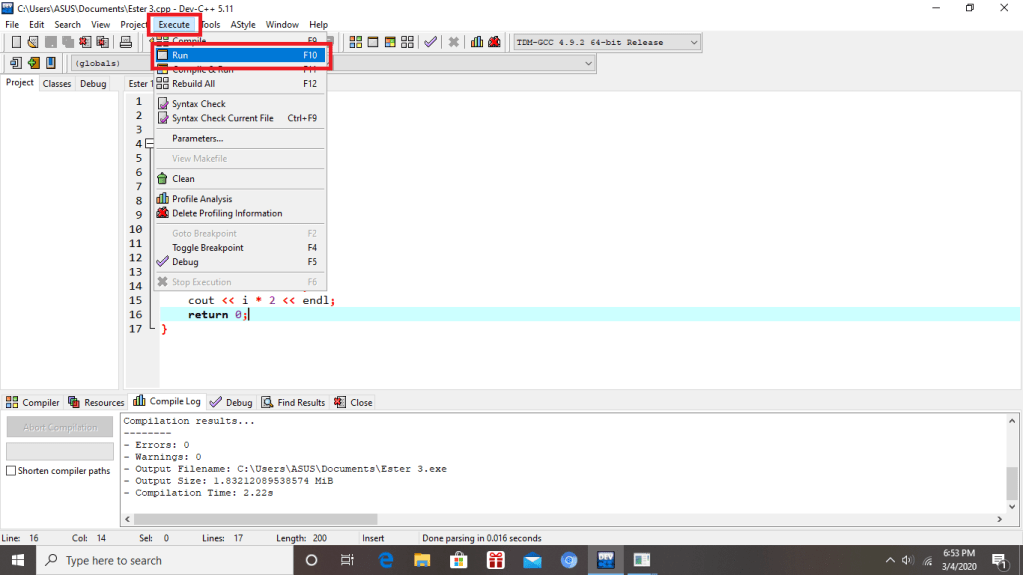
11. Selanjutnya, akan muncul tampilan seperti dibawah ini. Kemudian ketik variabel “x” sesuai dengan variabel yang terdapat bagian “ALGORITMA” yang telah kita buat pada project ketiga lalu tekan enter, maka akan muncul hasil dari pengoperasian project ketiga.
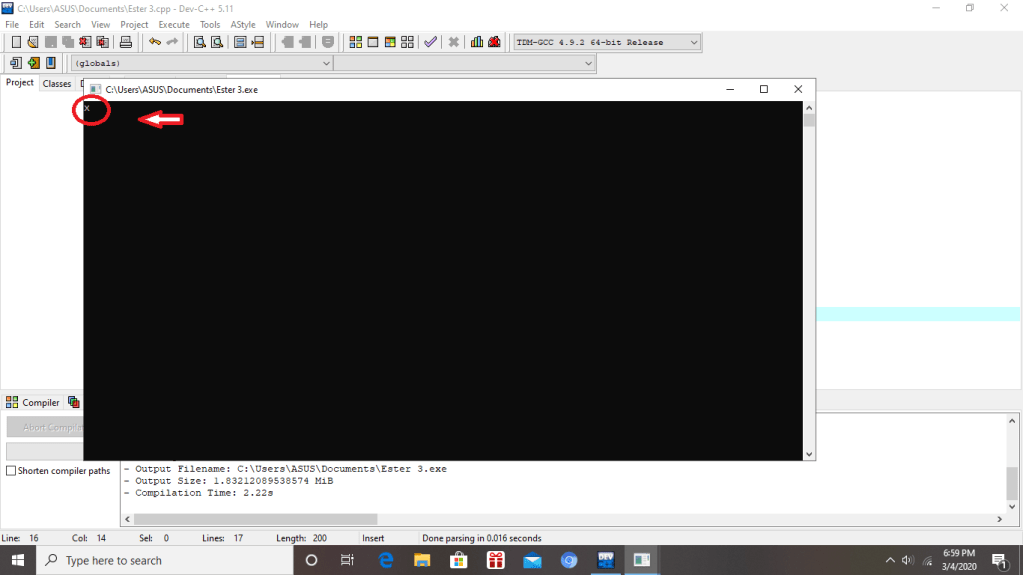
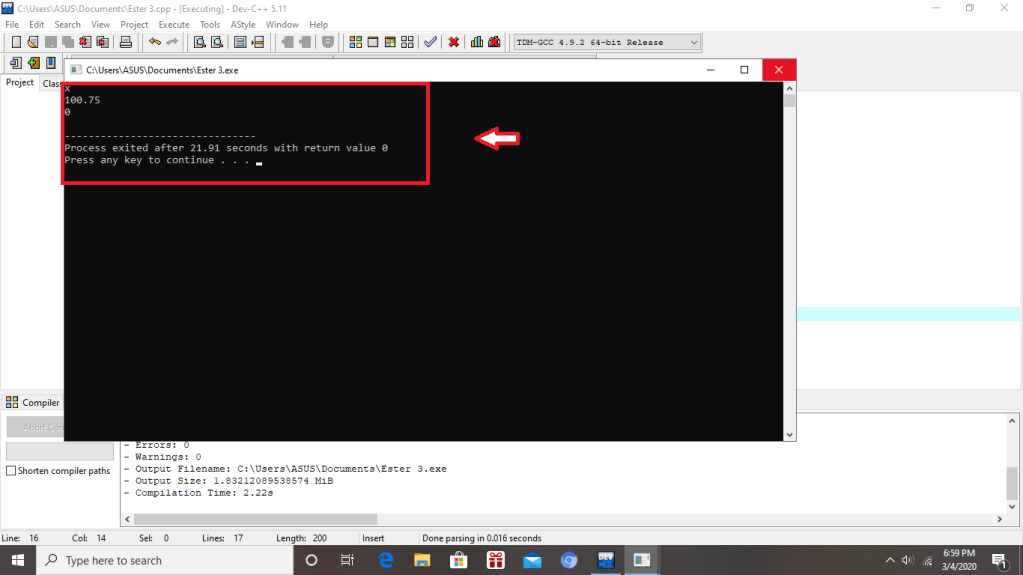
Dengan begitu, project ketiga yang telah dilakukan telah berhasil.
D. Tutorial Project 4
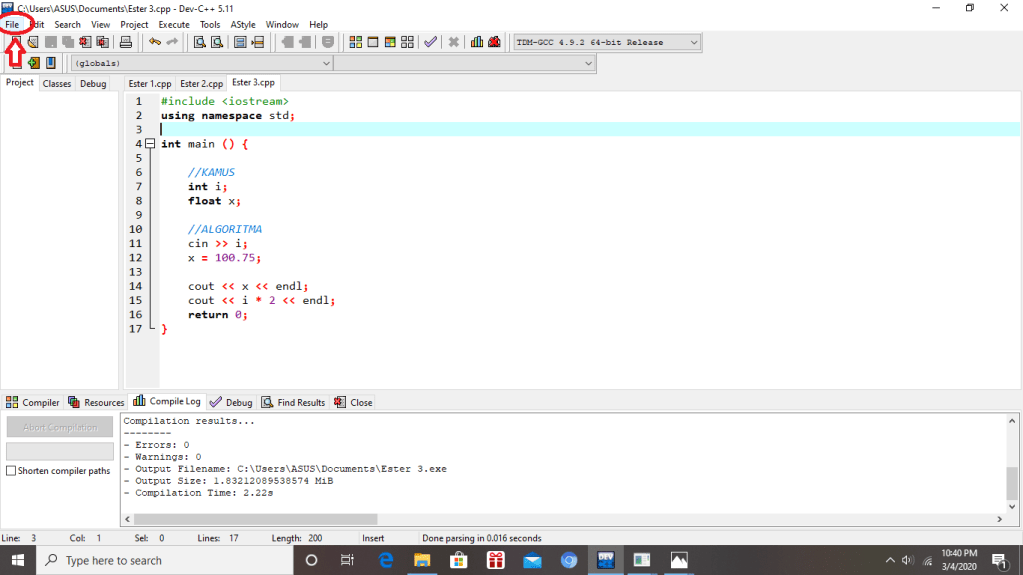
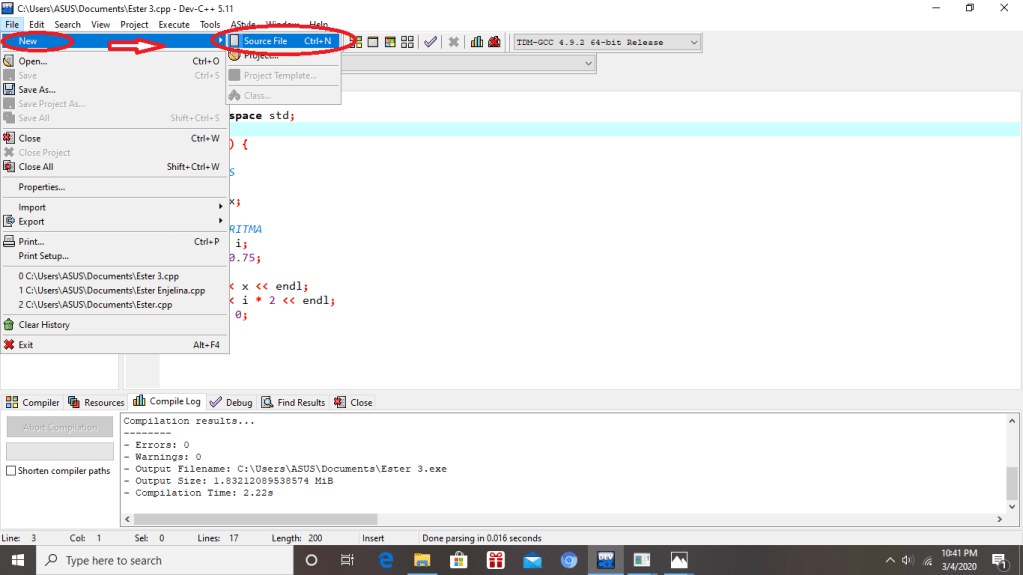
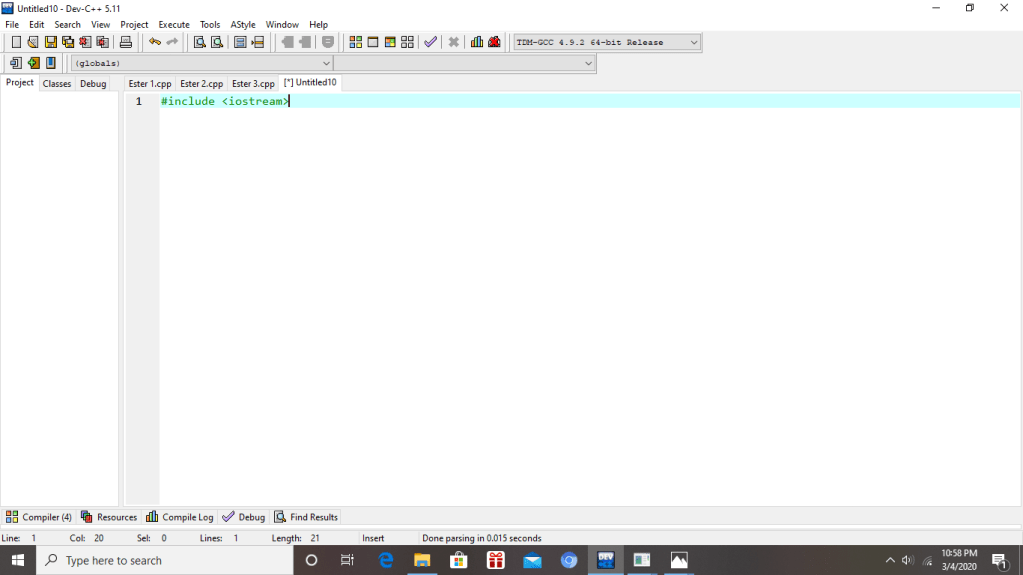
2. Setelah itu, akan muncul tampilan seperti dibawah ini. Lalu pada line 1, ketik “#include <iostream>”
3.Kemudian, ketik “using namespace std;” pada line 2.
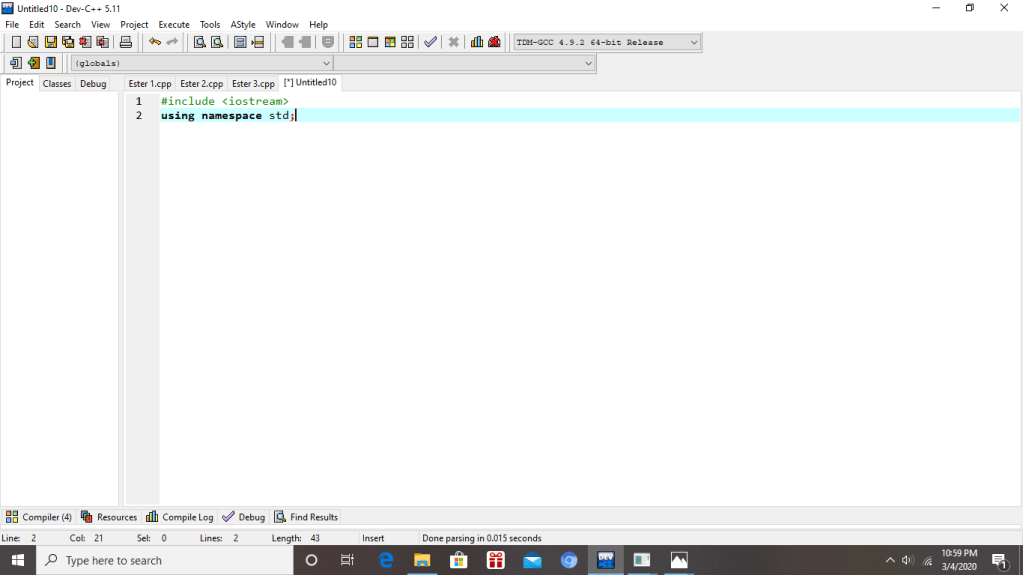
4. Berikutnya, pada tahap selanjutnya , kita masuk pada bagian KAMUS. Dalam bagian ini, kita dapat mengetik : int main () {
//KAMUS
float x;
int i;
{
Berikut adalah tampilannya.
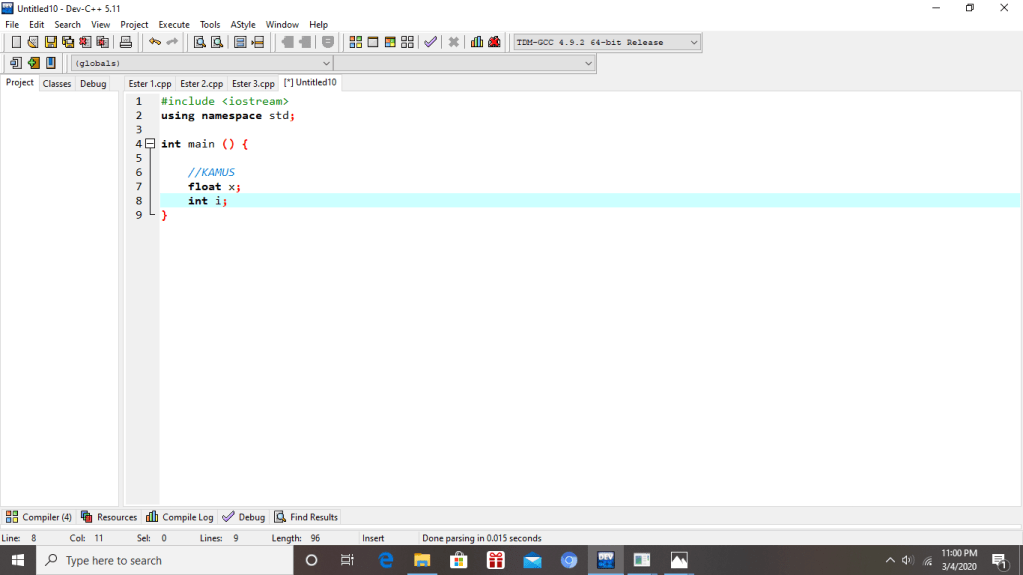
5. Kemudian, pada tahap selanjutnya, kita masuk pada bagian ALGORITMA . Dalam bagian ini, kita dapat mengetik : //ALGORITMA
x = 100.75;
cin >> i;
cout << i * 2 << endl;
cout << x << endl;
return 0;
}
Berikut adalah tampilannya.
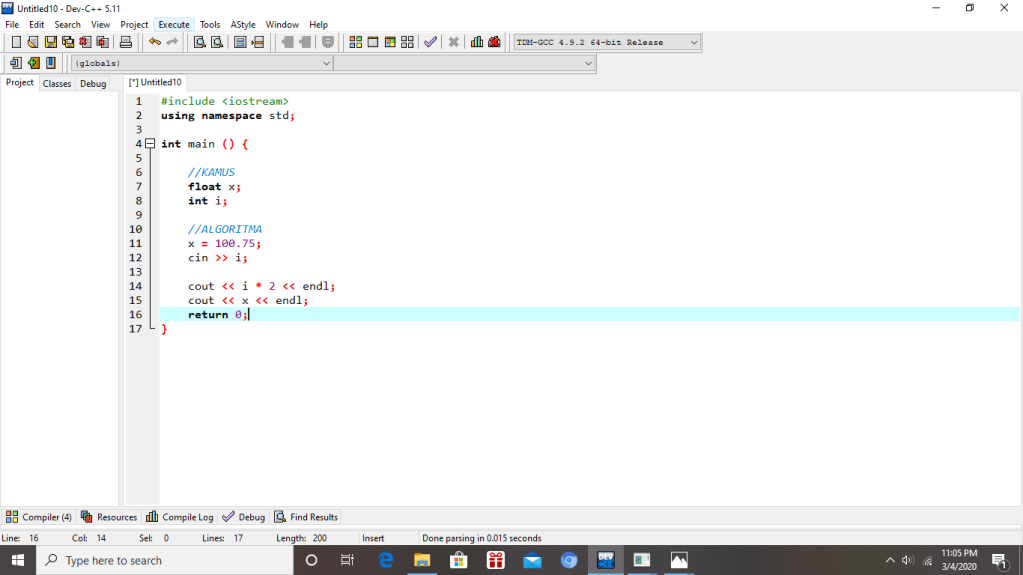
6. Selanjutnya, klik menu “Execute” lalu pilih menu “Compile” untuk menyimpan project keempat yang telah dibuat tadi.
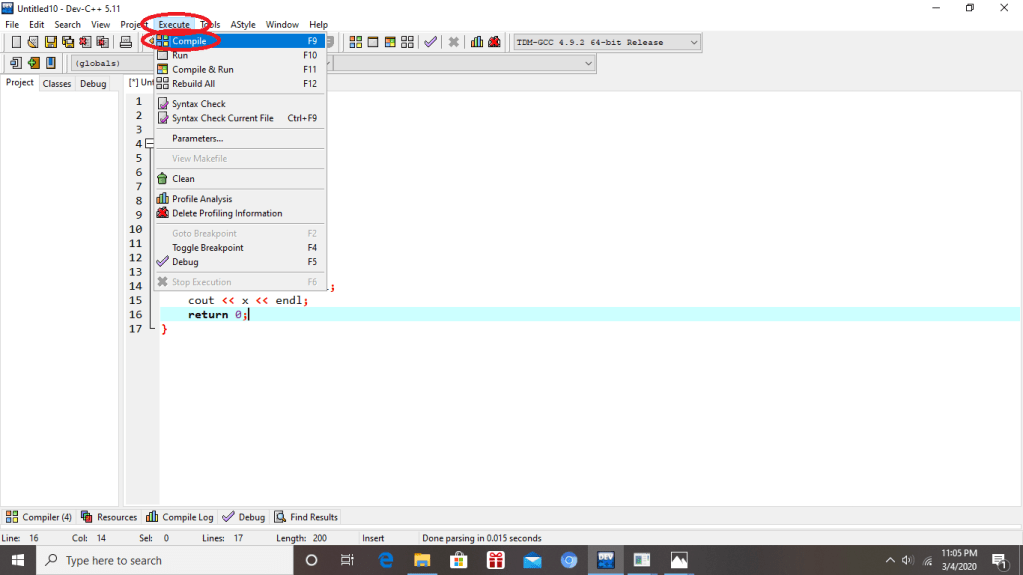
7. Kemudian akan muncul tampilan kolom “Save As” seperti pada project 1,2, dan 3. Lalu, ketik nama file project pada kolom “Save As” sesuai yang diinginkan. Lalu klik “Save“.
8. Selanjutnya, pilih menu “Execute” >> “Compile” sehingga muncul tampilan “Compile log” untuk mengetahui project keempat yang telah dibuat terdapat kesalahan atau tidak.
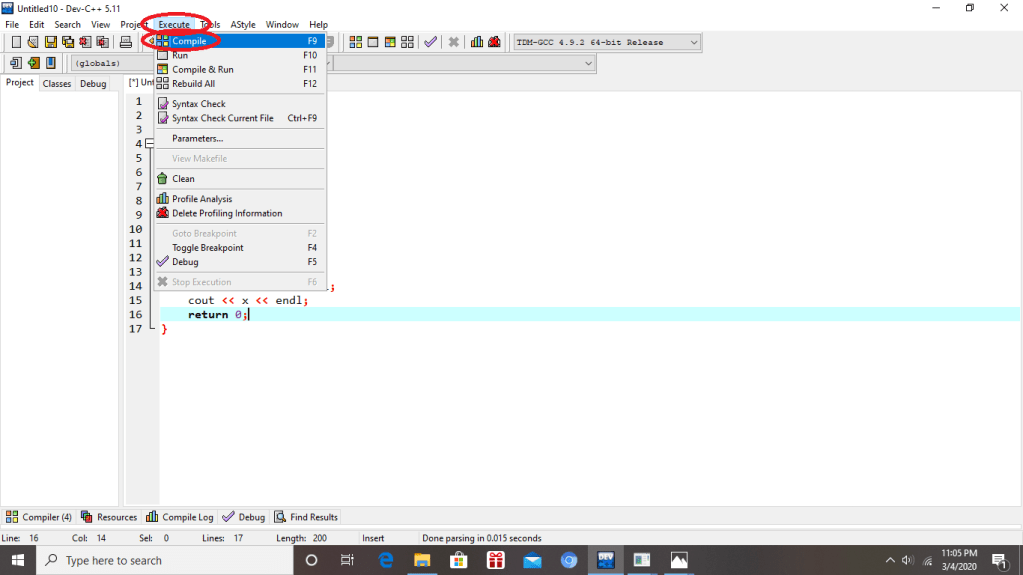
9. Kemudian pilih menu “Execute“, lalu berikutnya pilih menu “Run” untuk memastikan bahwa project yang telah kita lakukan berhasil atau tidak.
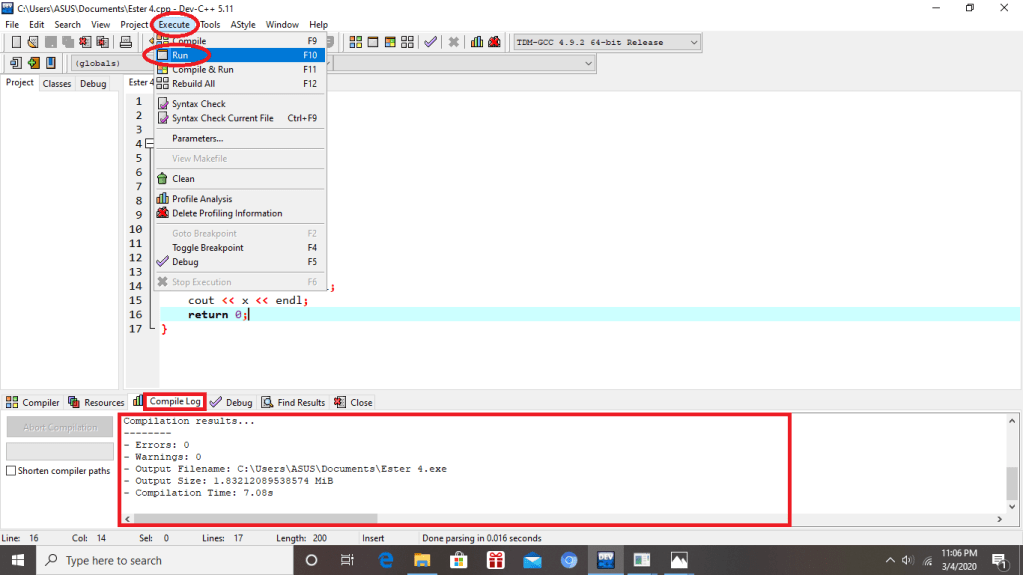
10. Selanjutnya, akan muncul tampilan seperti dibawah ini. Kemudian, ketik variabel “x” sesuai dengan variabel yang terdapat pada bagian “ALGORITMA” yang telah kita buat pada project keemapat lalu tekan enter, maka akan muncul hasil dari pengoperasian project keempat.
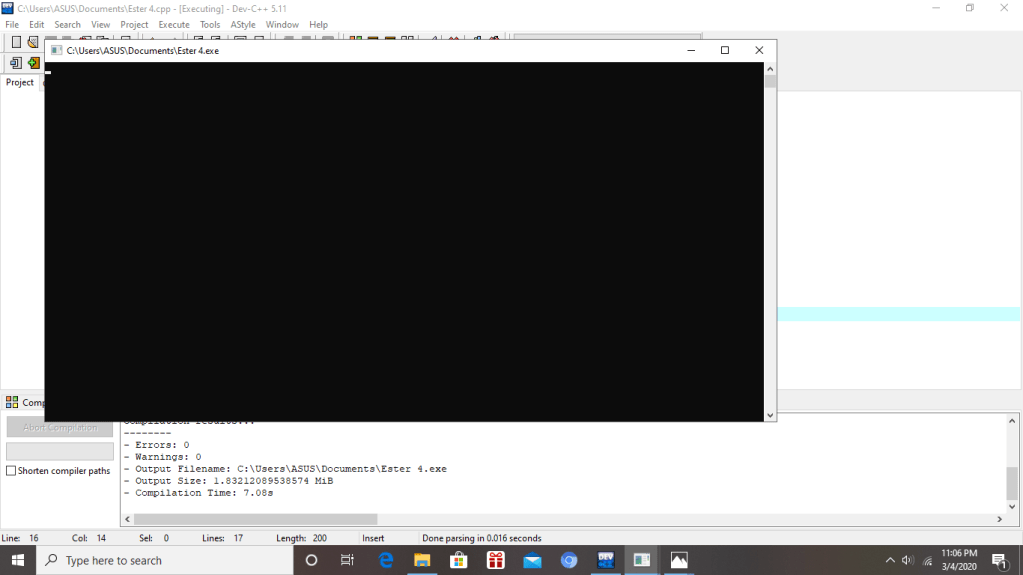
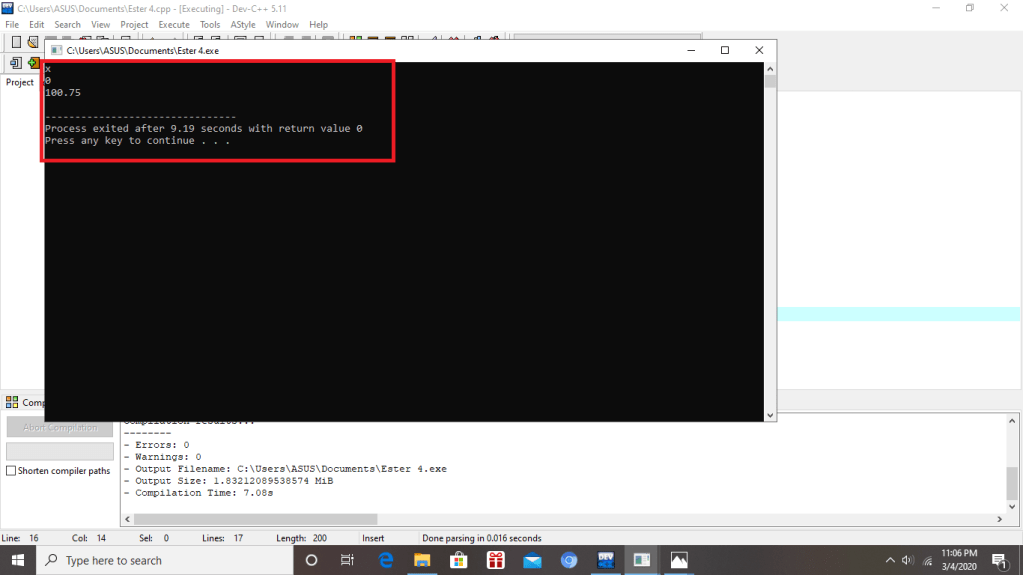
Dengan begitu, project 4 yang telah dilakukan telah berhasil.
Demikianlah penjelasan saya mengenai tutorial pengoperasian C++ dengan DEV-C++.
Terima kasih.
Hi guysss !
Pada blog kali ini, saya akan memaparkan penjelasan mengenai tutorial mendownload, menginstal, dan memulai project baru di Code::Blocks. Dalam memulai project baru tersebut, saya akan menggunakan bahasa pemrograman C++.
Tetapi, sebelum saya memaparkan step by step-nya, ada baiknya teman-teman sekalian mengetahui apa sih Code::Blocks dan bahasa pemrograman C++ itu?
Code::Blocks sendiri adalah IDE (Integrated Development Environment) yang merupakan suatu aplikasi Open Source yang bisa didapatkan secara gratis atau tidak berbayar serta tersedia untuk beberapa sistem operasi, seperti Windows XP / Vista / 7 /8.x /10, Linux 32 dan 64-bit, serta Mac OS X. Code::Blocks sendiri merupakan suatu Integrated Development Environment yang digunakan untuk bahasa pemrograman C, C++, dan Fortran.
Mungkin teman-teman merasa asing dengan istilah IDE (Integrated Development Environment) pada kalimat sebelumnya. Untuk itu, saya akan menjelaskan mengenai istilah IDE tersebut.
IDE (Integrated Development Environment) merupakan suatu program komputer yang dikenal sebagai lingkungan pengembangan program komputer terpadu yang bertujuan untuk mengembangkan perangkat lunak pada beberapa platform.
Nah, setelah kita sekilas telah membahas mengenai Code::Blocks, sekarang mari kita membahas mengenai bahasa pemrograman C++.
Bahasa pemrograman C++ adalah suatu bahasa pemrograman yang merupakan pengembangan dari bahasa pemrograman C yang dirancang untuk sistem programming dengan pemrograman dalam skala yang cukup besar dan fleksibilitas yang tinggi.
Setelah mengetahui mengenai Code::Blocks dan bahasa pemrograman C++, sekarang mari kita bahas mengenai step by step dalam mendownload, menginstal, dan membuat project baru di Code::Block.
A. Cara Mendownload Code::Blocks
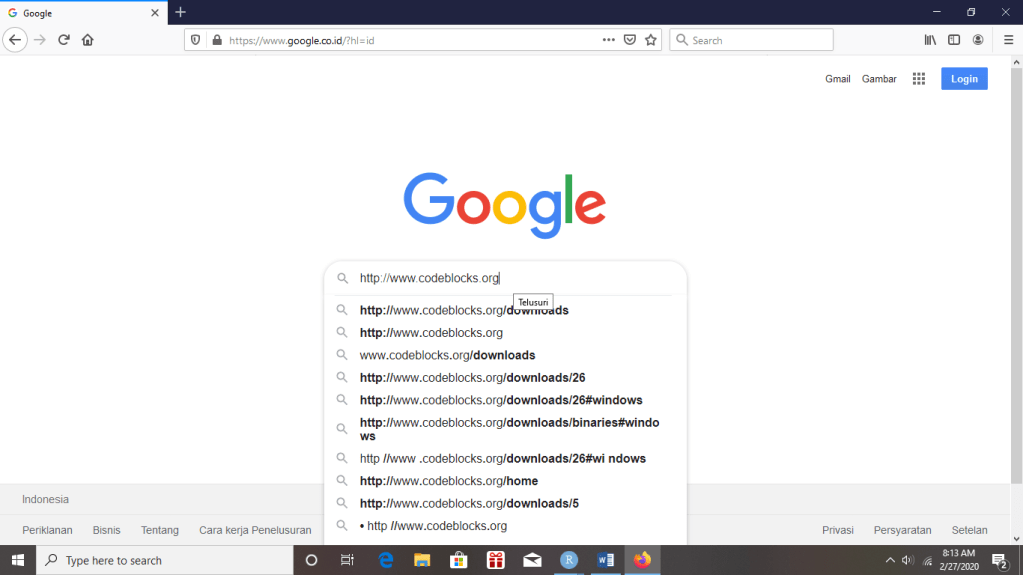
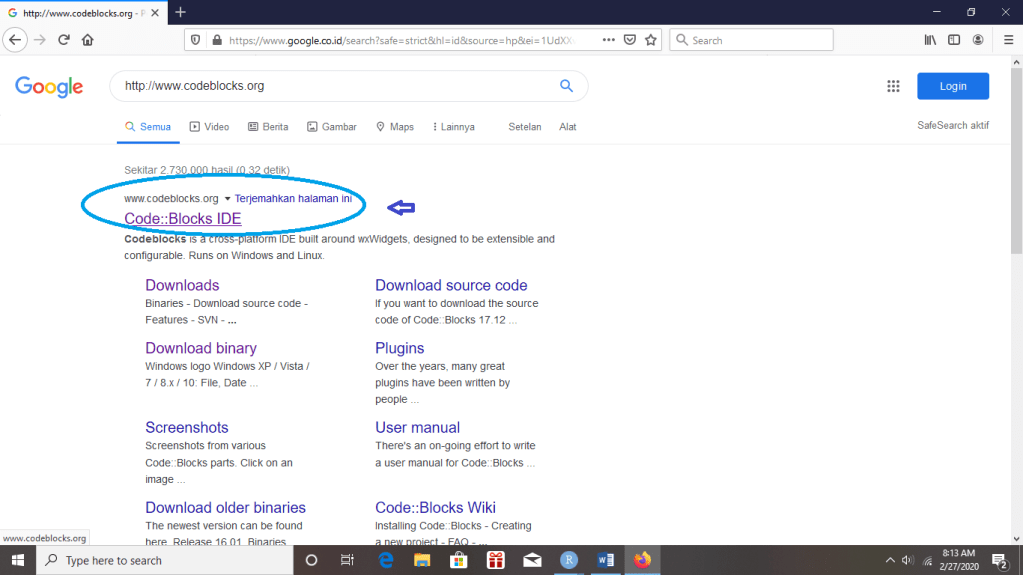
3. Setelah muncul tampilan seperti dibawah ini, klik web “Code::Blocks IDE.
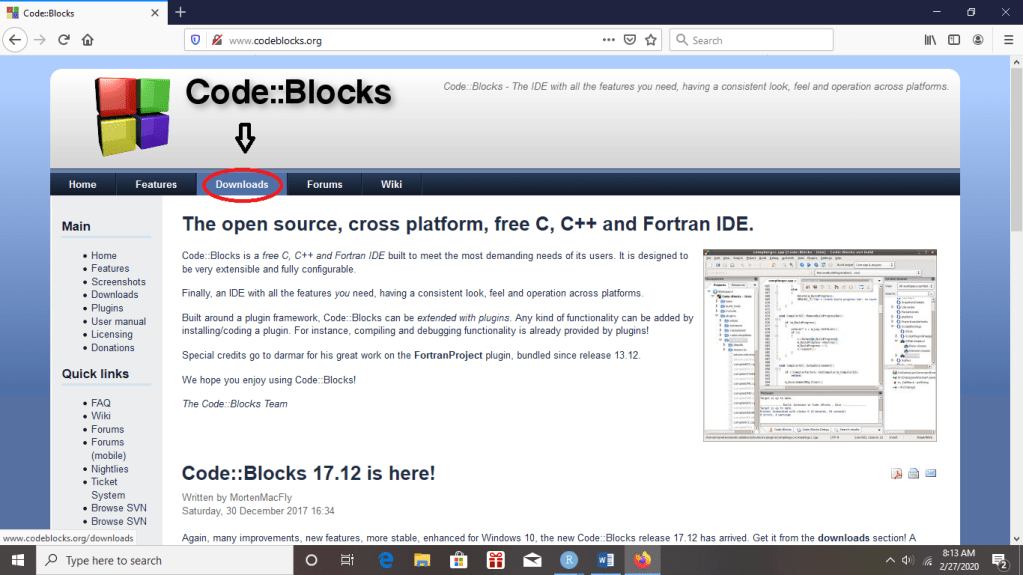
4. Kemudian, setelah muncul tampilan seperti dibawah ini, pilih menu “Download”.
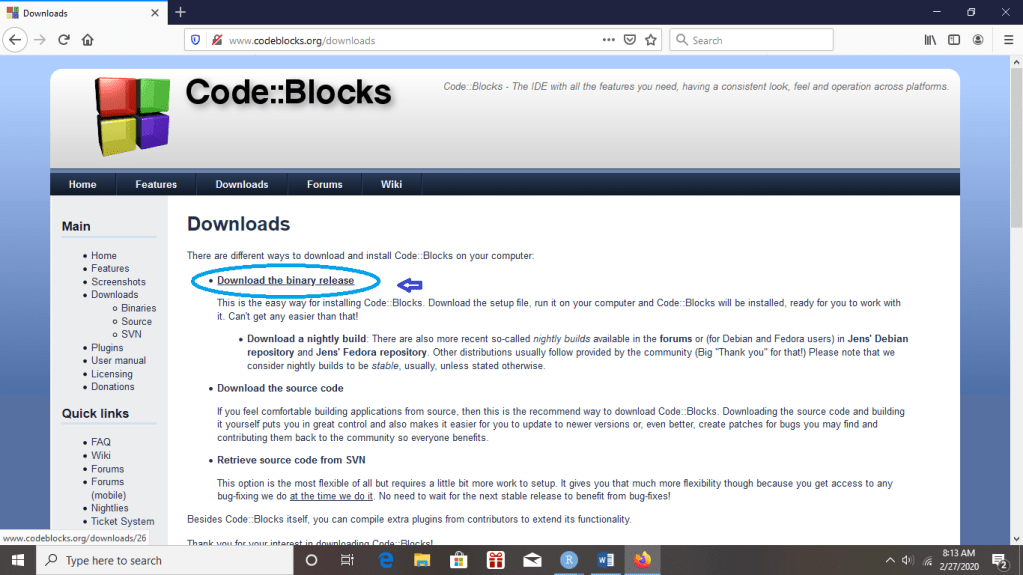
5. Setelah itu, pilih menu “Download the binary release” pada tampilan dibawah ini.
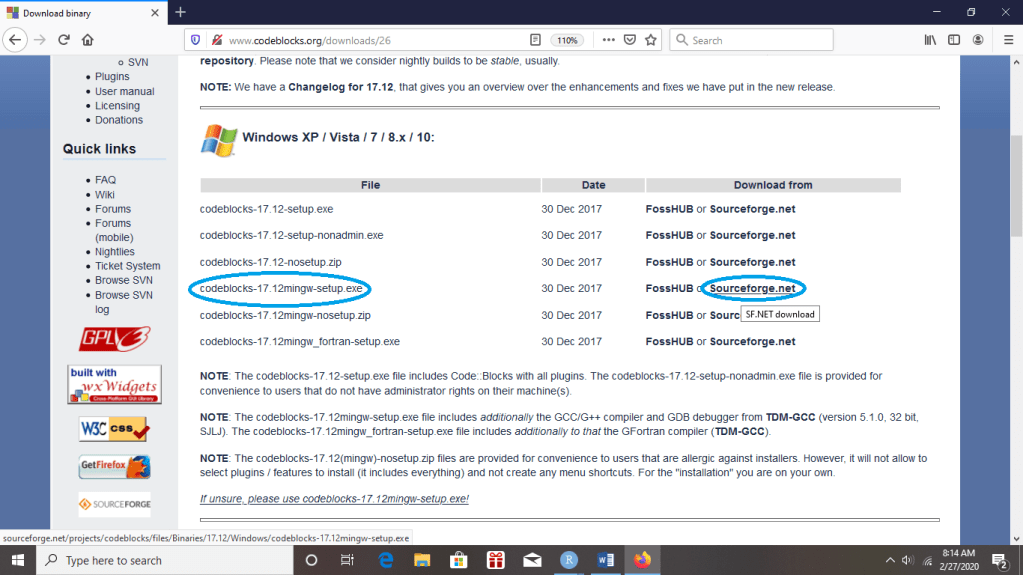
6. Setelah muncul tampilan seperti dibawah ini, pilih sistem operasi dimana Code::Blocks akan diinstal dan jenis installer Code::Blocks yang akan digunakan. Disini saya menggunakan Windows dan memilih mendownload melalui “Sourceforge.net”.
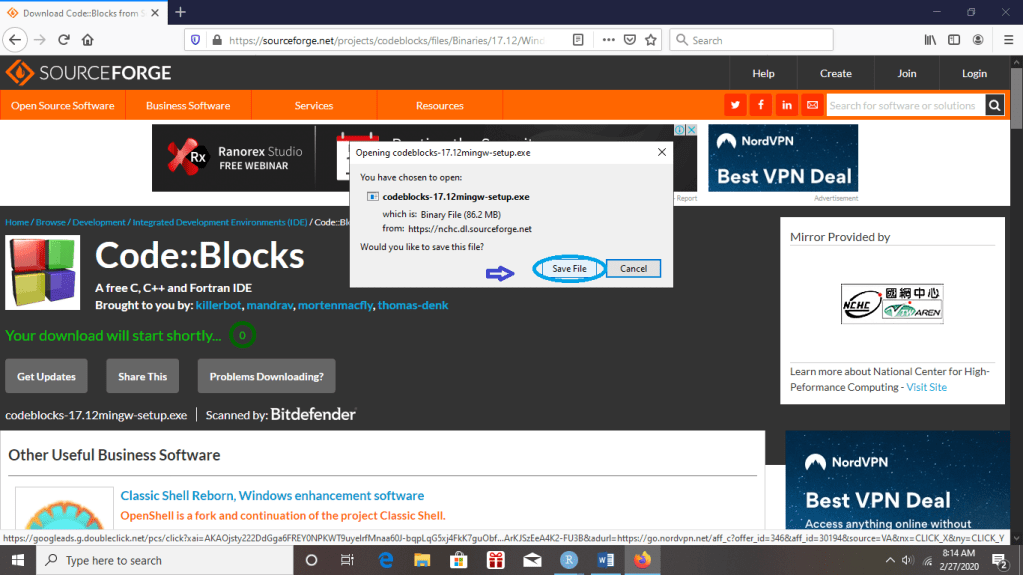
7. Kemudian, setelah muncul tampilan seperti dibawah ini, klik “Save File” untuk menyimpan file codeblocks-17.12mingw-setup.exe.
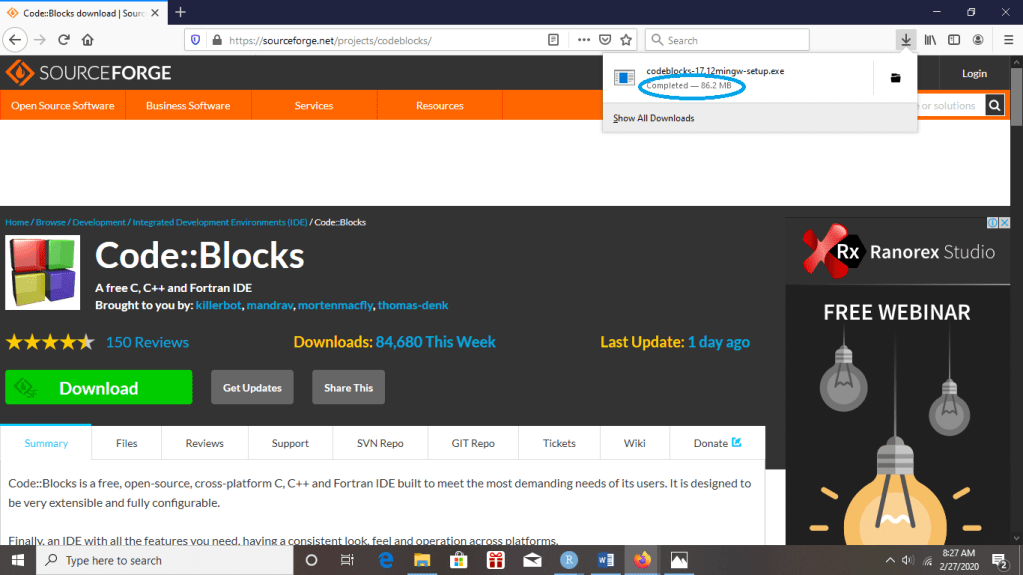
8. Pada tahap akhir proses penyimpanan file selesai, maka akan muncul tulisan “Completed” seperti dibawah ini yang menandakan proses dalam mendownload telah selesai.
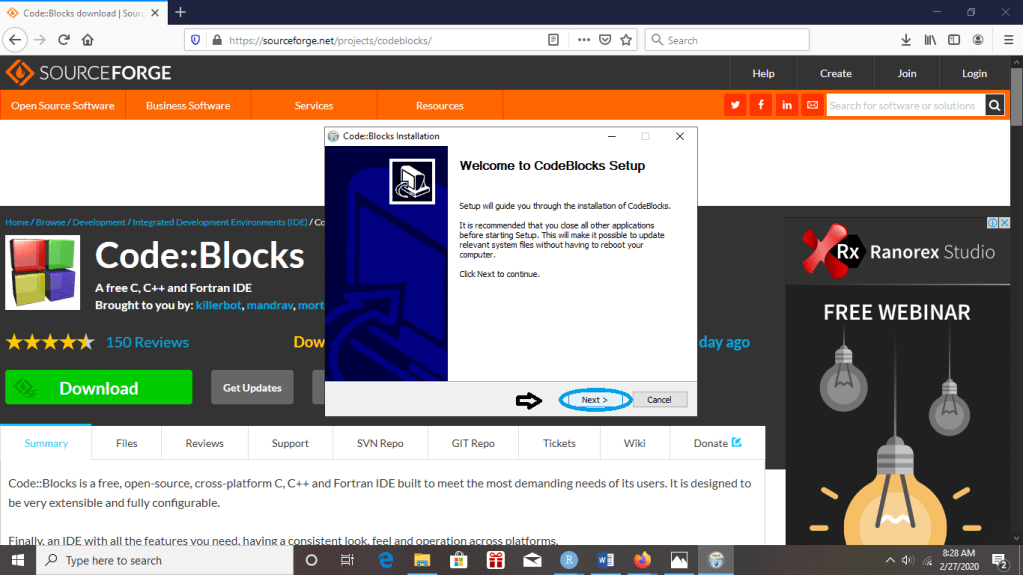
B. Cara Menginstal Code::Blocks
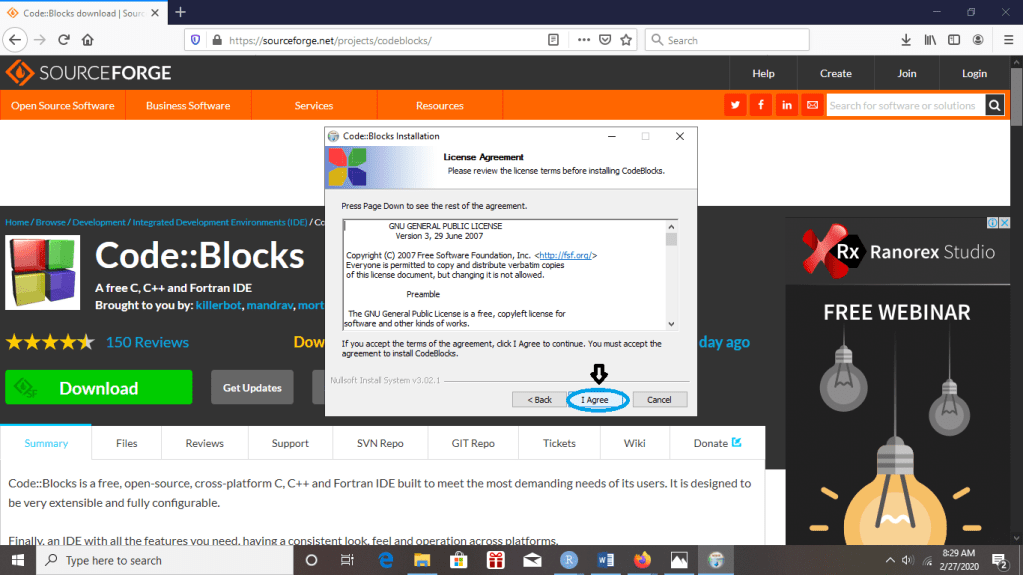
2. Selanjutnya, akan muncul tampilan License Agreement seperti dibawah ini. Klik “I Agree“.
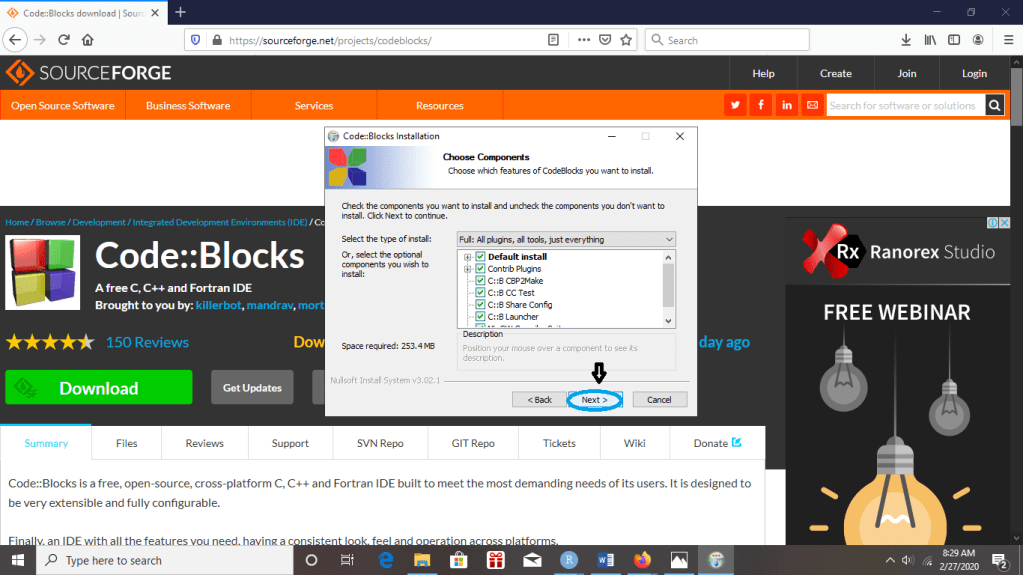
3. Setelah muncul tampilan “Choose Components”, klik “Next”.
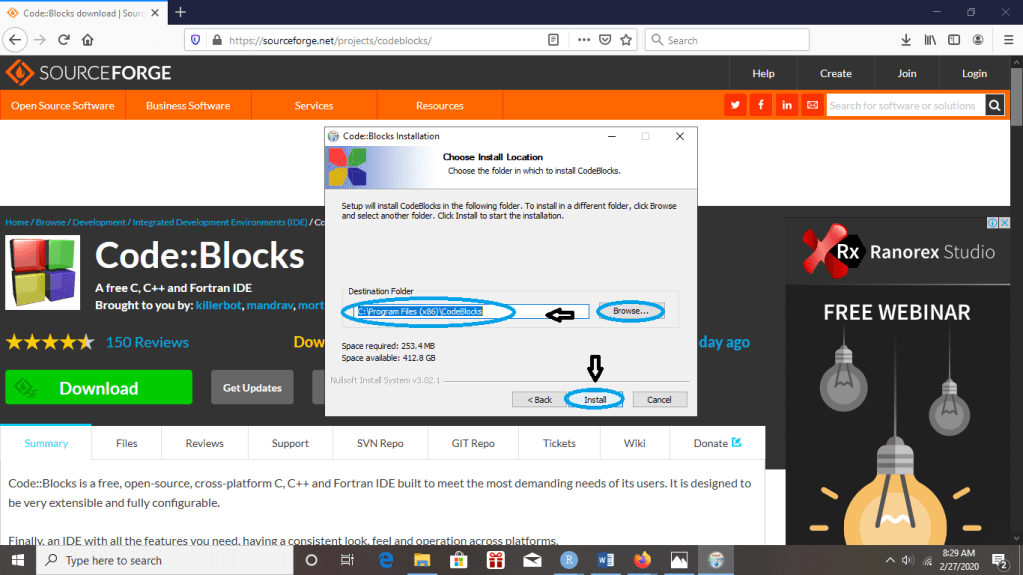
4. Kemudian, akan muncul tampilan “Choose Install Location” seperti dibawah ini. Setelah itu, pilih lokasi tempat penyimpanan hasil penginstalan lalu klik “Instal”.
5. Selanjutnya, akan muncul tampilan penginstalan seperti dibawah ini.
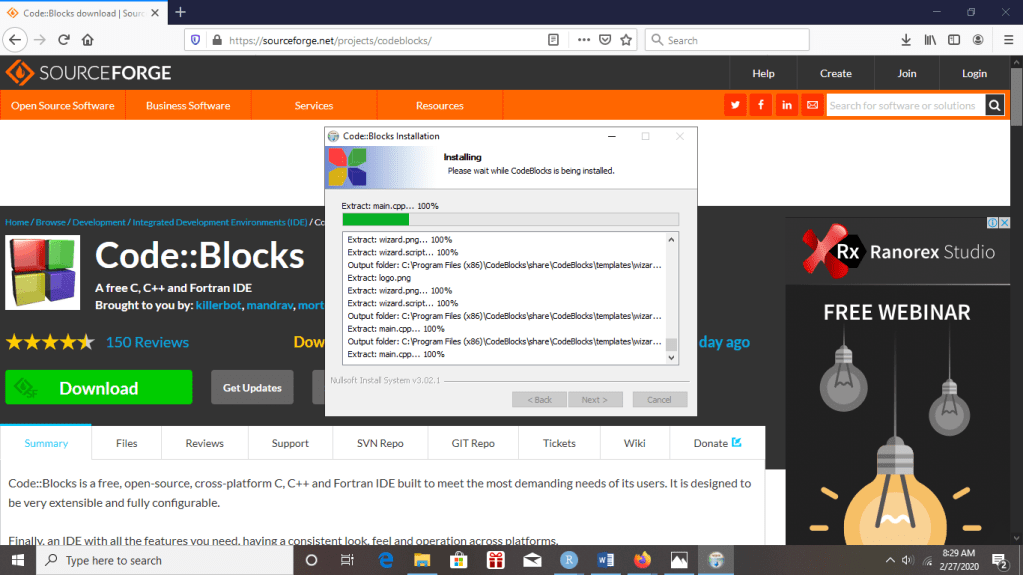
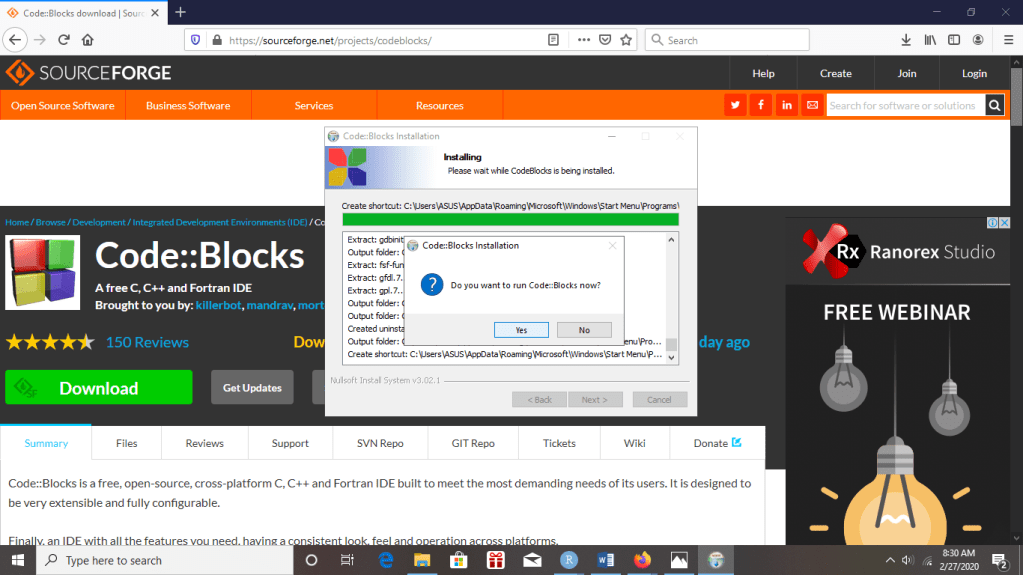
6. Setelah hasil penginstalan selesai, akan muncul tampilan seperti dibawah ini. Kemudian klik “Yes” untuk membuka Code::Blocks yang telah diinstal.
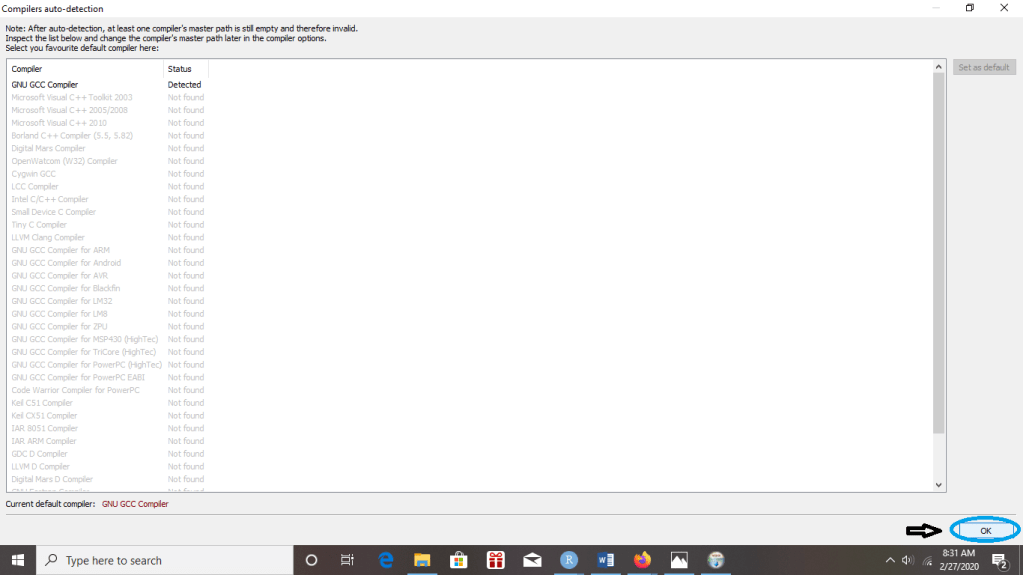
7. Selanjutnya, akan muncul tampilan seperti dibawah ini. Kemudian klik “OK”.
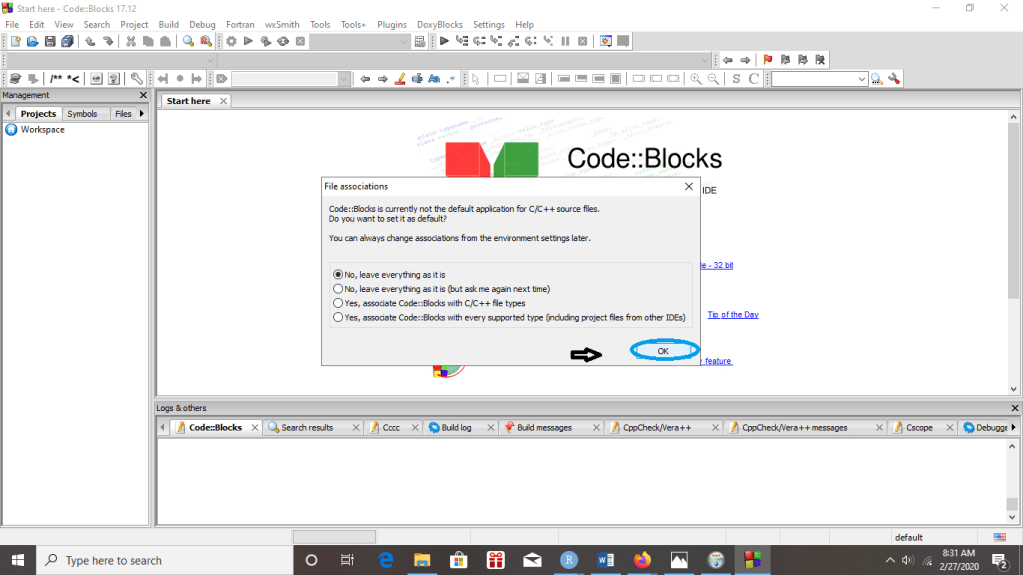
8. Setelah itu, akan muncul tampilan “File associations” seperti dibawah ini. Kemudian klik “OK”.
9. Pada tahap akhir penginstalan, akan muncul tampilan Code::Blocks seperti dibawah ini.
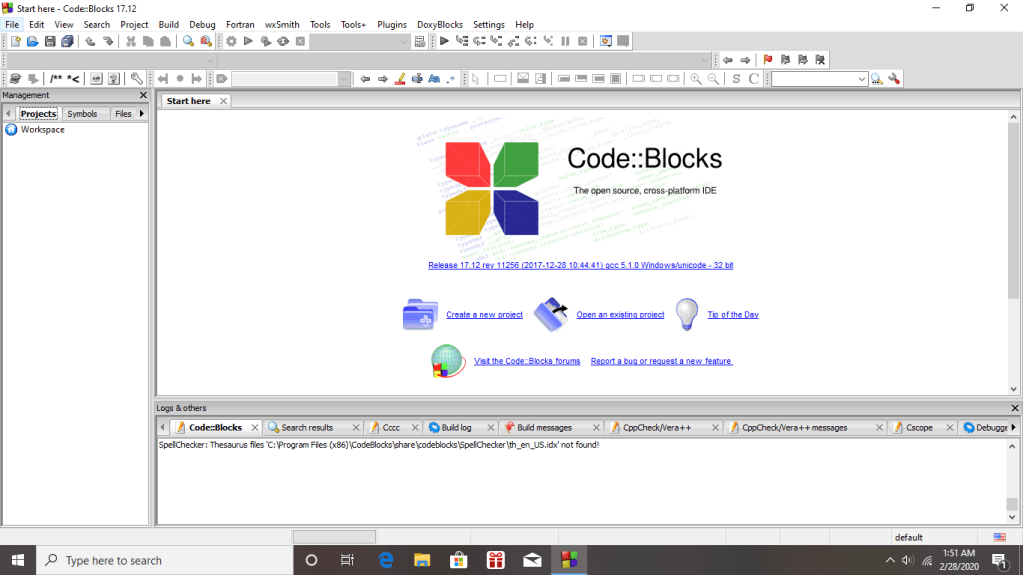
C. Cara Memulai Project Baru di Code::Blocks
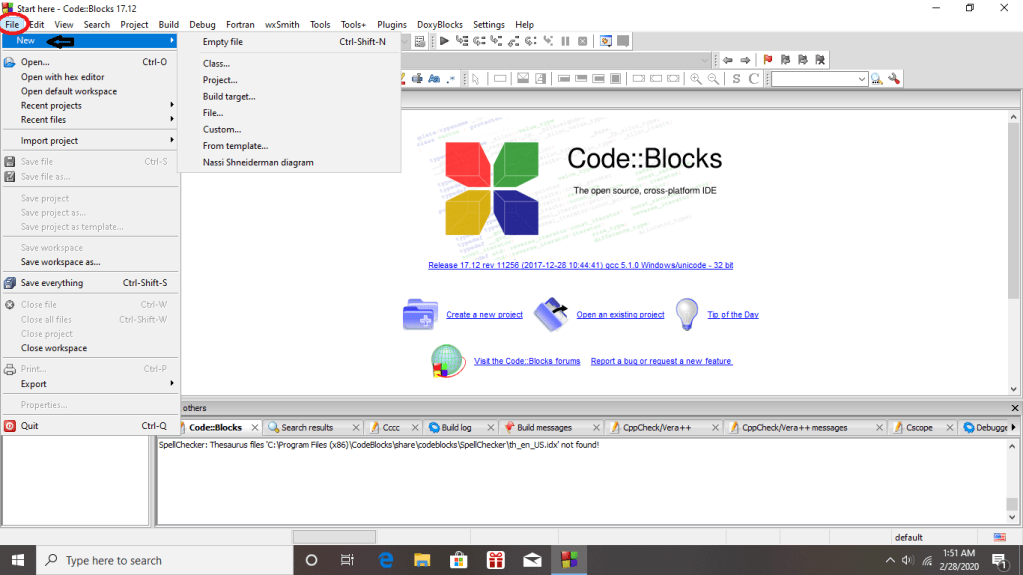
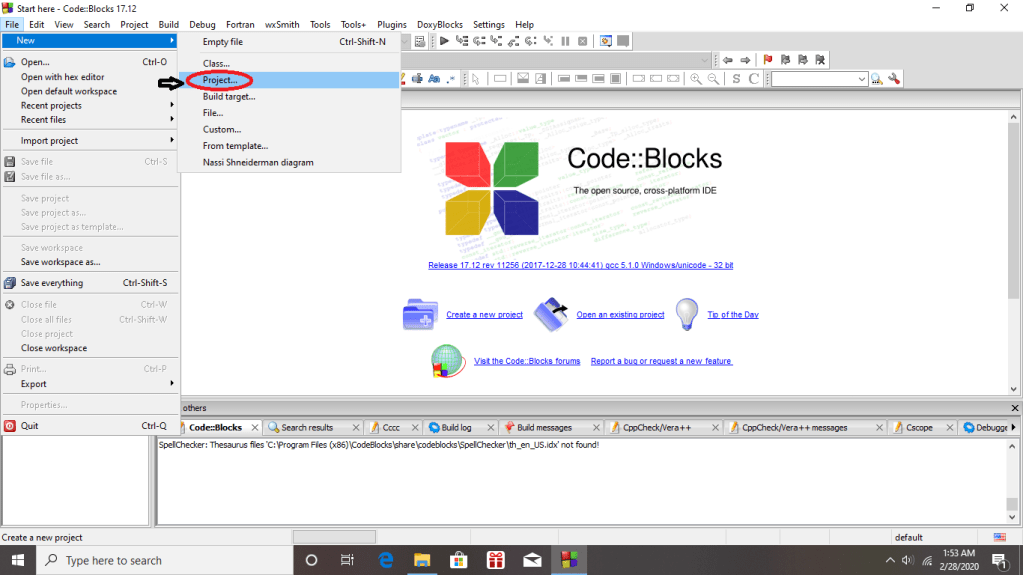
2. Kemudian setelah muncul tampilan seperti dibawah ini, klik “Project“.
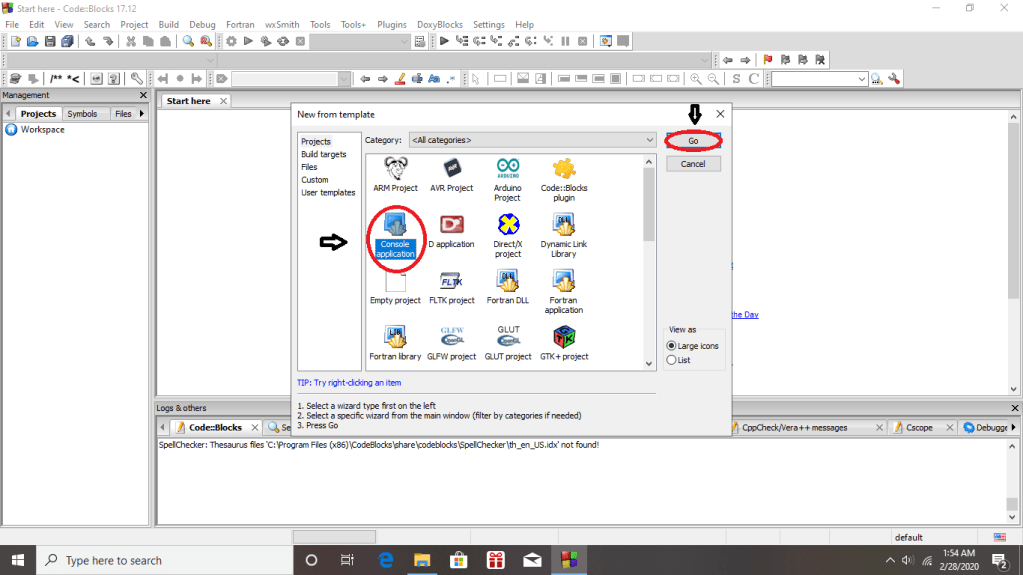
3. Setelah muncul tampilan “New from template” seperti dibawah ini, pilih menu “Console application”, kemudian klik “Go”.
4. Selanjutnya, setelah muncul tampilan “Console application” seperti dibawah ini, klik “Next”.
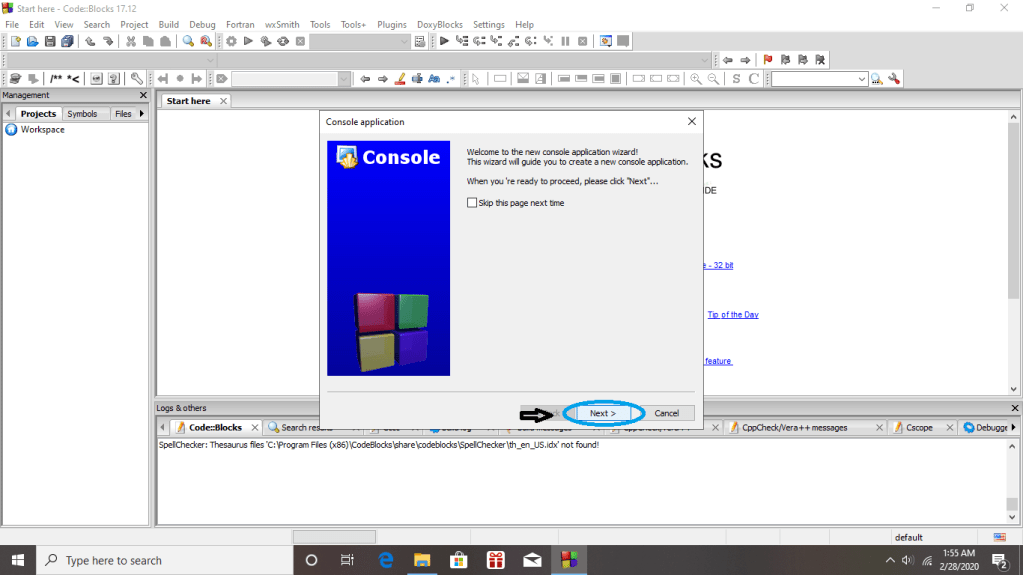
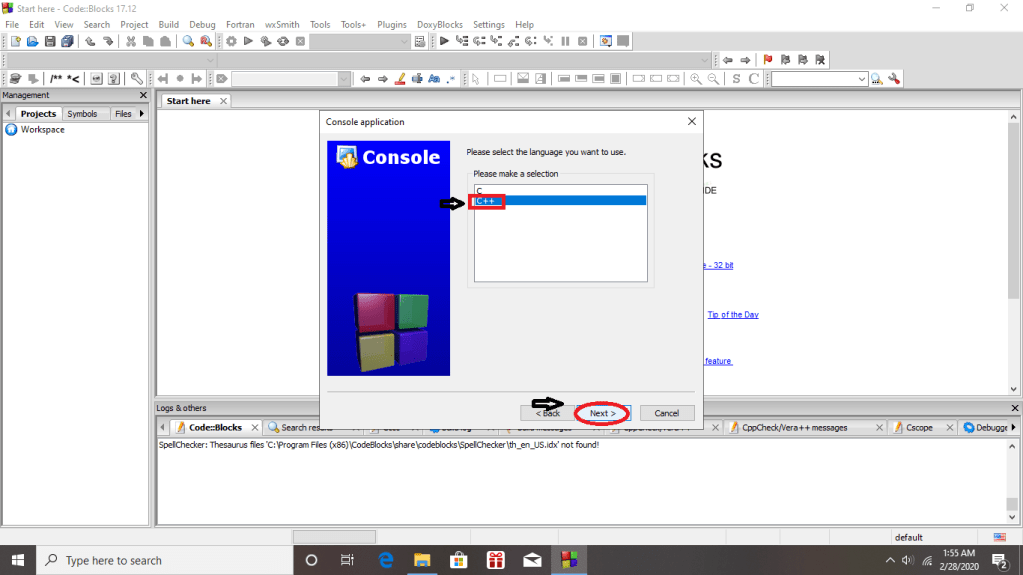
5. Setelah muncul tampilan seperti dibawah ini, pilih bahasa pemrograman yang inigin digunakan, lalu klik “Next”. Dalam hal ini, saya menggunakan bahasa pemrograman C++.
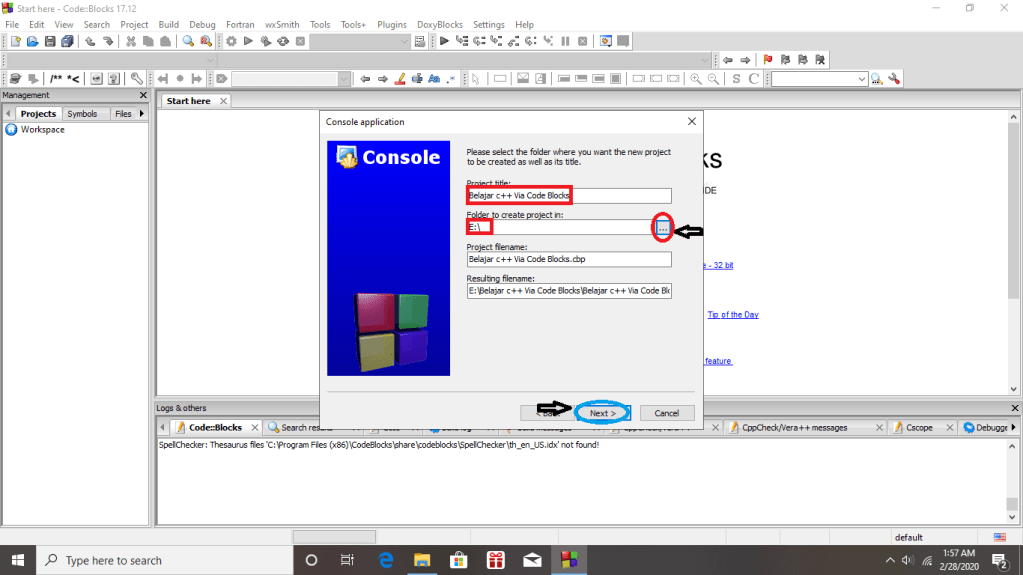
6. Setelah muncul tampilan seperti dibawah ini, isi kolom “Project title” sesuai title yang diinginkan, lalu isi kolom “Folder to create project in” dengan memilih folder tempat pembuatan proyek yang akan dibuat nantinya.
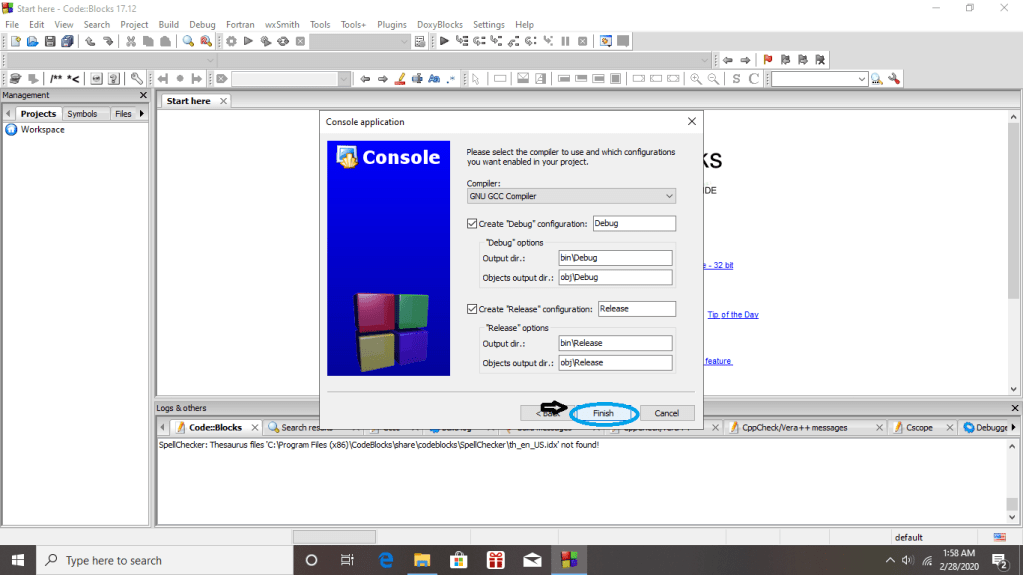
7. Kemudian, setelah muncul tampilan seperti dibawah ini, klik “Finish”.
8. Selanjutnya akan muncul tampilan seperti dibawah ini, lalu klik dua kali pada menu “Sources”.
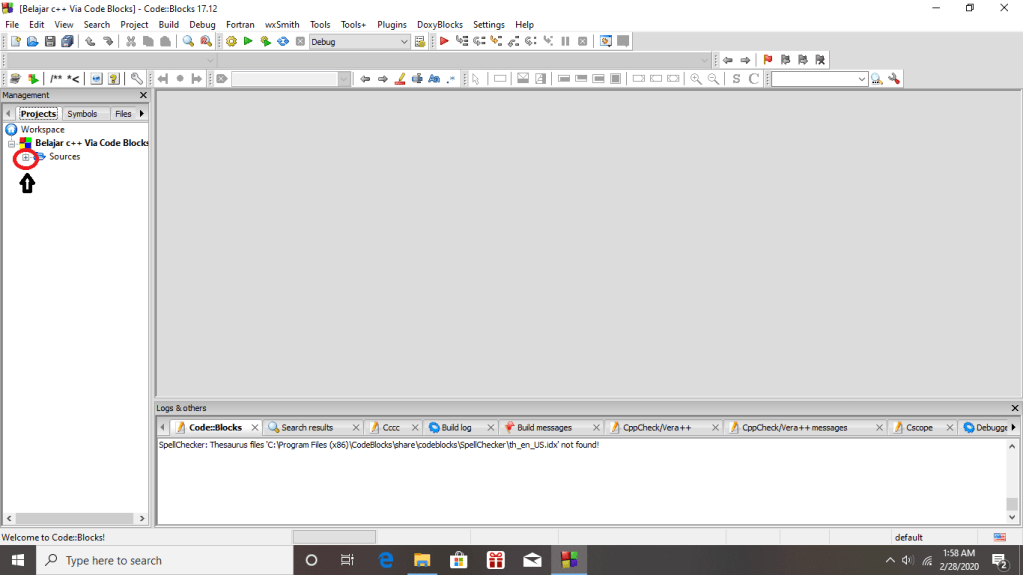
9. Kemudian, akan muncul tampilan seperti dibawah ini. Lalu, klik menu “main.cpp”
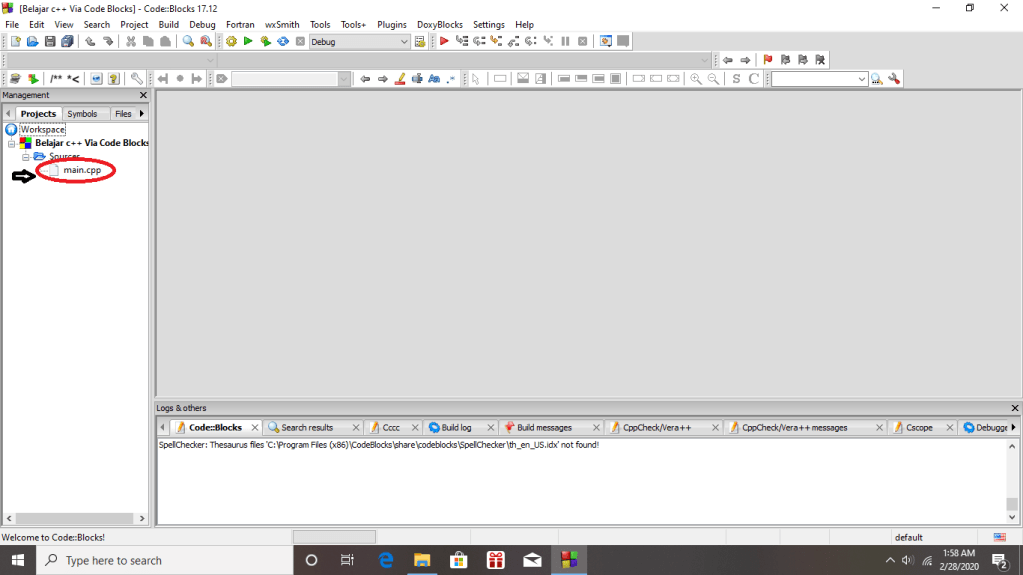
10. Selanjutnya, akan muncul tampilan seperti dibawah ini. Lalu, klik tombol “Build”.
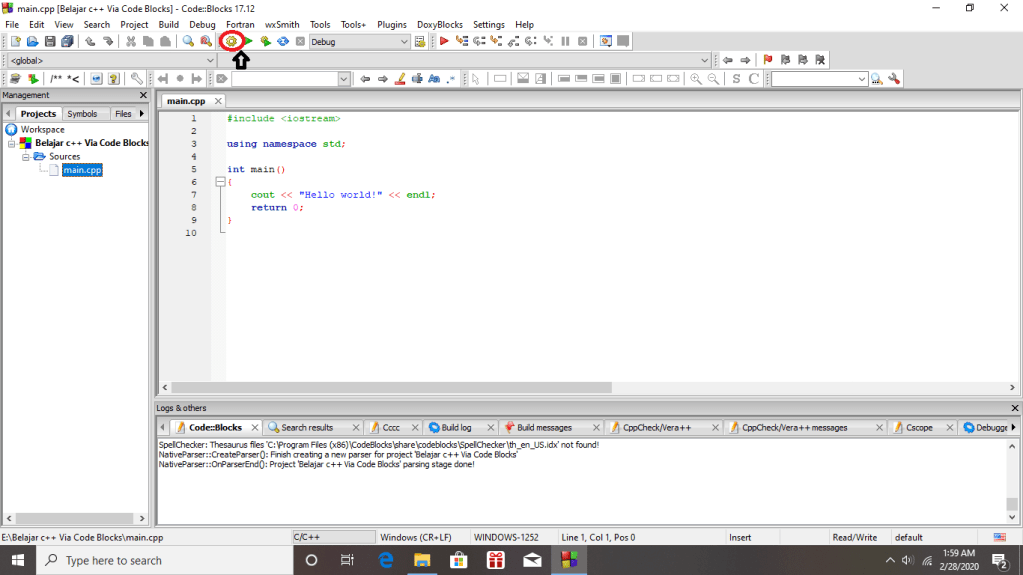
11. Setelah itu, akan muncul tampilan seperti dibawah ini yang menunjukkan tidak ada error yang terjadi, lalu klik tombol “Run”.
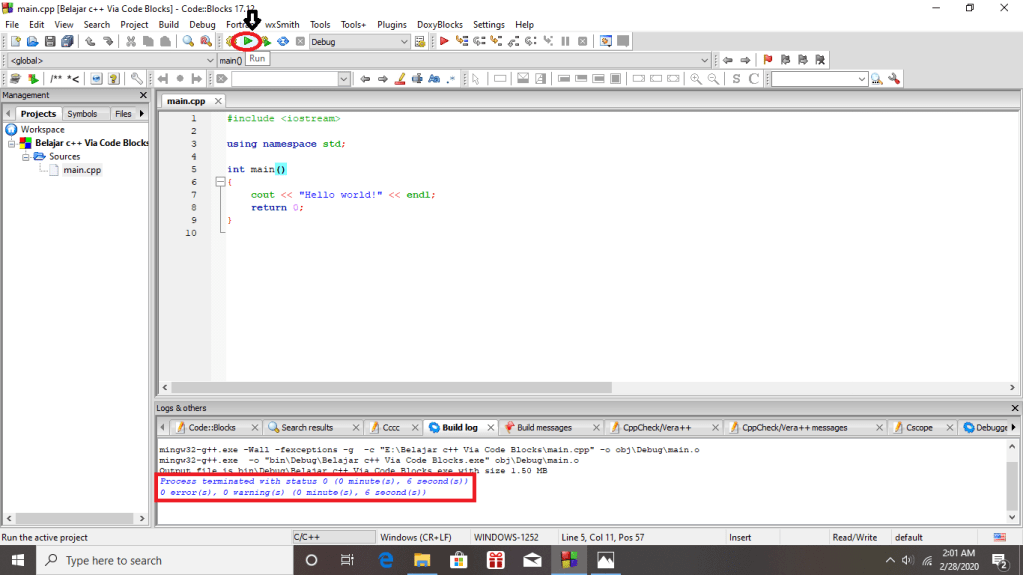
12. Pada tahap terakhir, akan muncul tampilan seperti dibawah ini yang artinya project baru siap untuk dikerjakan.
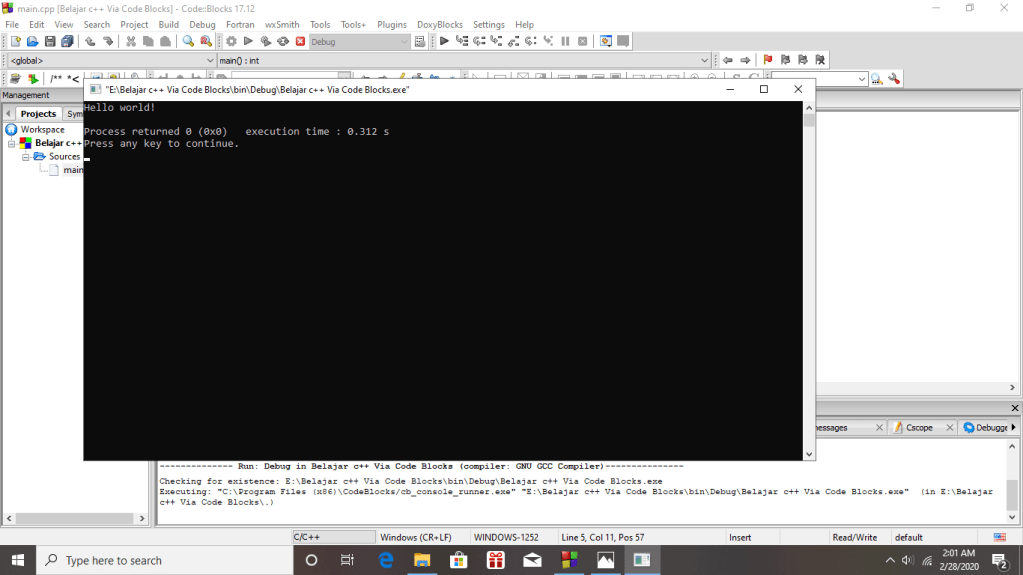
Itulah penjelasan step by step mengenai tutorial mendownload, menginstal, dan memulai project baru di Code::Blocks.
Semoga penjelasan yang saya paparkan dapat membantu teman-teman sekalian. Terima kasih.
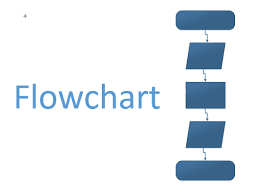
Hello guys !
Pada kesempatan kali ini, saya akan membahas mengenai tutorial pengaplikasian flowgorithm dalam pembuatan suatu flowchart mengenai proses diterimanya saya menjadi salah satu mahasiswi prodi teknik geomatika di ITERA.
Namun, sebelum itu mari kita mengulas sedikit mengenai “Apa sih flowchart dan flowgorithm itu?”
Flowchart sendiri terdiri dari dua suku kata yaitu “flow” dan “chart”, dimana “flow” artinya alir dan “chart” artinya bagan. Sehingga dapat kita simpulkan bahwa flowchart itu adalah suatu bagan alir yang menunjukkan suatu urutan proses secara mendetail dan hubungan antara suatu proses dengan proses selanjutnya dalam suatu program yang ingin kita jelaskan. Urutan dari proses yang mendetail tersebut merupakan gambaran dari hasil pemikiran pada proses penganalisisan suatu permasalahan dalam software komputer.
Sementara flowgorithm adalah suatu aplikasi atau software bahasa pemrograman yang dapat menggambarkan algoritma dengan menggunakan notasi grafik yang didasarkan pada suatu bagan alir yang cukup sederhana yang sangat cocok digunakan oleh pemula untuk belajar membuat suatu flowchart.
Nah, setelah mengetahui “Apa itu flowchart dan flowgorithm?”, mari kita langsung membahas mengenai tutorial pembuatan flowchart mengenai “proses diterimanya saya sebagai salah satu mahasiswi di ITERA”
TAHAP I. Penginstalan Aplikasi Flowgorithm

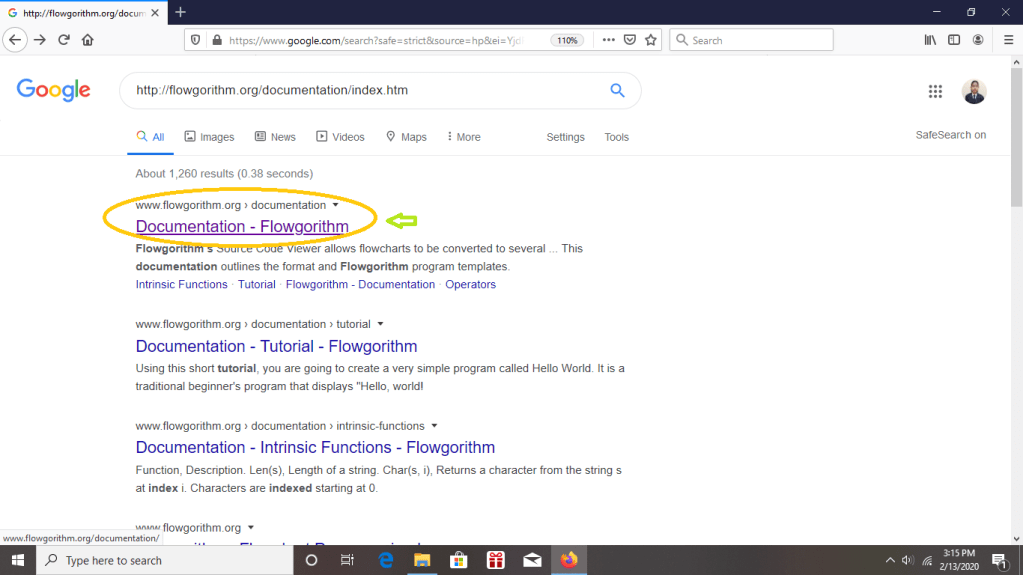
3. Setelah muncul tampilan seperti dibawah ini, klik web “Documentation-Flowgorithm”.
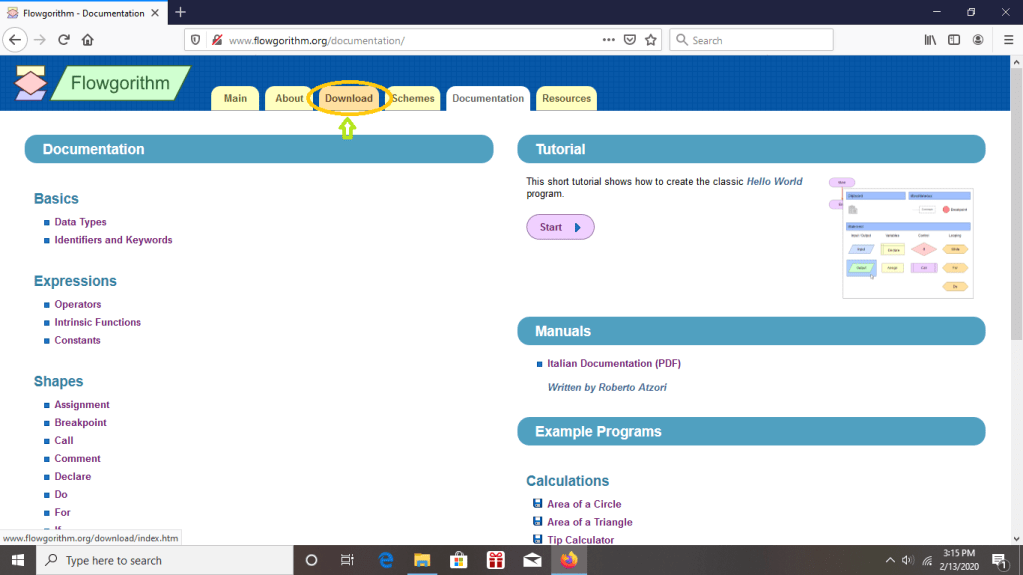
4. Pilih menu “Download” untuk membuka menu opsi untuk mendownload aplikasi tersebut.
5. Pilih opsi “windows 32.Bit(.Net 4)”.
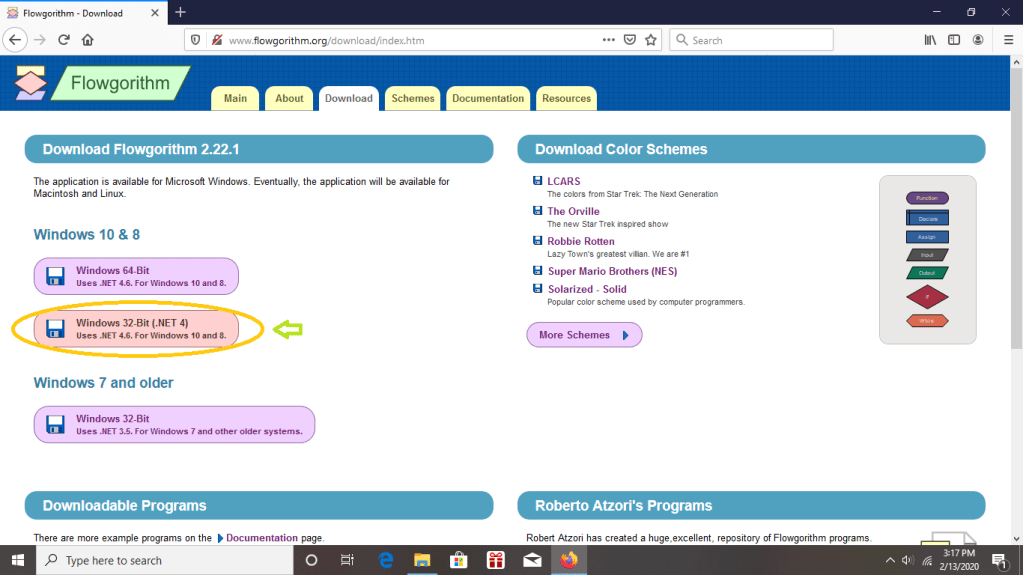
TAHAP II. Pengoperasian Flowgarithm
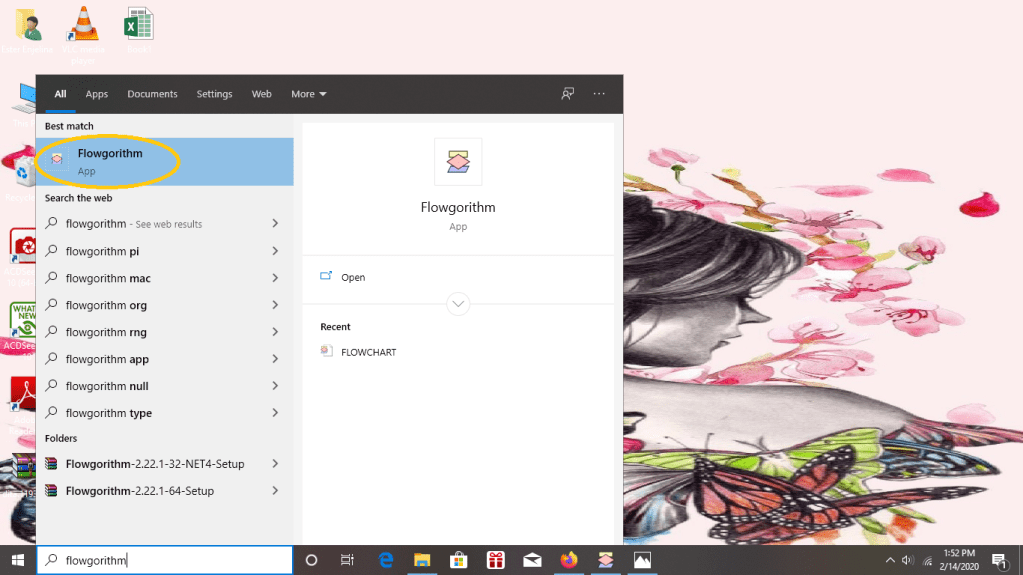
2. Setelah itu, akan muncul tampilan seperti dibawah ini.
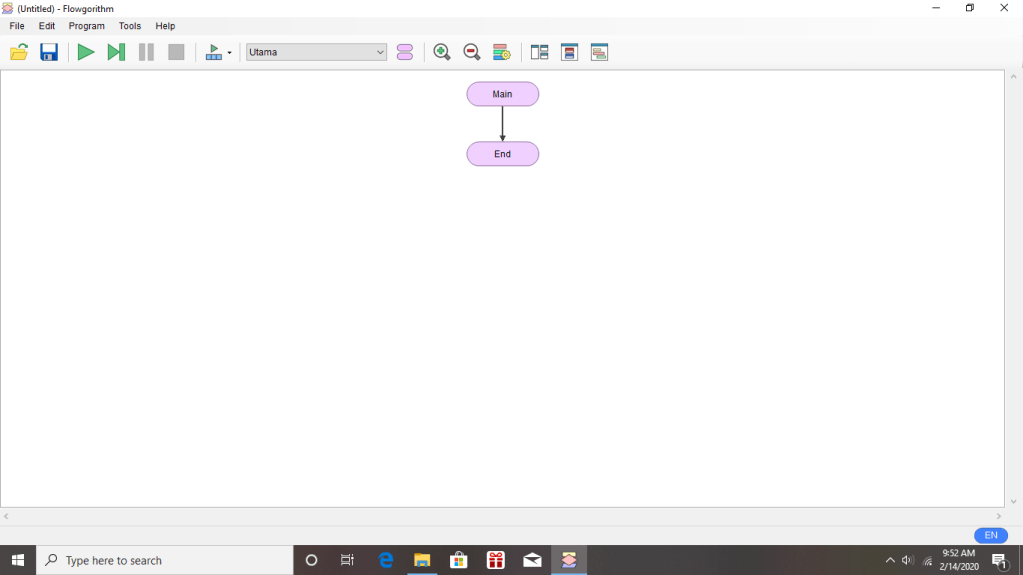
Dalam program flowgorithm ini, saya akan membuat flowchart mengenai proses diterimanya saya menjadi salah satu mahasiswi di ITERA melalui jalur SBMPTN setelah gagal dalam jalur SNMPTN.
3. Kemudian klik tanda panah dibawah “Main” untuk menambahkan “pernyataan” yang kita inginkan sehingga akan muncul tabel seperti dibawah ini. Setelah itu pilih “Declare”.
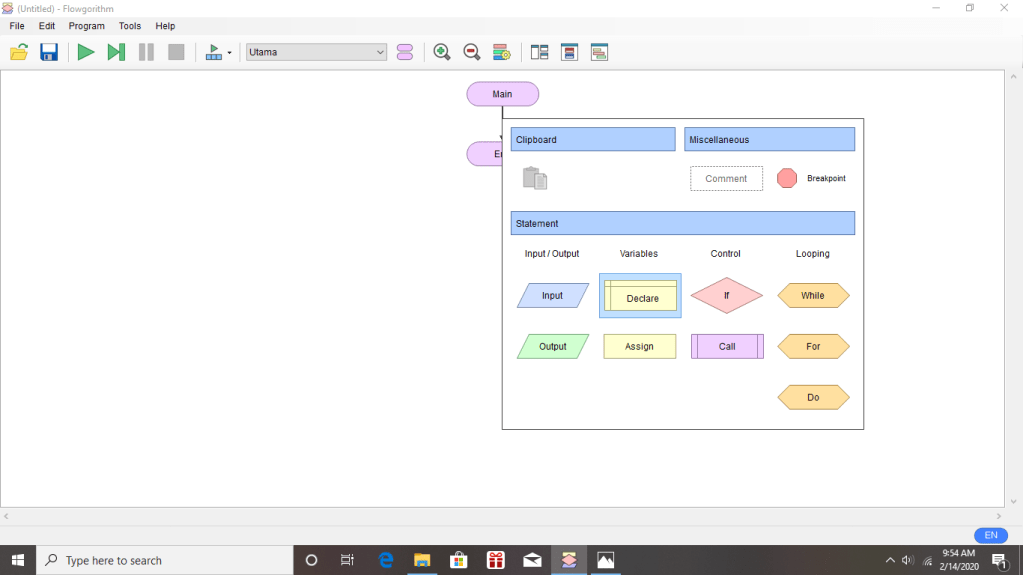
4. Setelah itu, akan muncul tampilan seperti dibawah ini. Kemudian klik dua kali “Declare”.
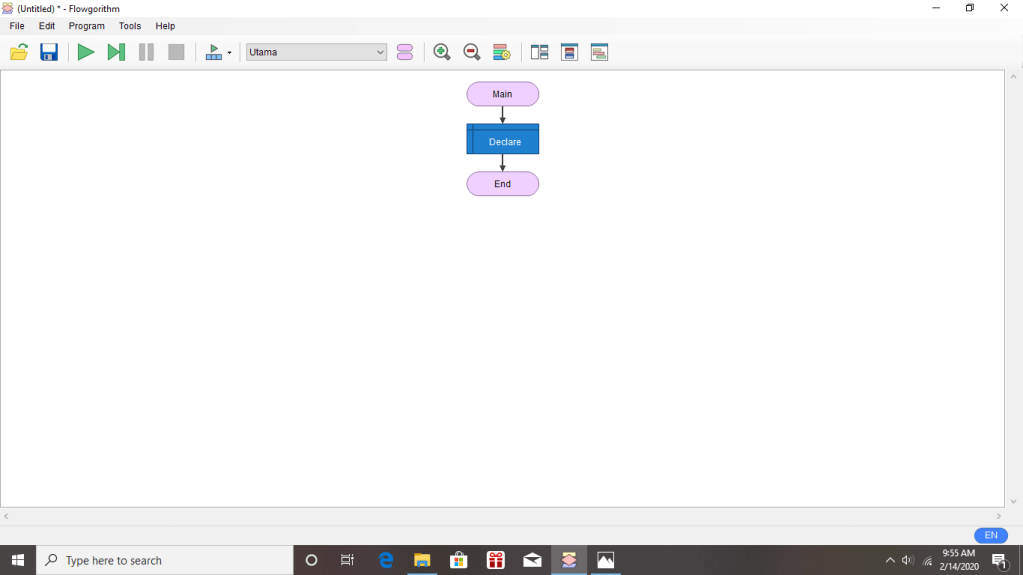
5. Selanjutnya akan muncul tampilan seperti dibawah ini.
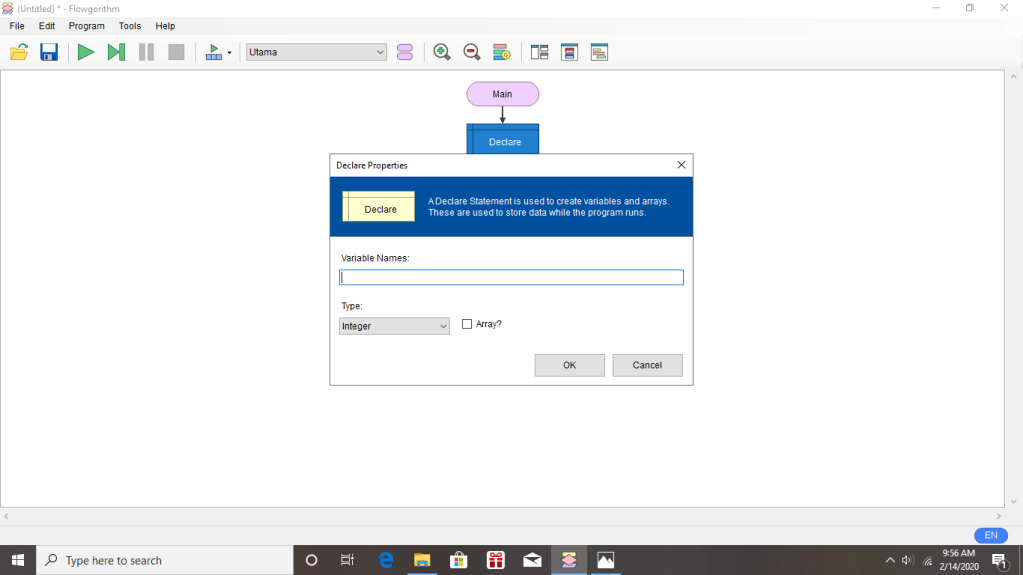
6. Setelah itu, ketik ” SNMPTN” pada tabel “Declare Properties”
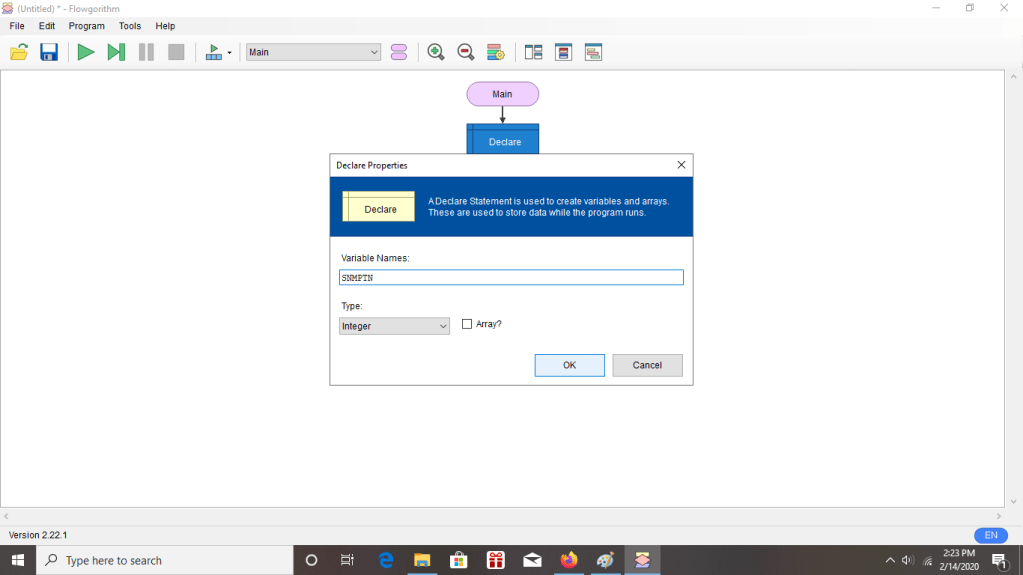
7. Selanjutnya akan muncul tampilan seperti dibawah ini.
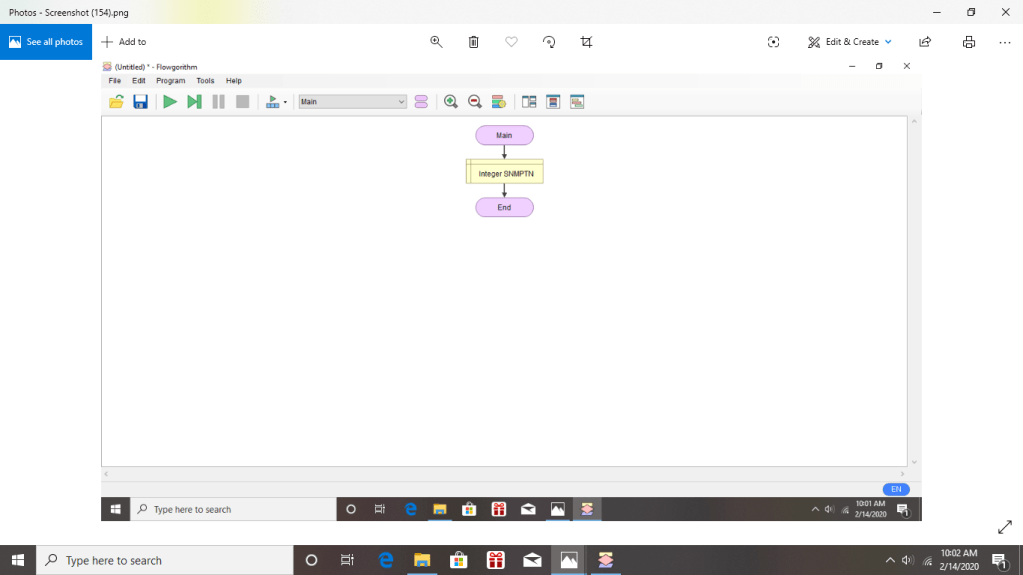
8. Kemudian, klik tanda panah dibawah “Integer SNMPTN” sehingga akan muncul tampilan seperti dibawah ini dan pilih “Input”.
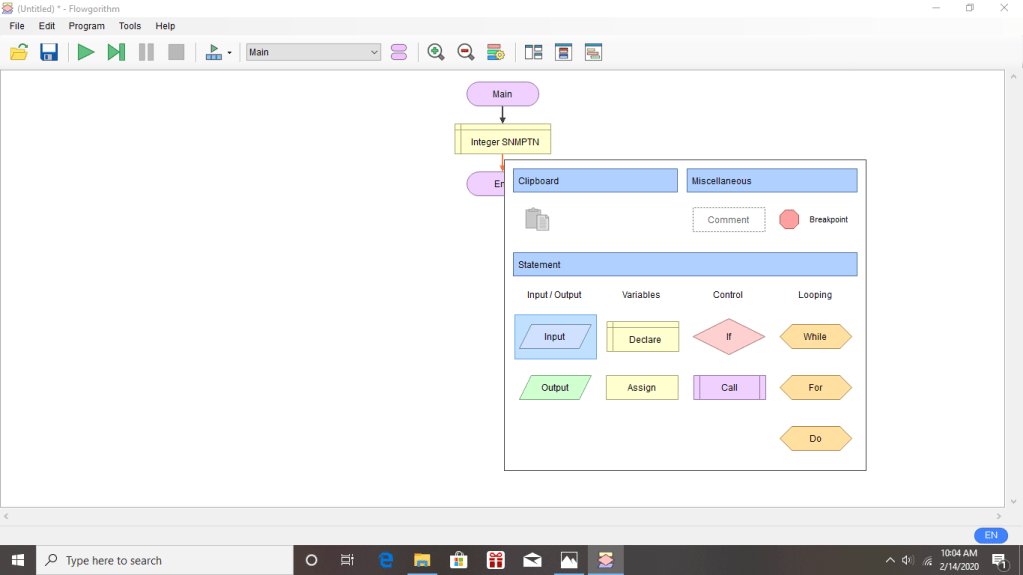
9. Setelah itu, akan mumcul tampilan seperti dibawah ini kemudian klik dua kali pada bagian “Input”.
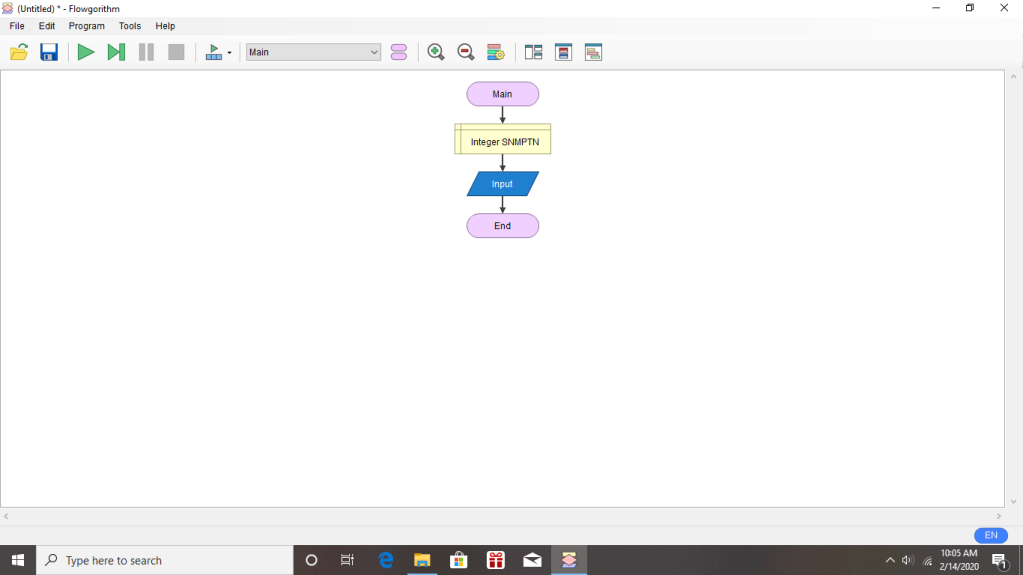
10. Selanjutnya akan muncul tampilan dibawah ini.
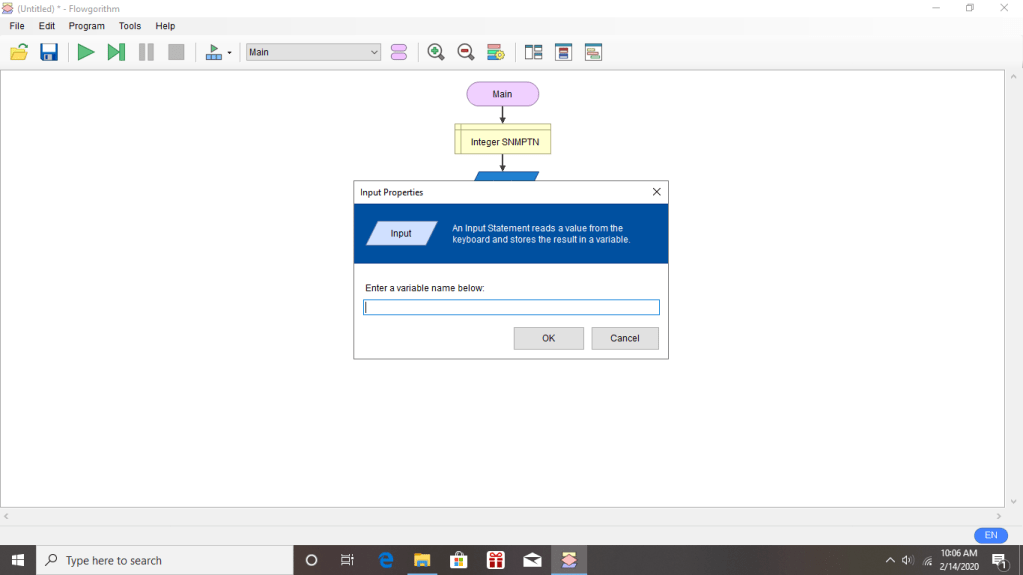
11. Setelah itu, klik “SNMPTN” pada tabel “Input Properties”
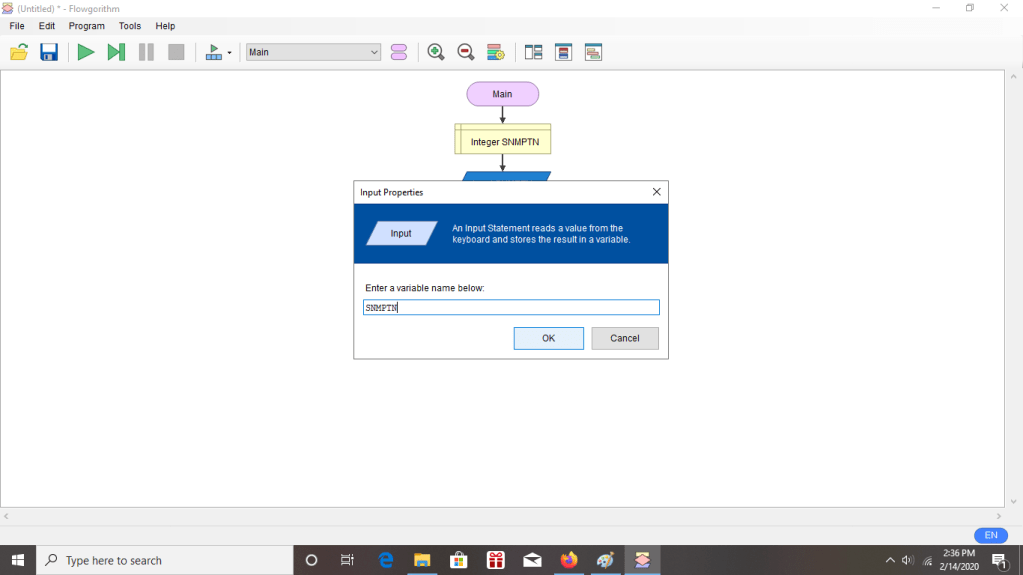
12. Kemudian akan muncul tampilan seperti dibawah ini.
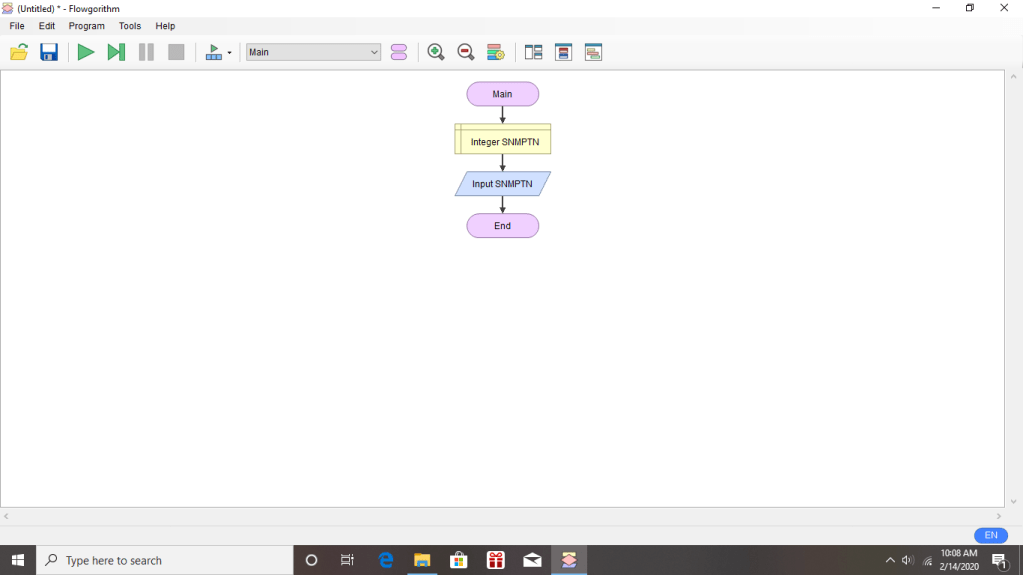
13. Setelah itu, klik dua kali dibawah “Input SNMPTN” dan pilih “If”.
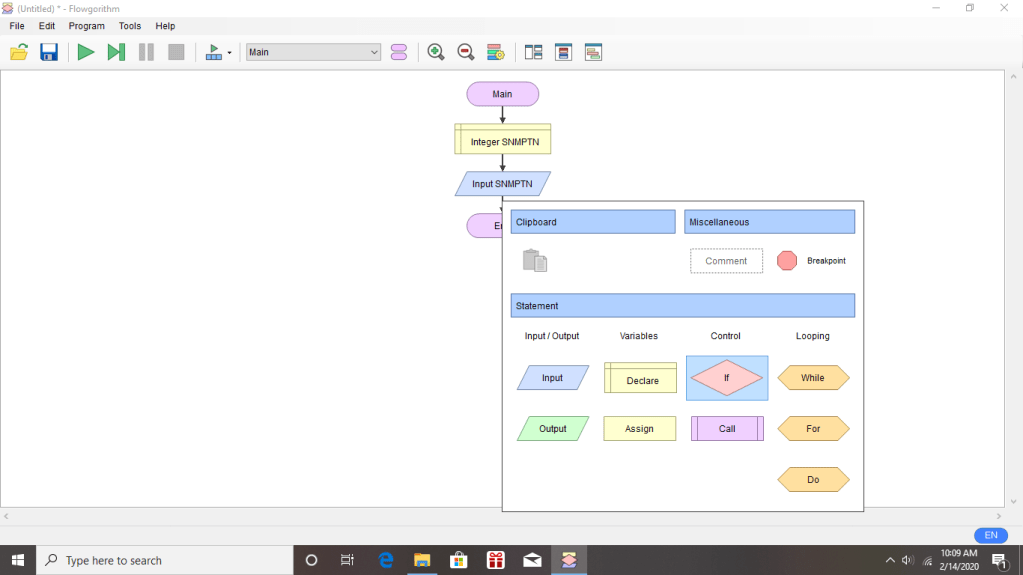
14. Selanjutnya akan muncul tampilan seperti dibawah ini. Kemudian klik dua kali pada “If”.
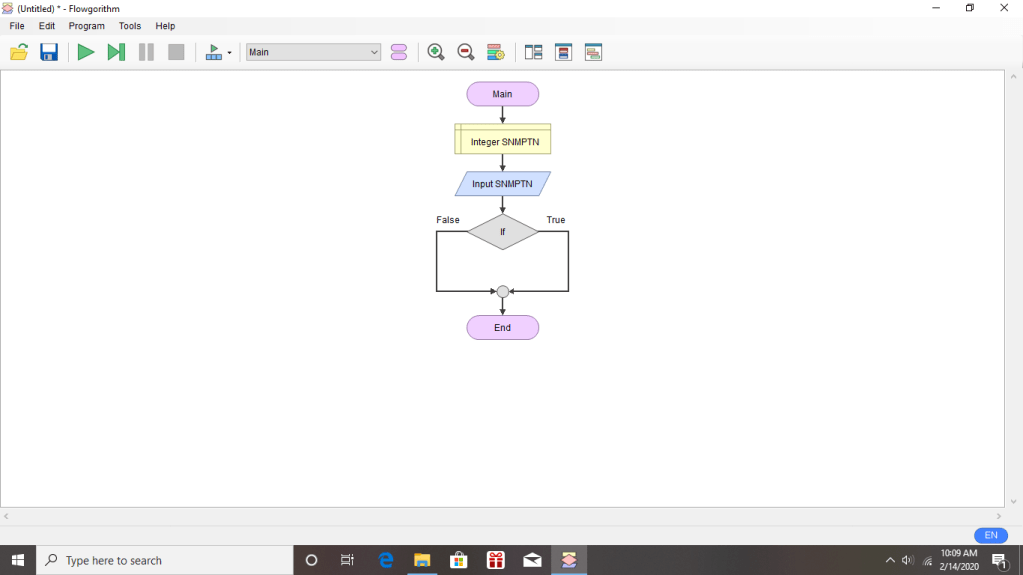
15. Kemudian akan muncul tampilan seperti dibawah ini. Setelah itu, klik “SNMPTN>=84”.
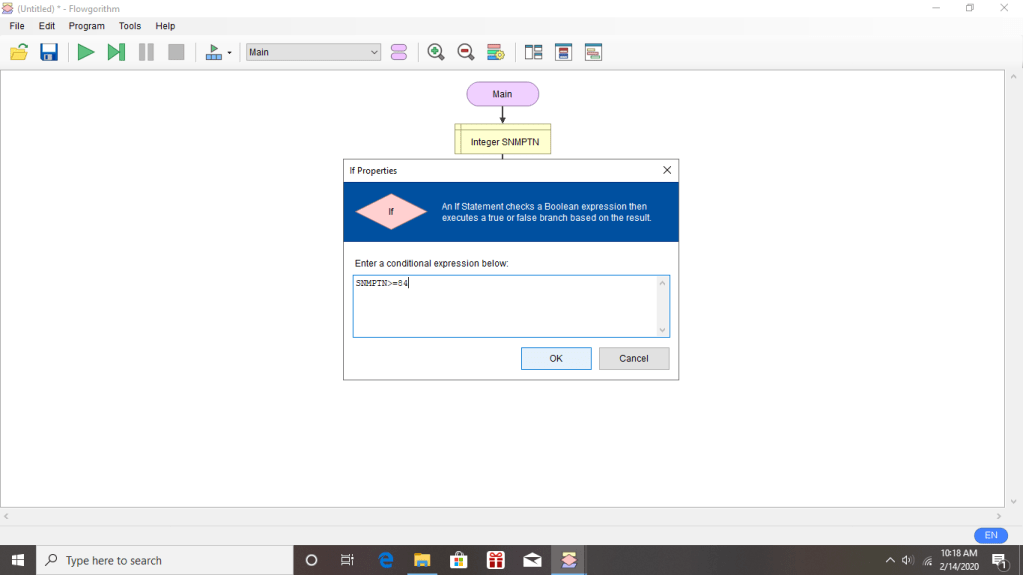
16. Selanjutnya, akan muncul tampilan seperti dibawah ini. Setelah itu, klik tanda panah di bagian “True”.
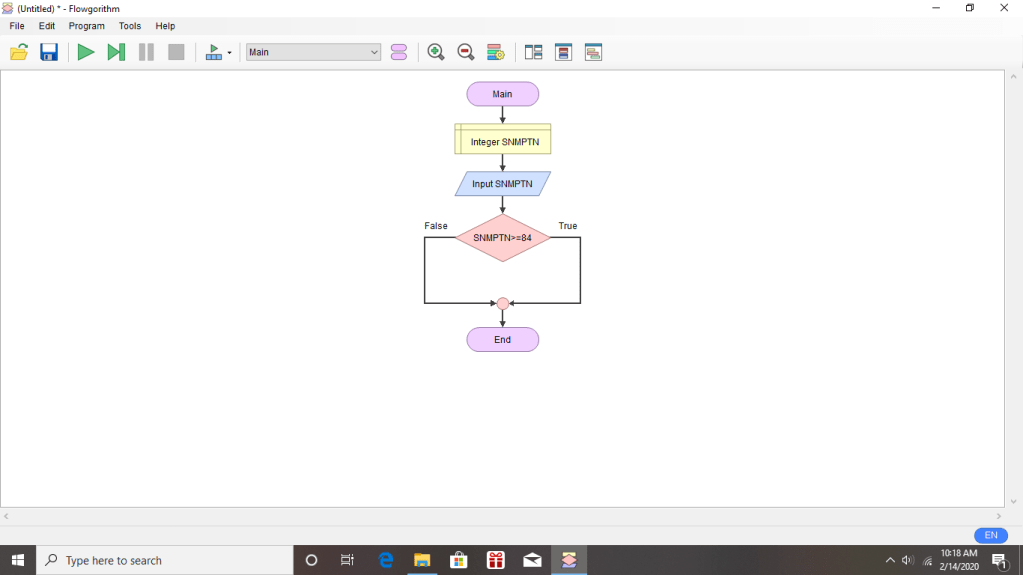
17. Selanjutnya, akan muncul tampilan seperti dibawah ini. Kemudian pilih “Output”.
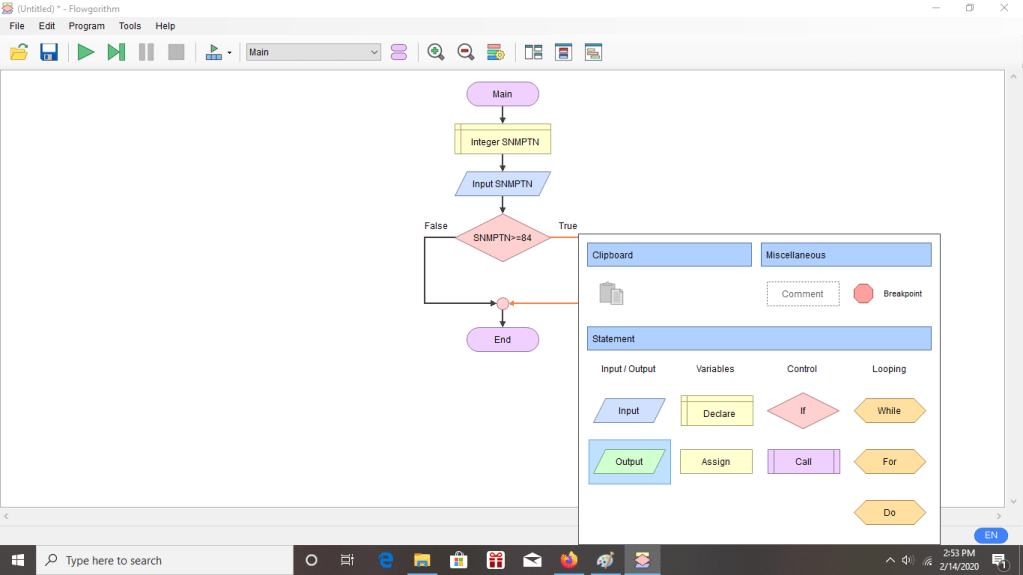
19. Selanjutnya akan muncul tampilan seprti dibawah ini. Kemudian klik “Lulus” pada tabel “Output Properties”.
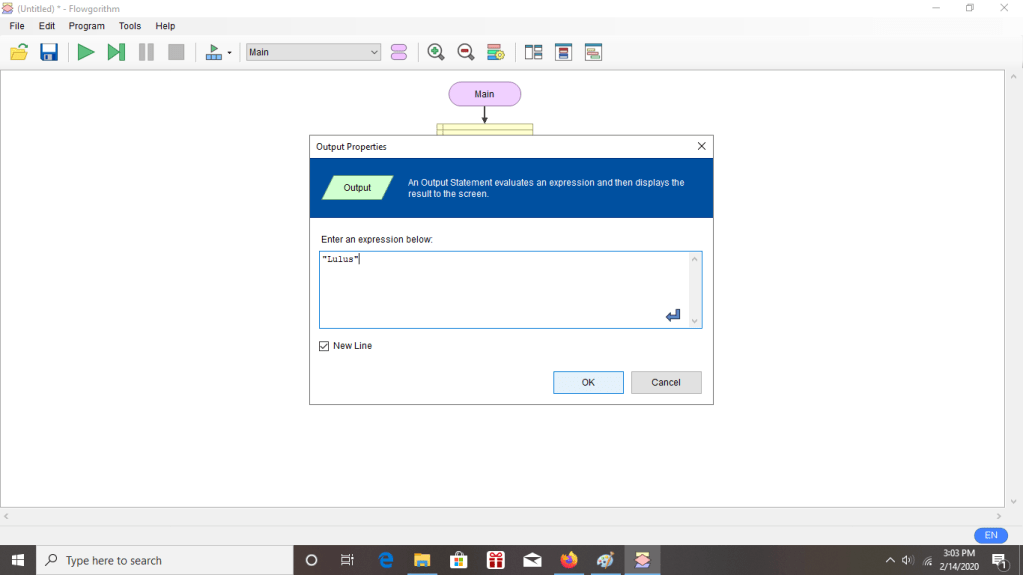
20. Setelah itu, akan muncul tampilan seperti dibawah ini.
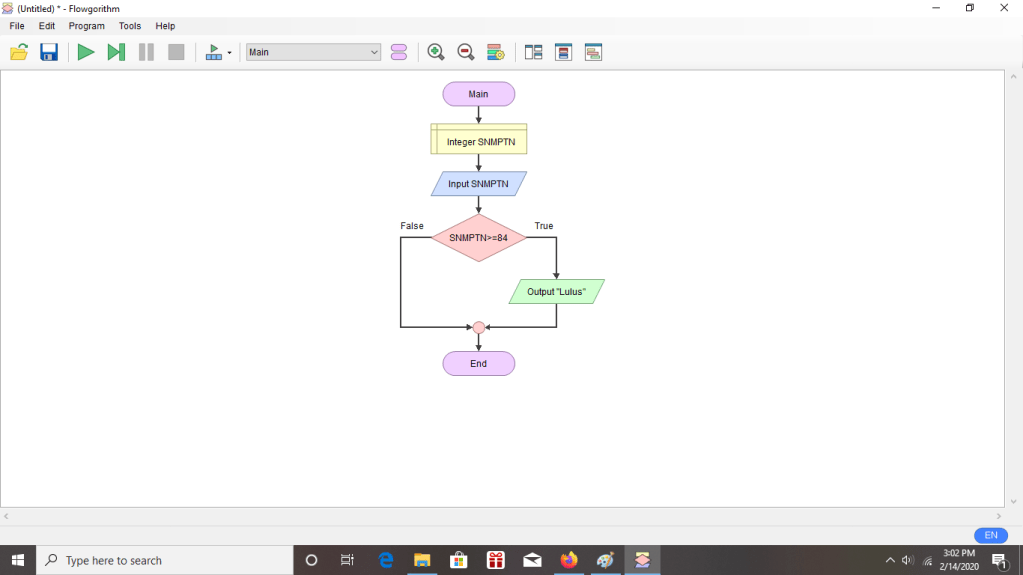
20. Kemudian, klik tanda panah pada bagian “False” maka akan muncul tampilan seperti dibawah ini dan pilih “Output”.
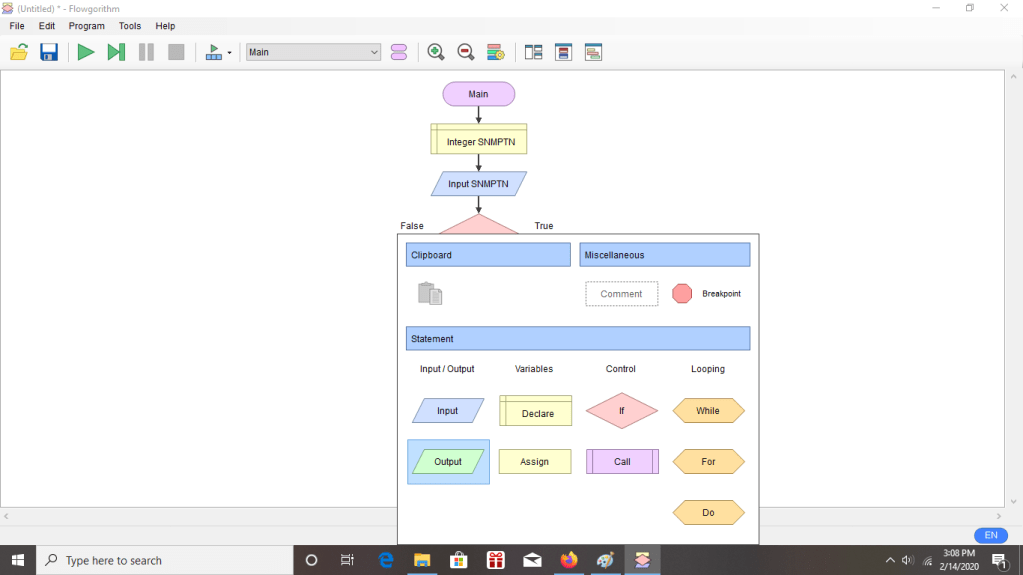
21. Selanjutnya, akan muncul tampilan seperti dibawah ini. Kemudian klik dua kali pada “Output” dan klik “Gagal” pada tabel “Output Properties”
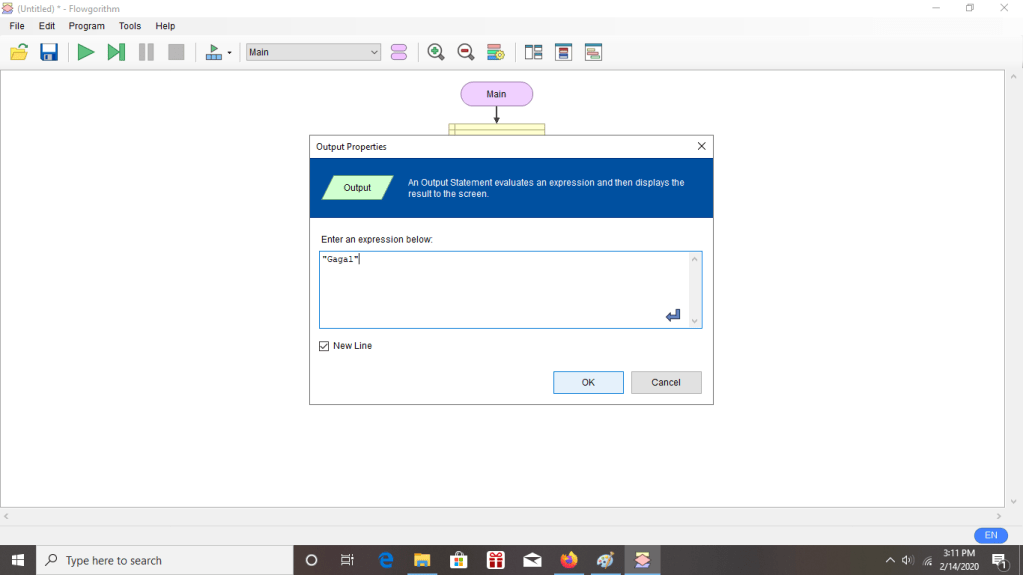
22. Selanjutnya, akan muncul tampilan seperti dibawah ini.
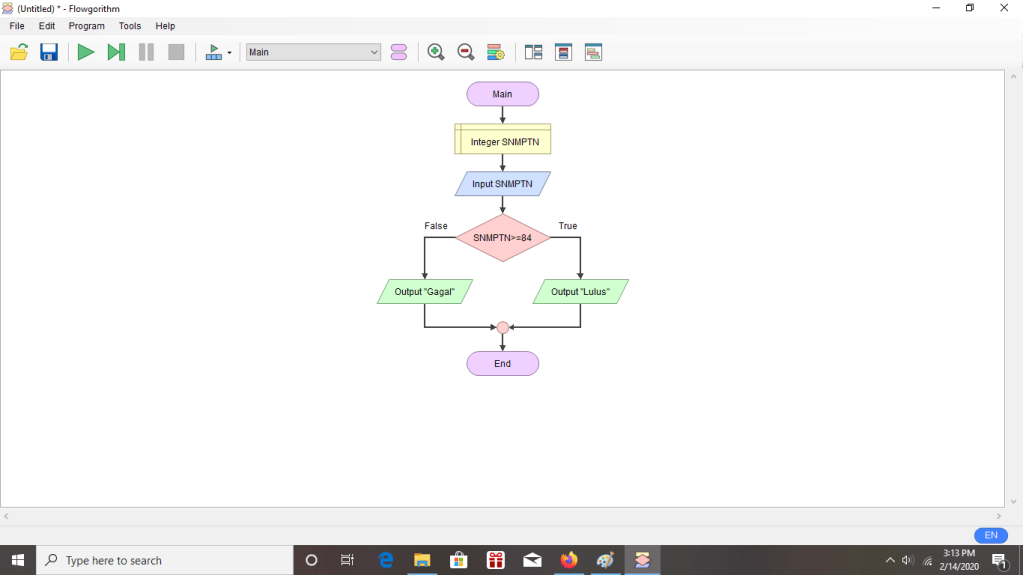
Karena saya gagal dalam SNMPTN, maka saya mengikuti SBMPTN dengan langkah sebagai berikut.
23. Klik tanda panah dibawah ” Output “Gagal” ” Kemudian akan muncul tampilan seperti dibawah ini dan pilih “Declare”.
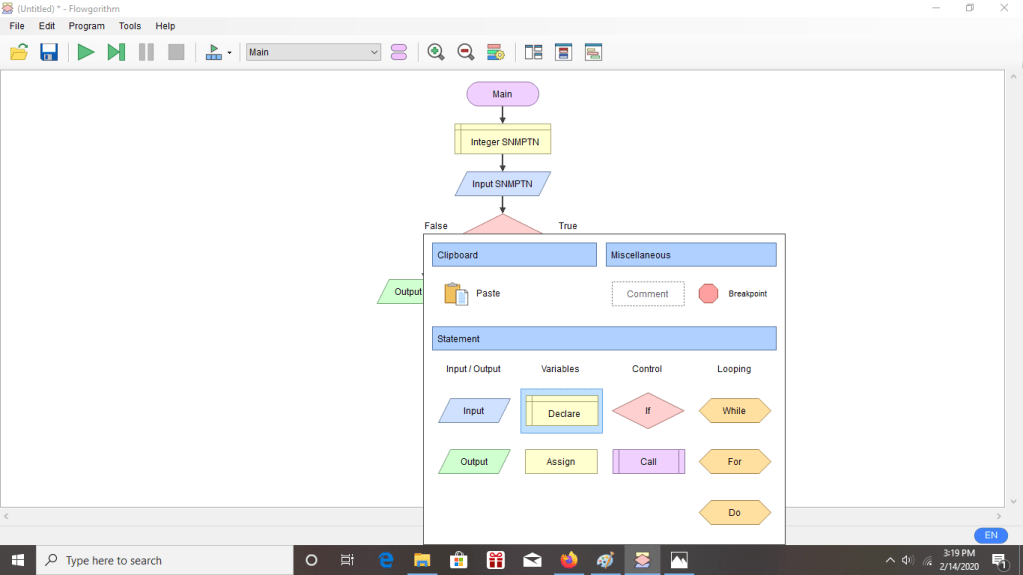
24. Kemudian akan muncul tampilan seperti dibawah ini. Selanjutnya klik dua kali pada “Integer” sehingga akan muncul tampilan seperti dibawah ini dan klik “SBMPTN” pada kolom “Declare Properties”.
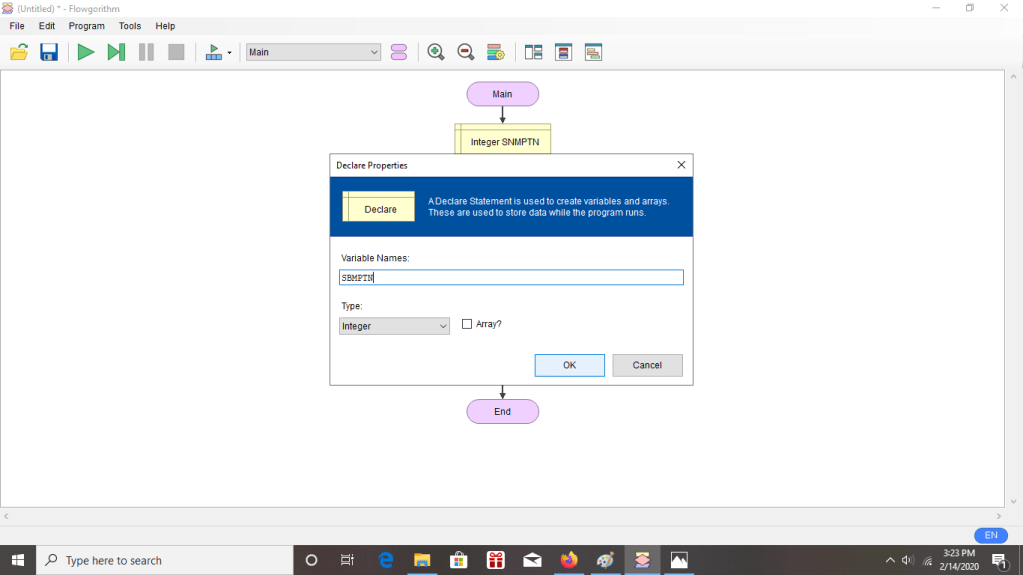
25. Setelah itu, akan muncul tampilan seperti dibawah ini. Kemudian klik tanda panah dibawah “Integer SBMPTN”.
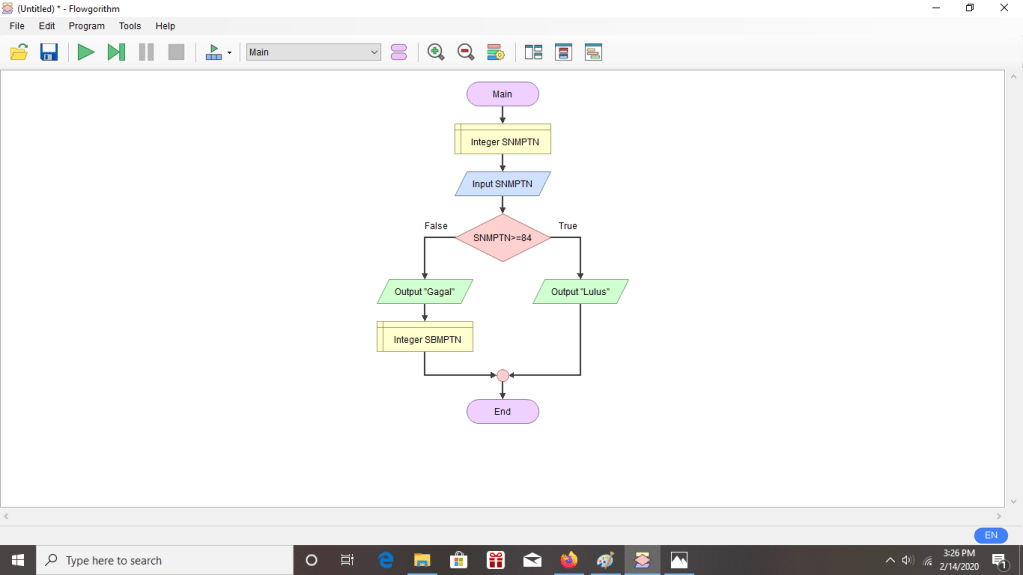
26. Selanjutnya, akan muncul tampilan seperti dibawah ini. Kemudian pilih “Input”.
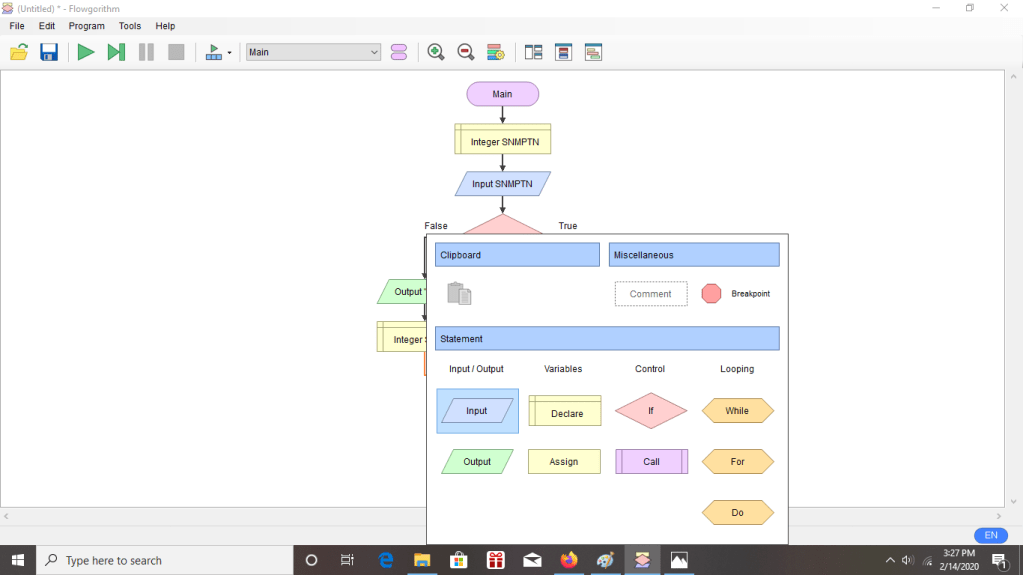
27. Setelah itu, akan muncul tampilan seperti dibawah ini. Kemudian klik dua kali pada “Input”.
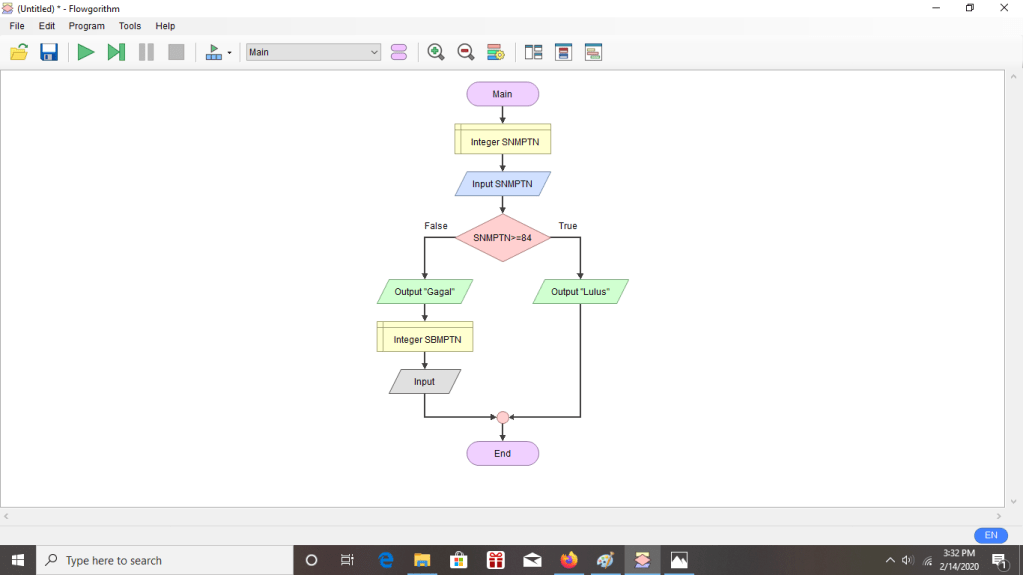
28. Selanjutnya akan muncul tampilan seperti dibawah ini. Kemudian klik “SBMPTN” pada tabel “Input Properties”.
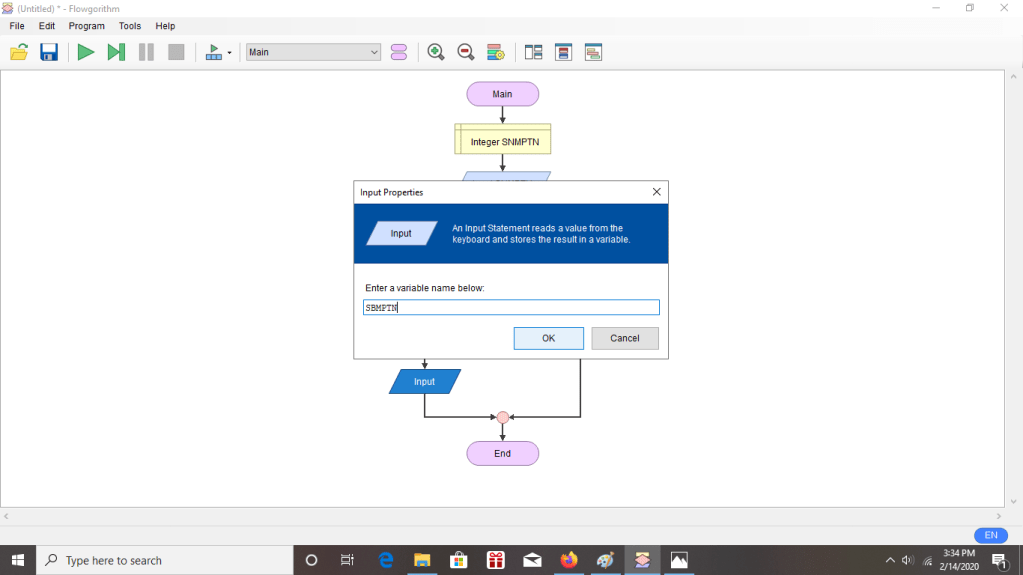
29. Setelah itu, akan muncul tampilan seperti dibawah ini. Kemudian klik tanda panah dibawah “Input SBMPTN” sehingga akan muncul tampilan seperti dibawah ini.
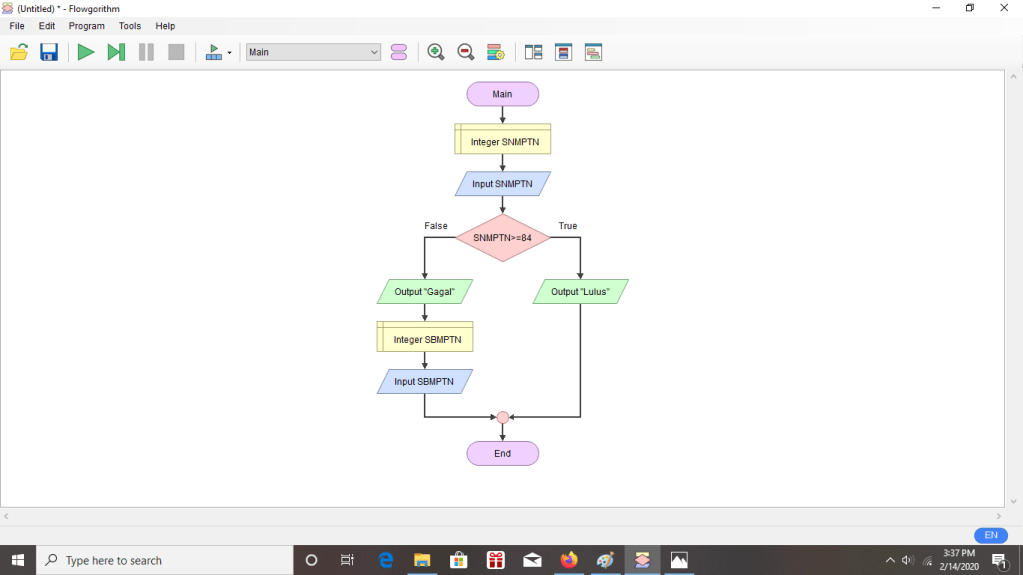
30. Selanjutnya, akan muncul tampilan seperti dibawah ini. Kemudian pilih “If”.
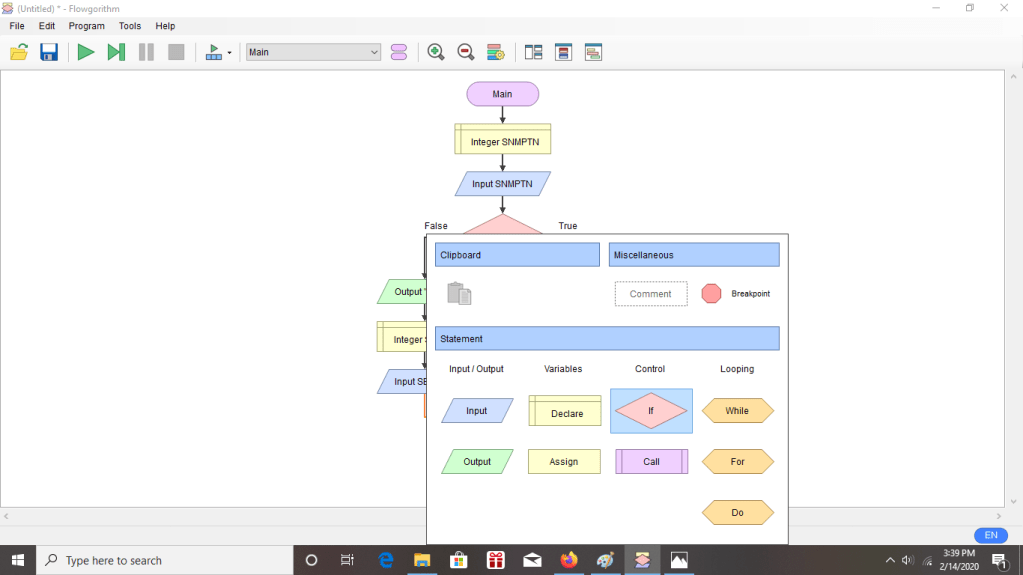
31. Setelah itu, akan muncul tampilan seperti dibawah ini. Kemudian klik “If” dua kali.
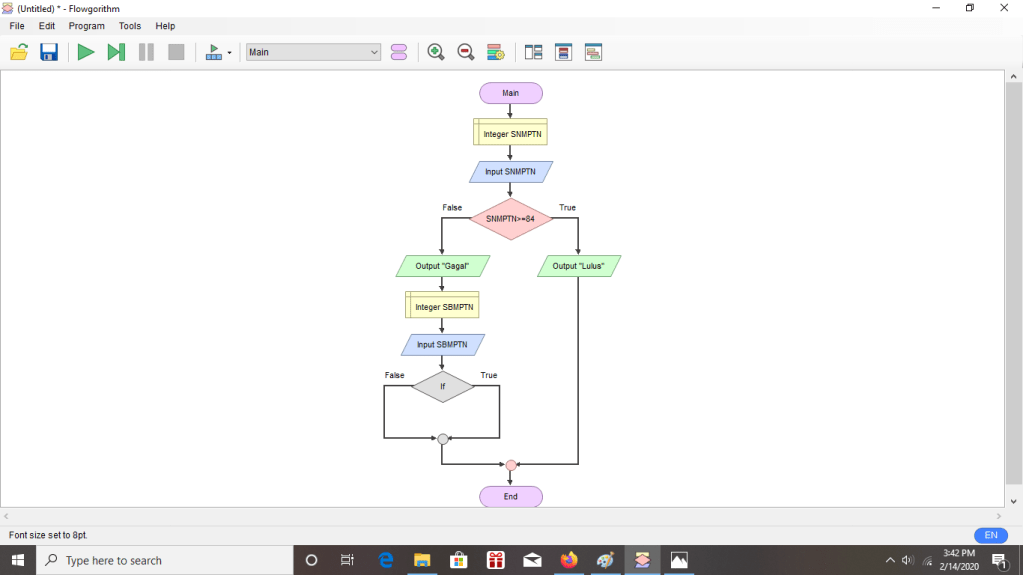
32. Selanjutnya, akan muncul tampilan seperti dibawah ini. Kemudian klik “SBMPTN>=530” pada tabel “If Properties”.
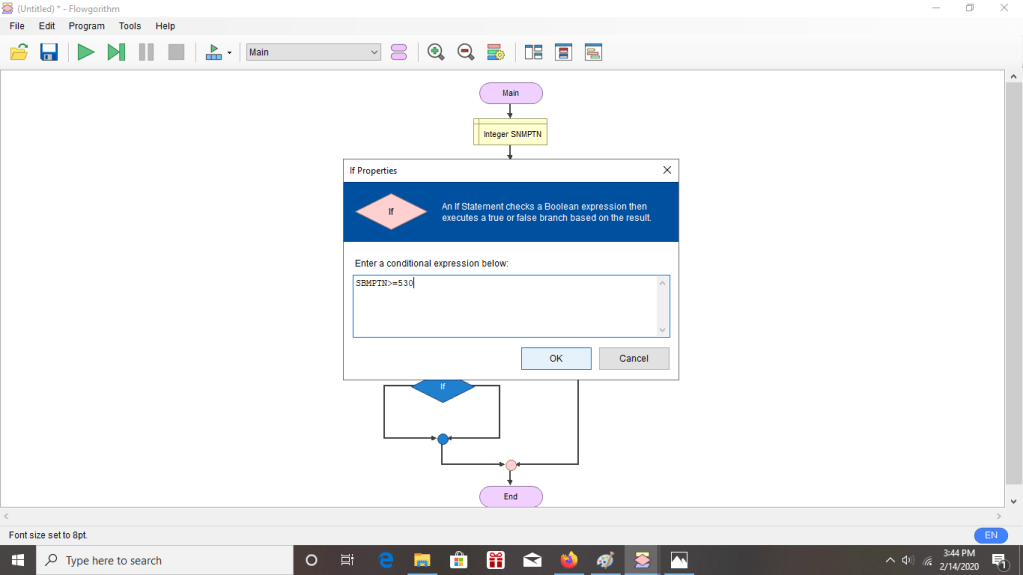
33. Setelah itu akan muncul tampilan seperti dibawah ini. Kemudian klik tanda panah dibagian “True”.
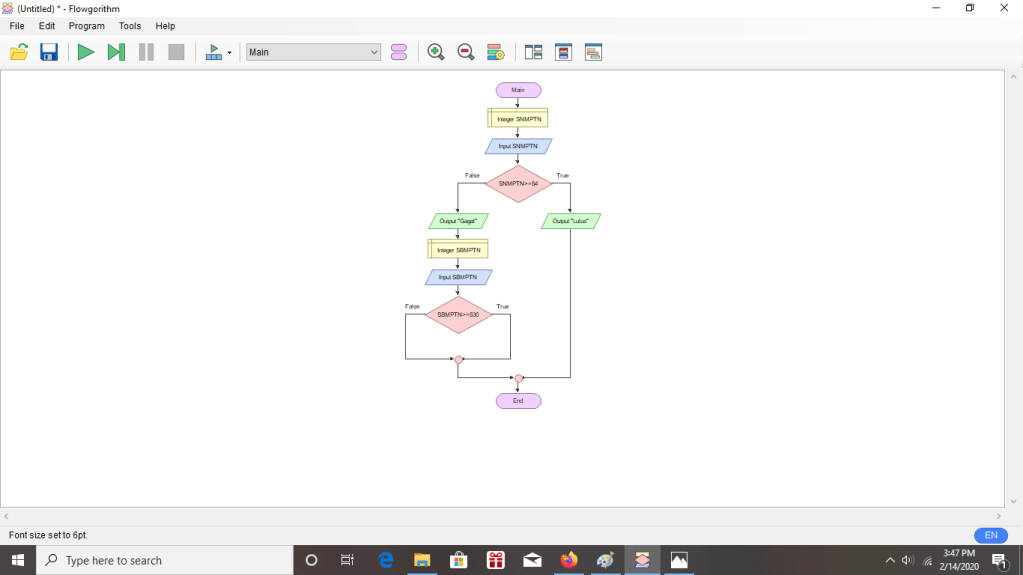
34. Selanjutnya, akan muncul tampilan seperti dibawah ini. Kemudian, pilih “Output”.
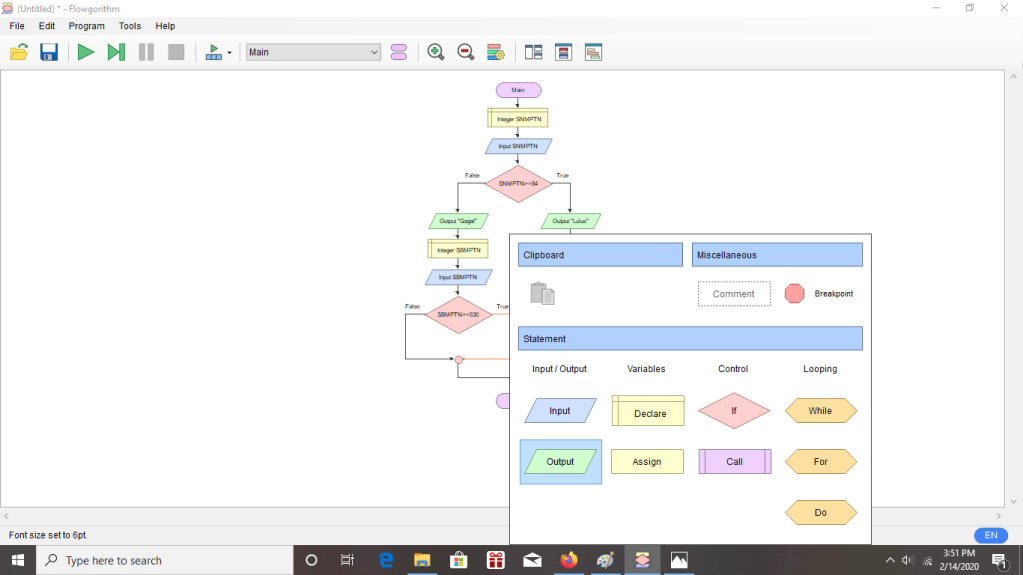
35. Setelah itu, akan muncul tampilan seperti dibawah ini. Kemudian klik dua kali pada “Output”.
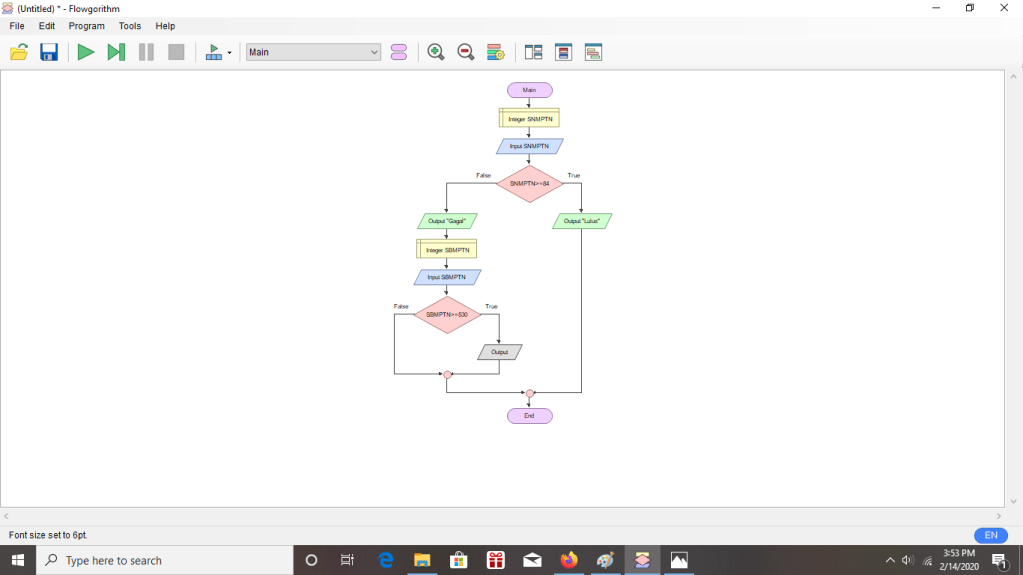
36. Selanjutnya, akan muncul tampilan seperti dibawah ini. Kemudian klik “ITERATeknikGeomatika” pada tabel “Output Properties”.
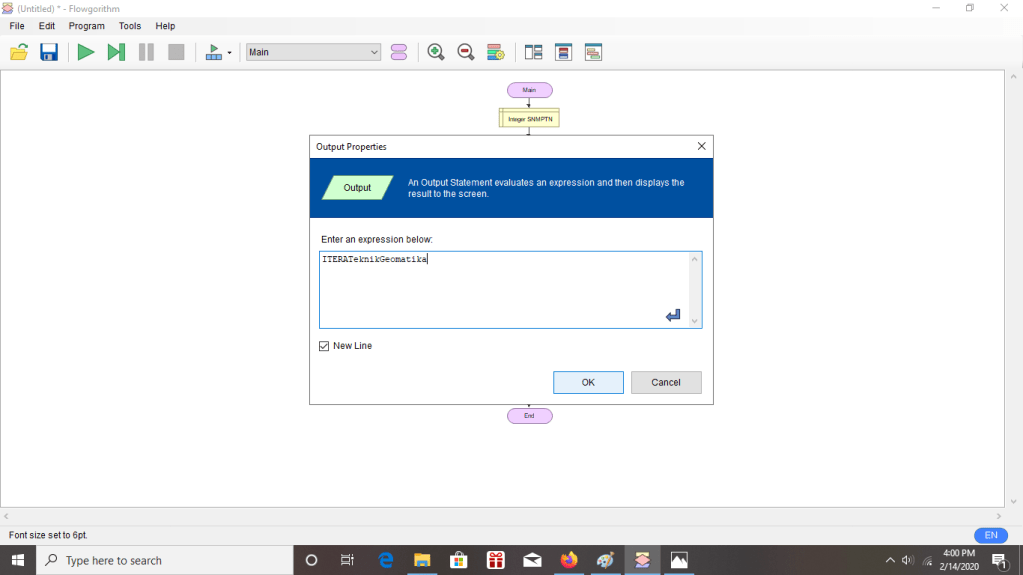
37. Setelah itu, klik tanda panah pada bagian “False” Sehingga muncul tampilan seperti dibawah ini. Kemudian pilih “Output”.
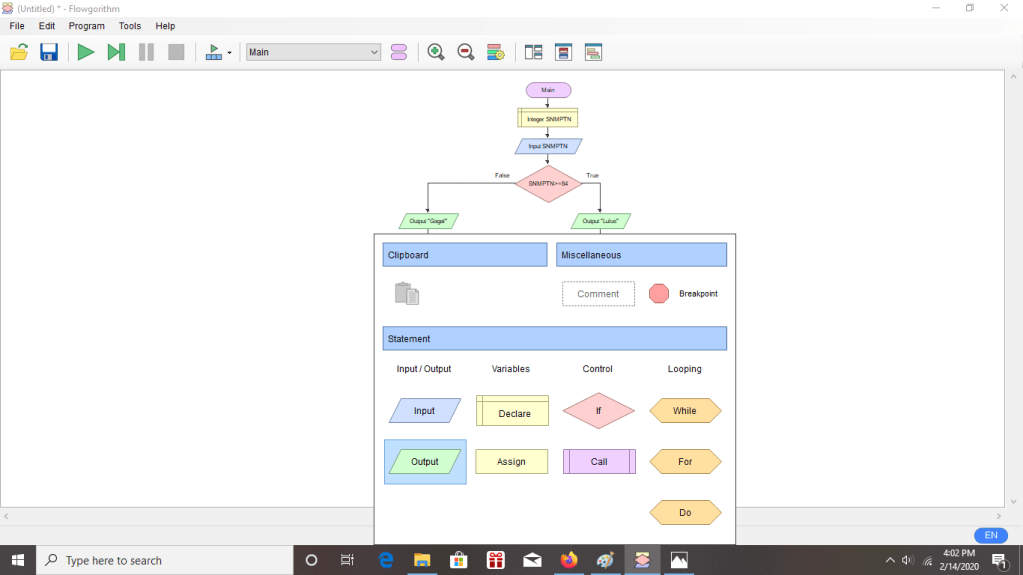
38. Selanjutnya, akan muncul tampilan seperti dibawah ini. Kemudian klik dua kali pada “Output”.
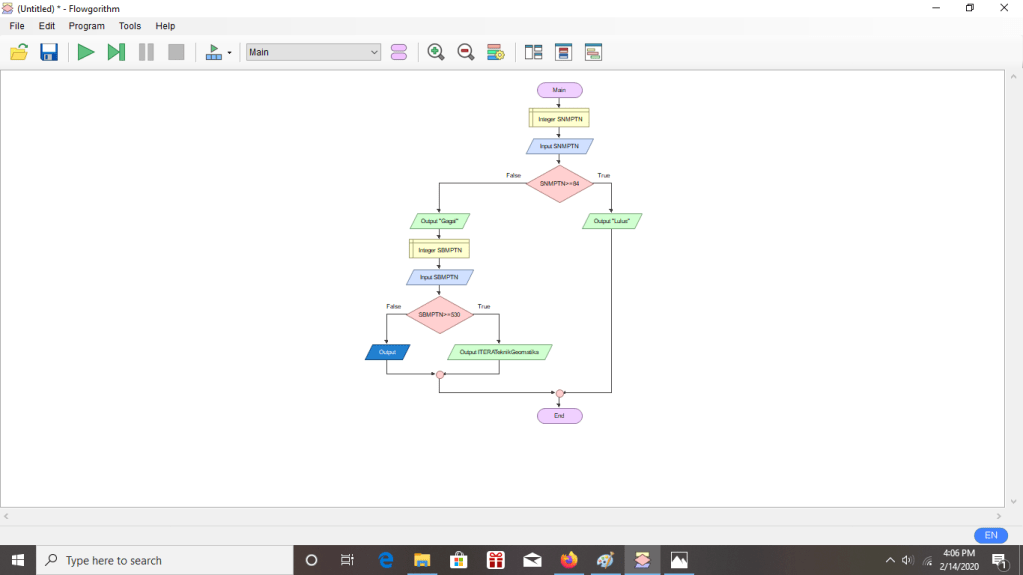
39. Setelah itu, akan muncul seperti dibawah ini. Kemudian klik “ITSTeknikKimia” pada kolom “Output Properties”.
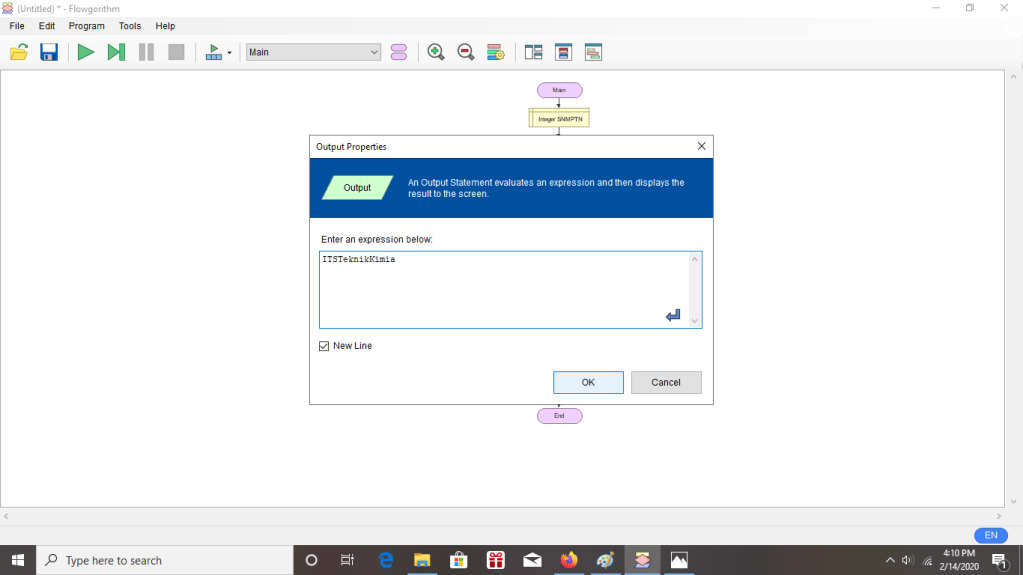
40. Selanjutnya, akan muncul tampilan seperti dibawah ini. Kemudian klik tanda panah dibawah pilihan Institut dan prodi yang telah dipilih.
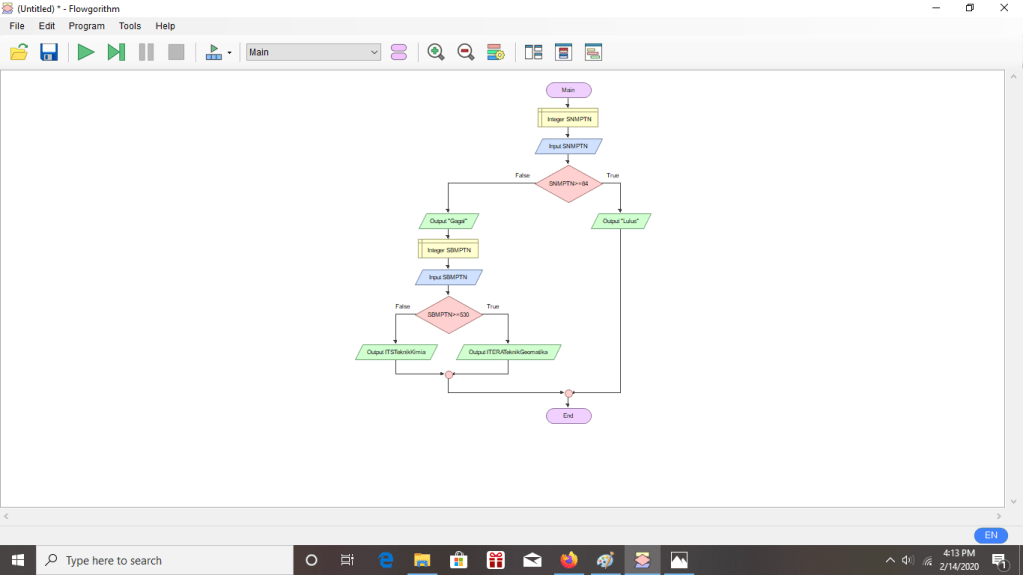
41. Setelah itu, akan muncul tampilan seperti dibawah ini. Kemudian pilih”Output”.
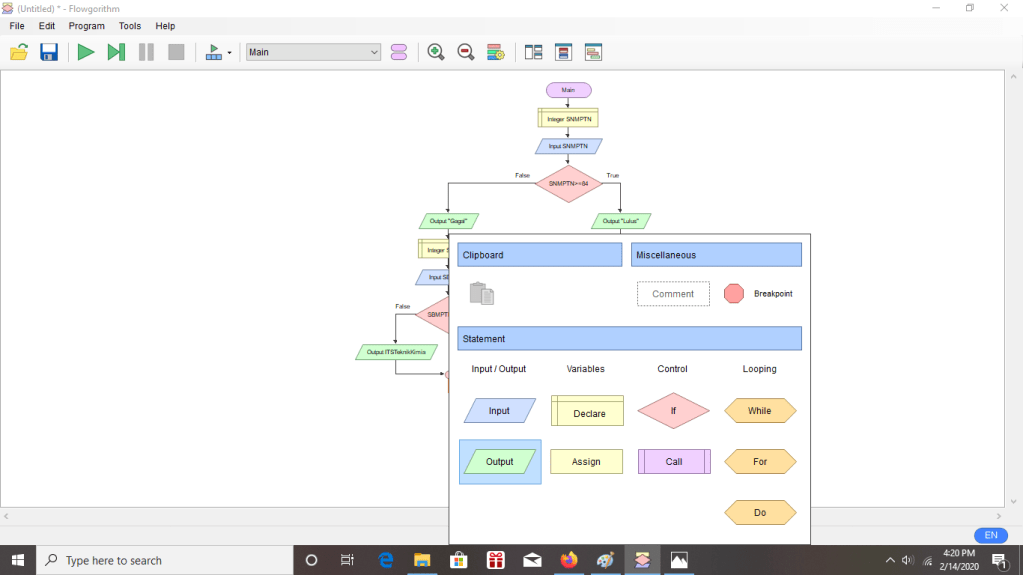
42. Selanjutnya, akan muncul tampilan seperti dibawah ini. Kemudian klik dua kali pada “Output”.
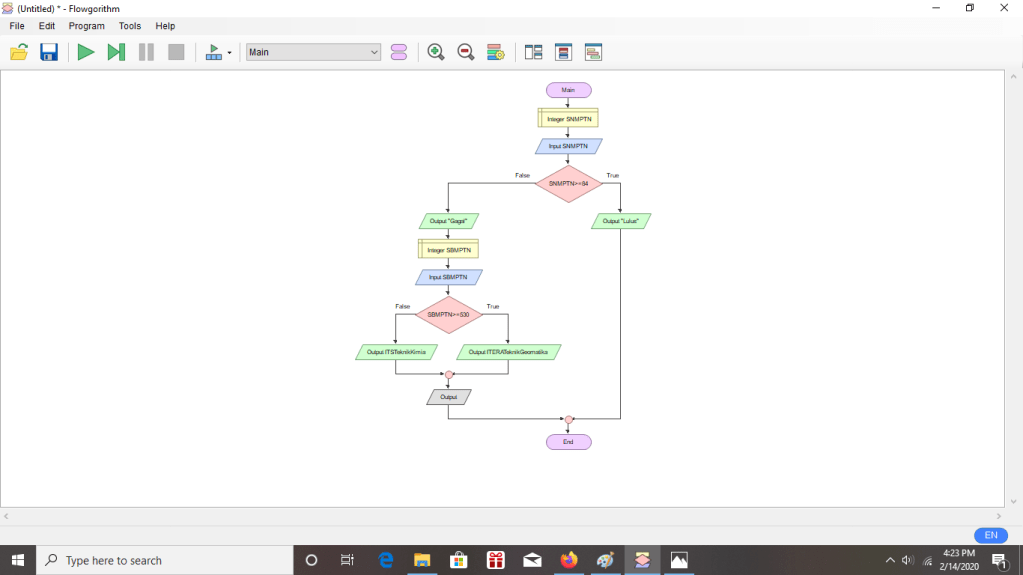
43. Selanjutnya akan muncul tampilan seperti dibawah ini. Kemudian klik “ITERATeknikGeomatika” pada kolom “Output Properties”.
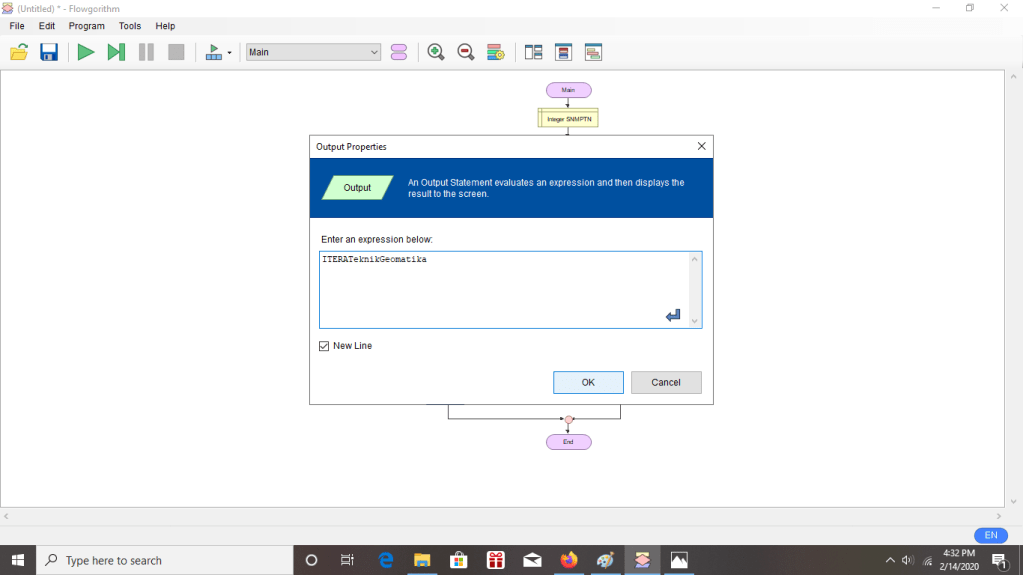
44. Setelah itu, akan muncul tampilan seperti dibawah ini.
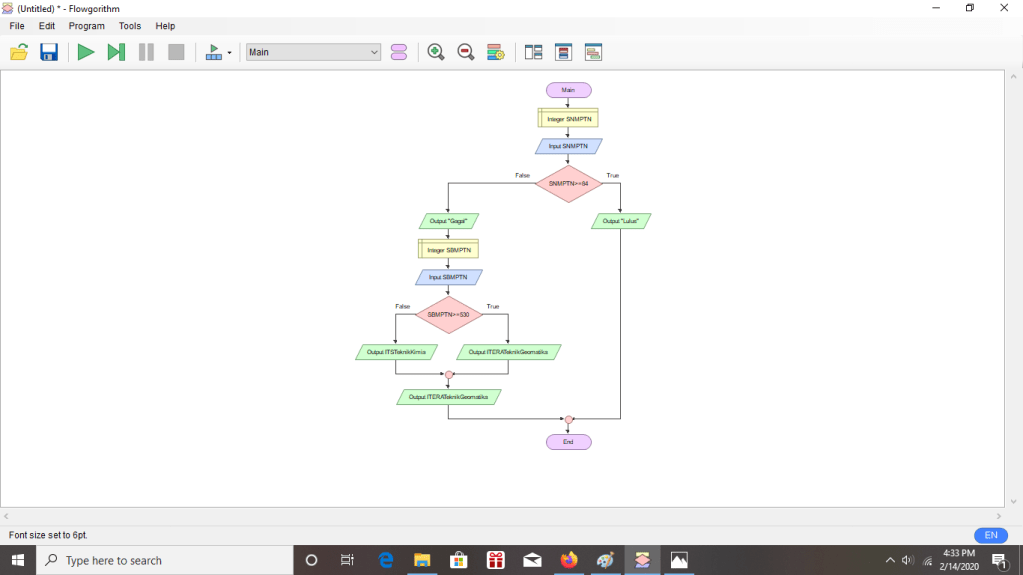
45. Selanjutnya, klik “Run” untuk menguji data yang kita input benar atau tidak.
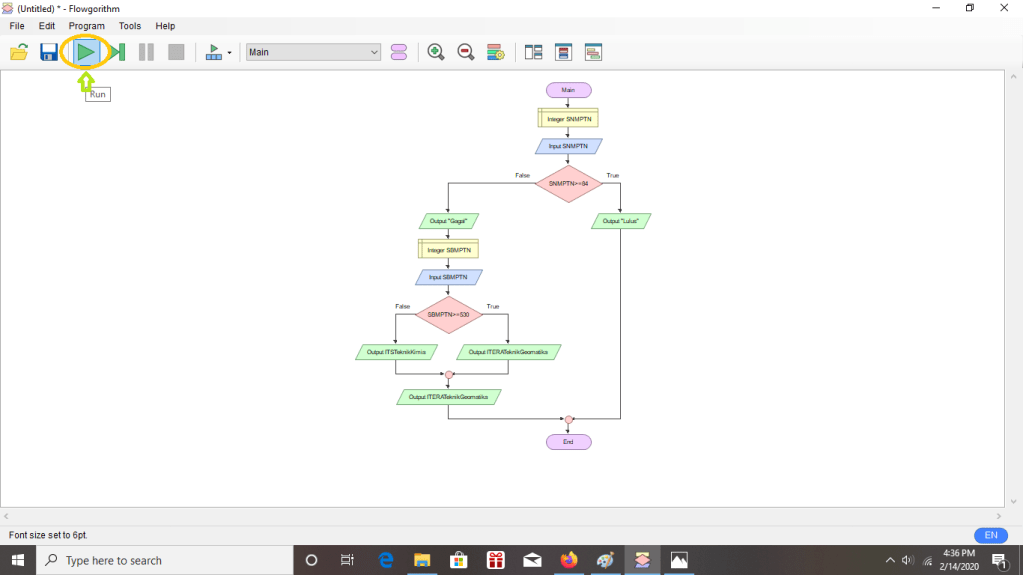
46. Setelah itu, akan muncul tampilan seperti dibawah ini.
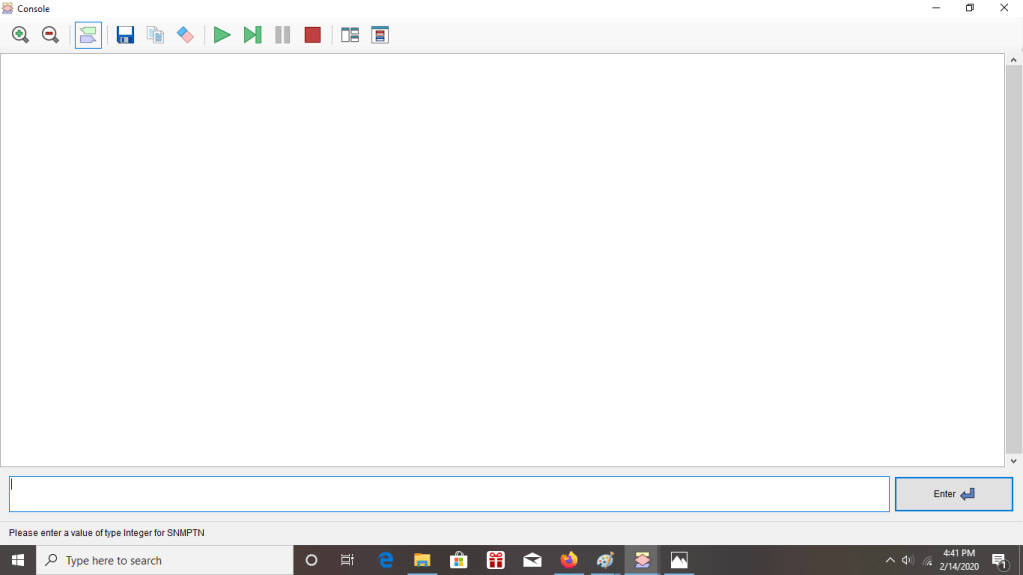
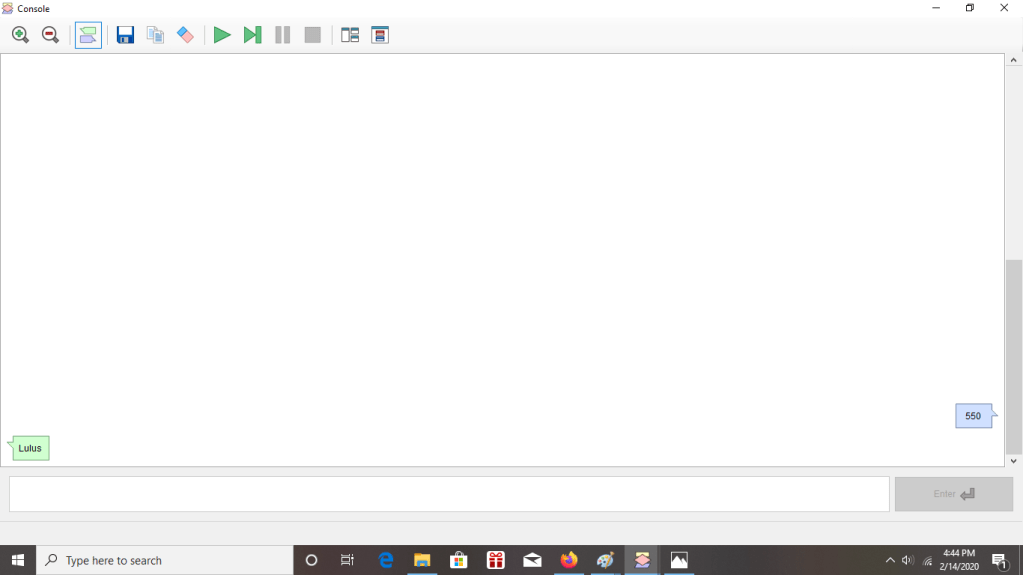
47. Pada langkah terakhir, ketik angka yang termasuk kedalam himpunan dari data yang telah di input pada console. Angka yang saya ketik disini adalah angka “550”. Setelah itu tekan “Enter” sehingga muncul tampilan seperti dibawah ini.
Itulah langkah-langkah dalam pembuatan flowchart sederhana menggunakan aplikasi flowgorithm. Semoga membantu ya guys !!!
Thank you.

 Ester Enjelina's Blog