Hello guys !
Pada kesempatan kali ini, saya akan membahas mengenai tutorial pengaplikasian flowgorithm dalam pembuatan suatu flowchart mengenai proses diterimanya saya menjadi salah satu mahasiswi prodi teknik geomatika di ITERA.
Namun, sebelum itu mari kita mengulas sedikit mengenai “Apa sih flowchart dan flowgorithm itu?”
Flowchart sendiri terdiri dari dua suku kata yaitu “flow” dan “chart”, dimana “flow” artinya alir dan “chart” artinya bagan. Sehingga dapat kita simpulkan bahwa flowchart itu adalah suatu bagan alir yang menunjukkan suatu urutan proses secara mendetail dan hubungan antara suatu proses dengan proses selanjutnya dalam suatu program yang ingin kita jelaskan. Urutan dari proses yang mendetail tersebut merupakan gambaran dari hasil pemikiran pada proses penganalisisan suatu permasalahan dalam software komputer.
Sementara flowgorithm adalah suatu aplikasi atau software bahasa pemrograman yang dapat menggambarkan algoritma dengan menggunakan notasi grafik yang didasarkan pada suatu bagan alir yang cukup sederhana yang sangat cocok digunakan oleh pemula untuk belajar membuat suatu flowchart.
Nah, setelah mengetahui “Apa itu flowchart dan flowgorithm?”, mari kita langsung membahas mengenai tutorial pembuatan flowchart mengenai “proses diterimanya saya sebagai salah satu mahasiswi di ITERA”
TAHAP I. Penginstalan Aplikasi Flowgorithm
- Pastikan PC atau laptop anda terkoneksi dengan jaringan internet.
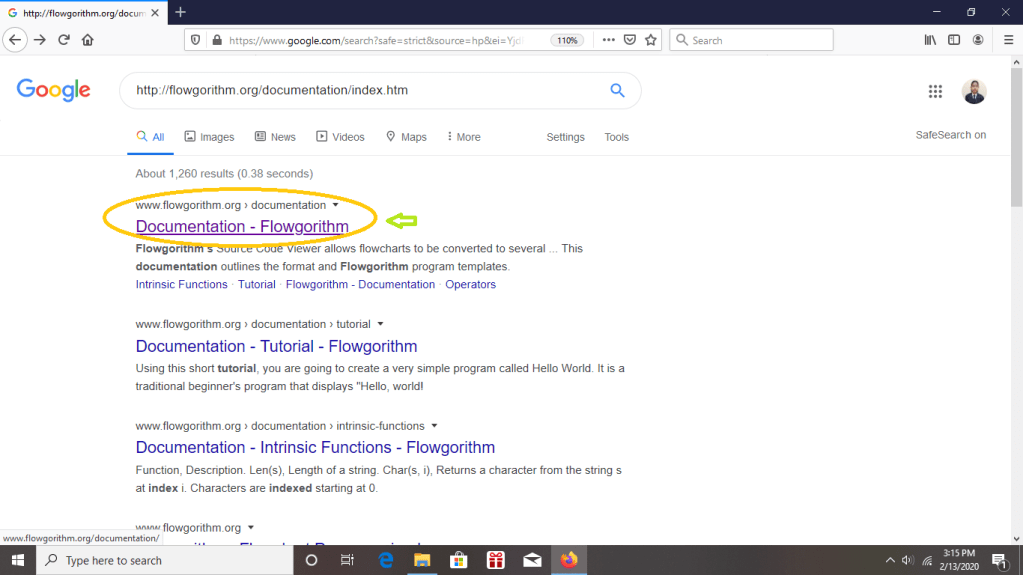
- Buka aplikasi google kemudian ketik link http://flowgorithm.org/documentation/index.htm

3. Setelah muncul tampilan seperti dibawah ini, klik web “Documentation-Flowgorithm”.
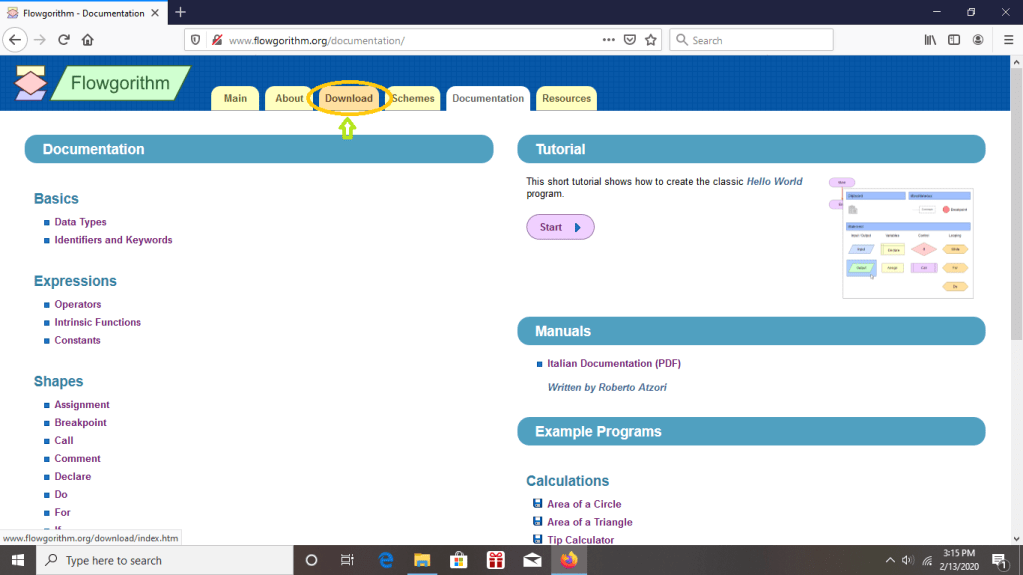
4. Pilih menu “Download” untuk membuka menu opsi untuk mendownload aplikasi tersebut.
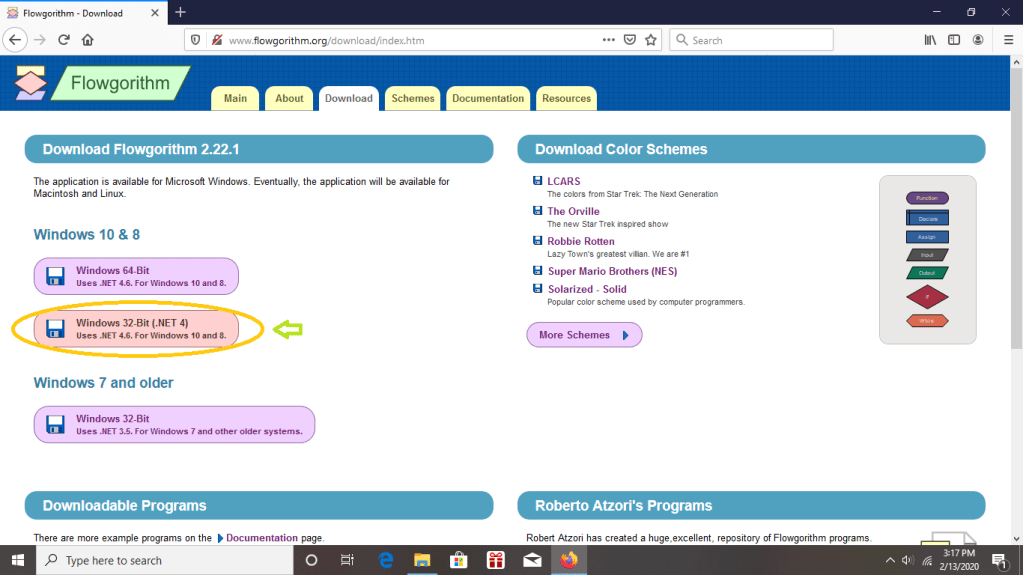
5. Pilih opsi “windows 32.Bit(.Net 4)”.
TAHAP II. Pengoperasian Flowgarithm
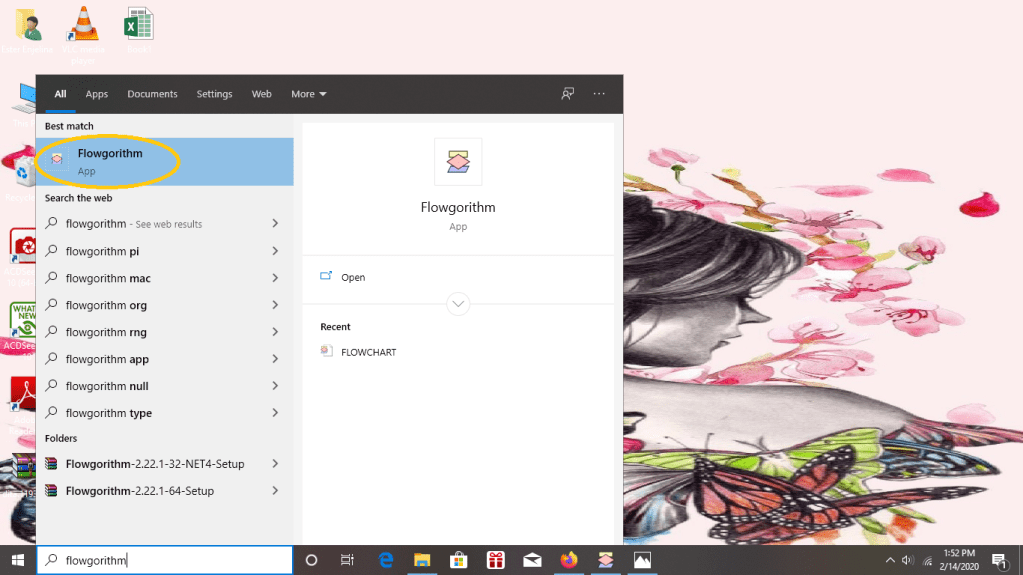
- Buka aplikasi Flowgorithm pada PC anda.
2. Setelah itu, akan muncul tampilan seperti dibawah ini.
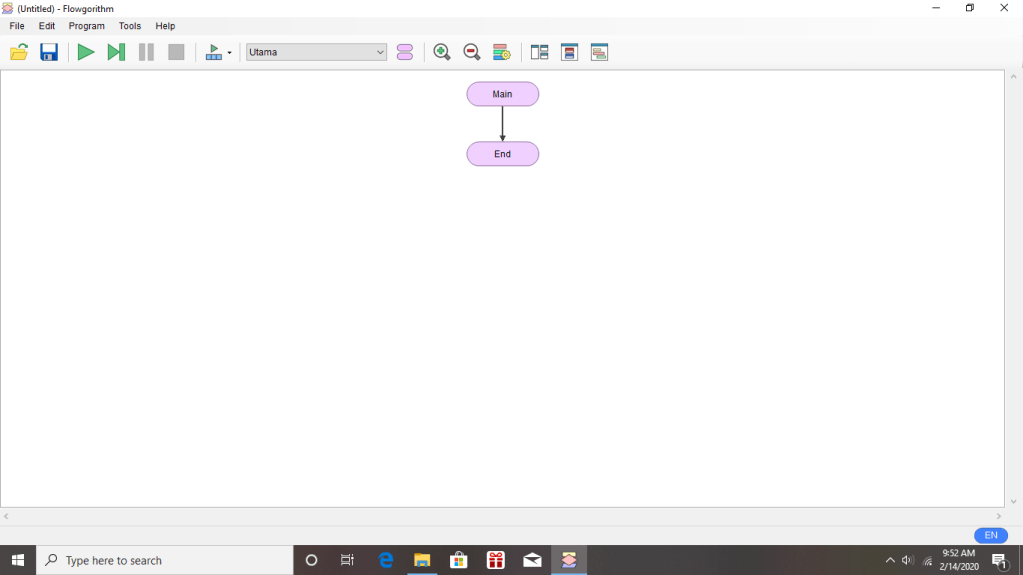
Dalam program flowgorithm ini, saya akan membuat flowchart mengenai proses diterimanya saya menjadi salah satu mahasiswi di ITERA melalui jalur SBMPTN setelah gagal dalam jalur SNMPTN.
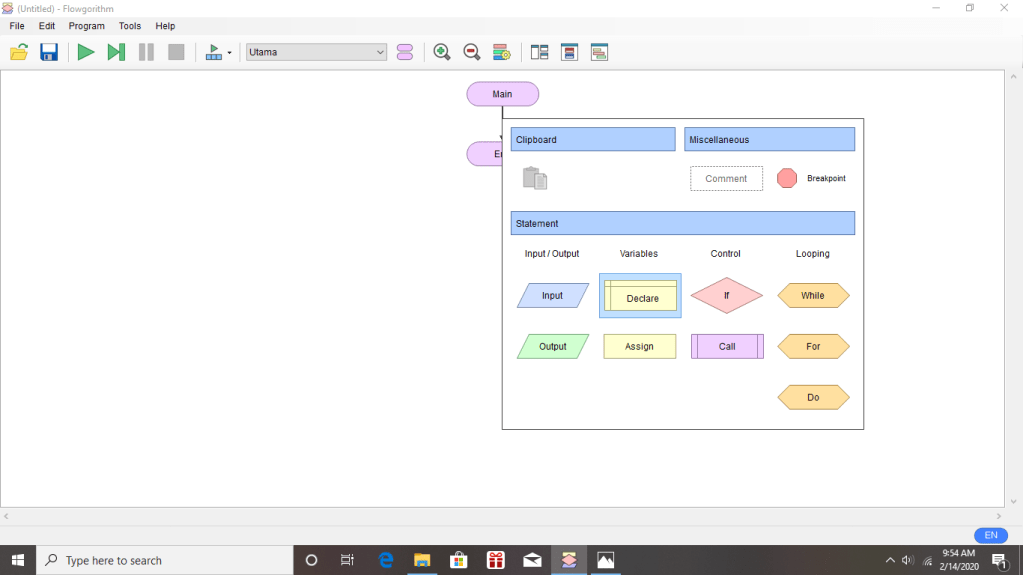
3. Kemudian klik tanda panah dibawah “Main” untuk menambahkan “pernyataan” yang kita inginkan sehingga akan muncul tabel seperti dibawah ini. Setelah itu pilih “Declare”.
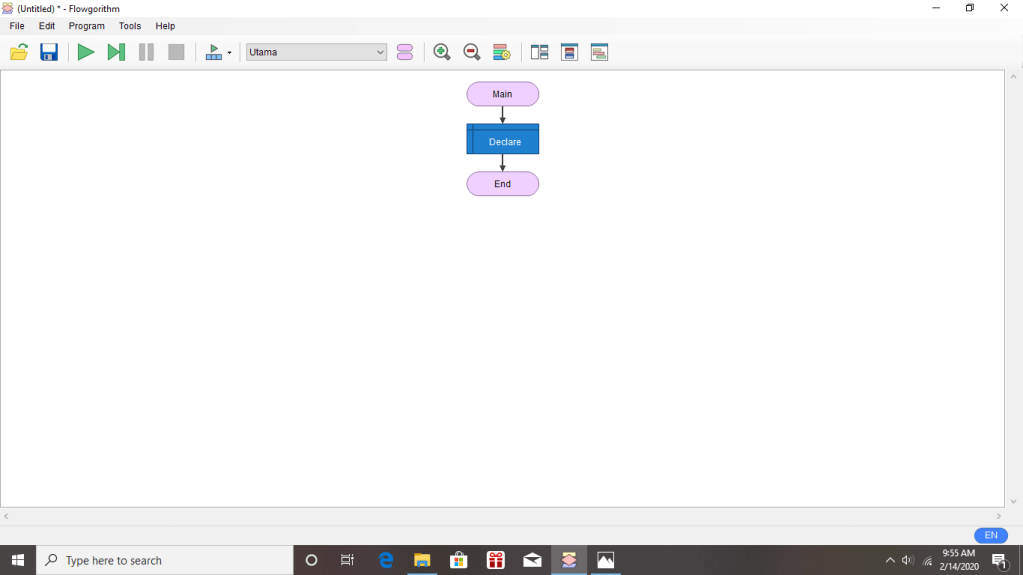
4. Setelah itu, akan muncul tampilan seperti dibawah ini. Kemudian klik dua kali “Declare”.
5. Selanjutnya akan muncul tampilan seperti dibawah ini.
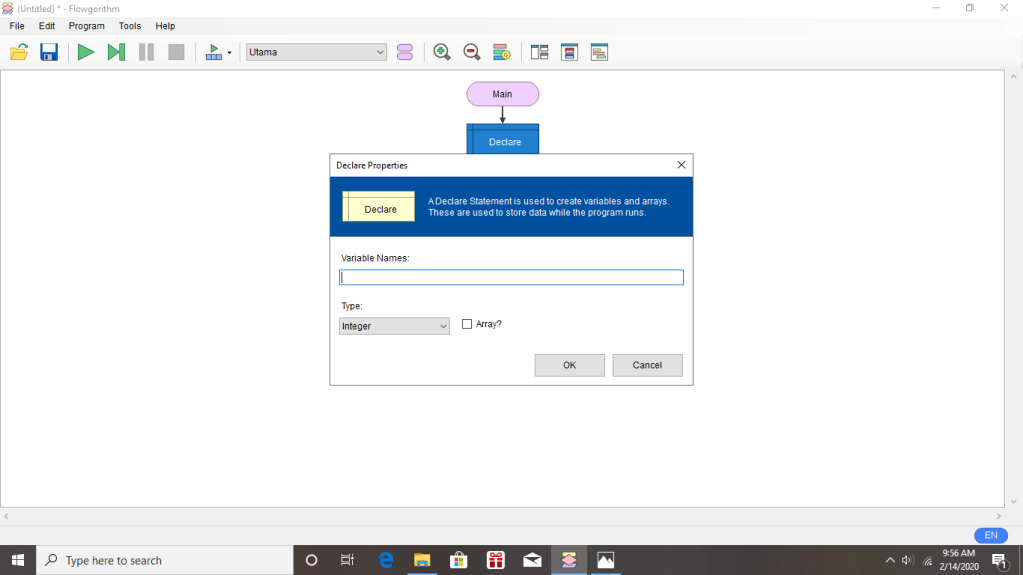
6. Setelah itu, ketik ” SNMPTN” pada tabel “Declare Properties”
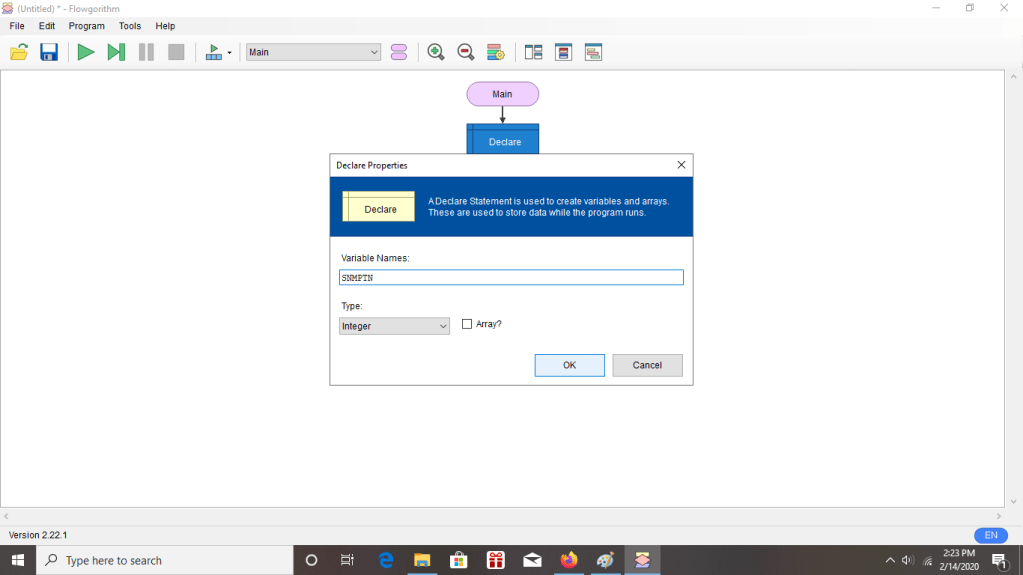
7. Selanjutnya akan muncul tampilan seperti dibawah ini.
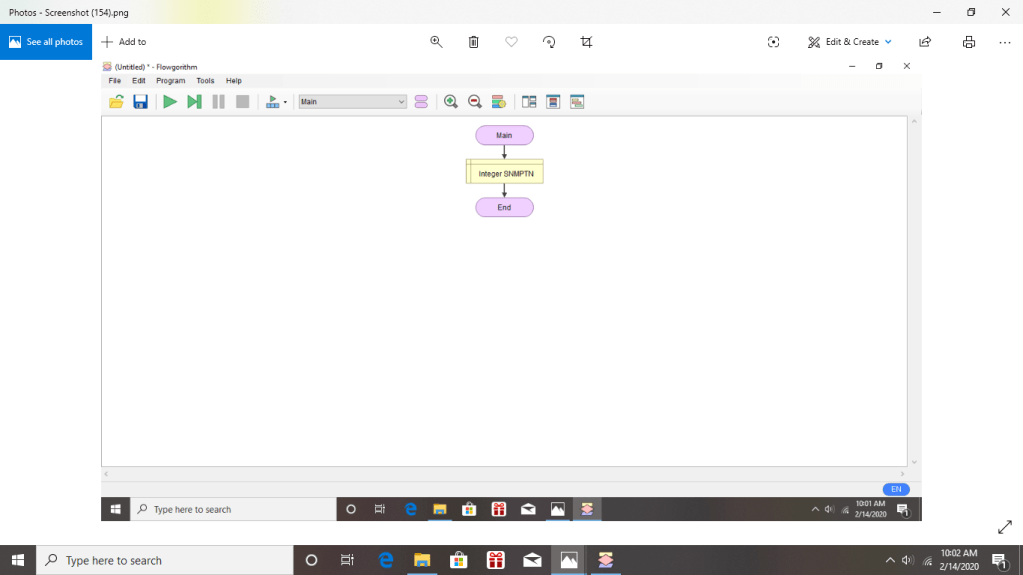
8. Kemudian, klik tanda panah dibawah “Integer SNMPTN” sehingga akan muncul tampilan seperti dibawah ini dan pilih “Input”.
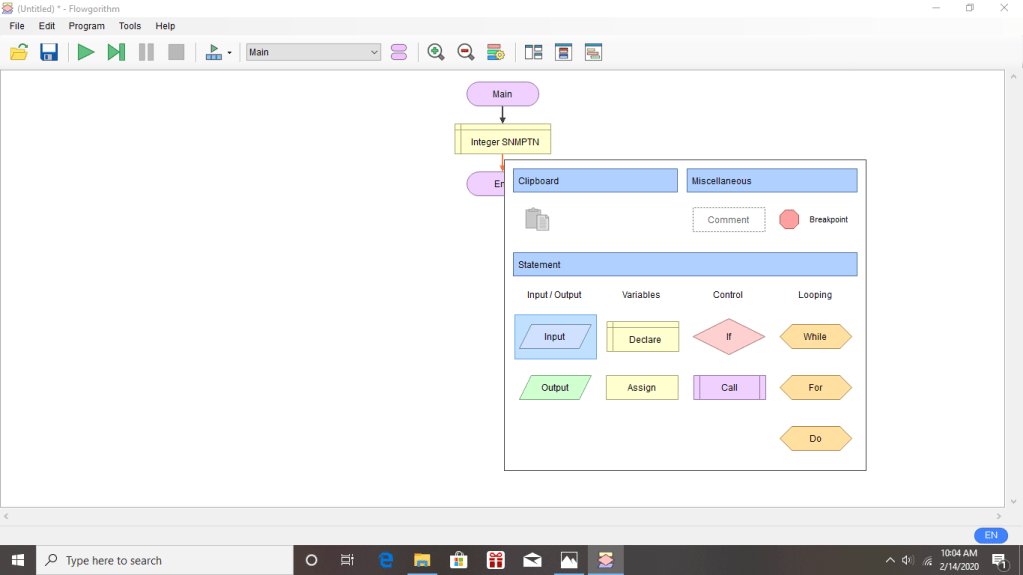
9. Setelah itu, akan mumcul tampilan seperti dibawah ini kemudian klik dua kali pada bagian “Input”.
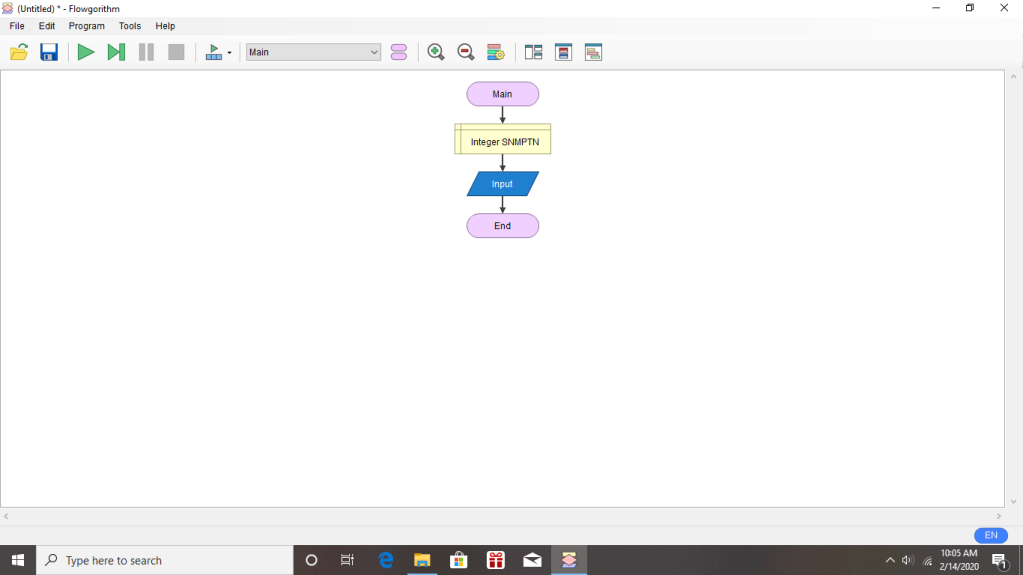
10. Selanjutnya akan muncul tampilan dibawah ini.
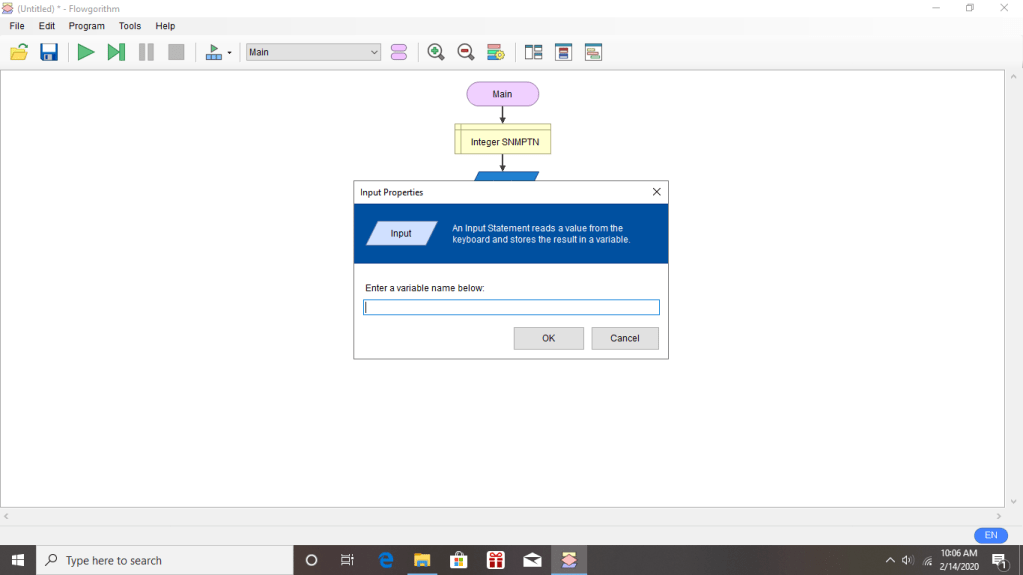
11. Setelah itu, klik “SNMPTN” pada tabel “Input Properties”
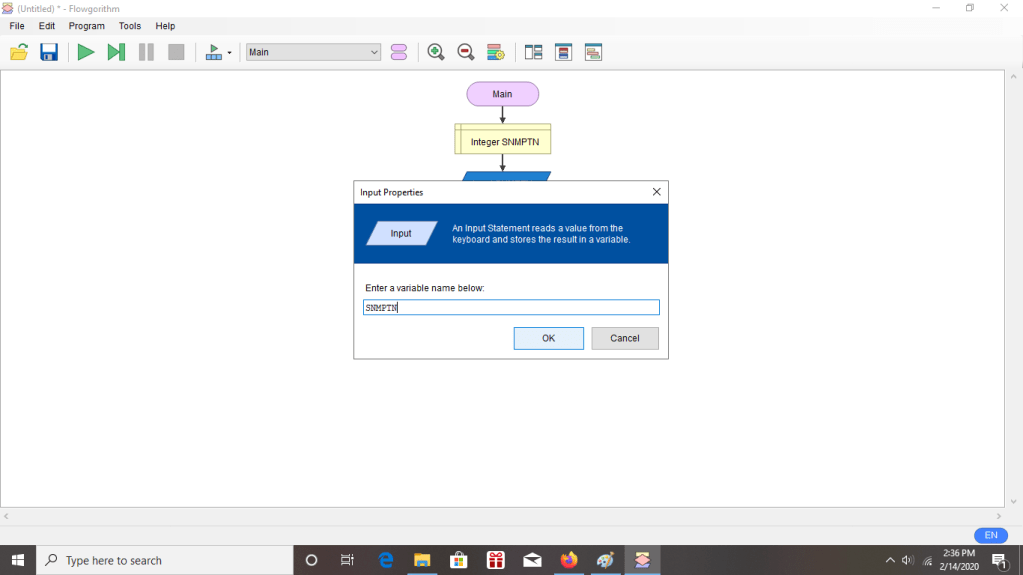
12. Kemudian akan muncul tampilan seperti dibawah ini.
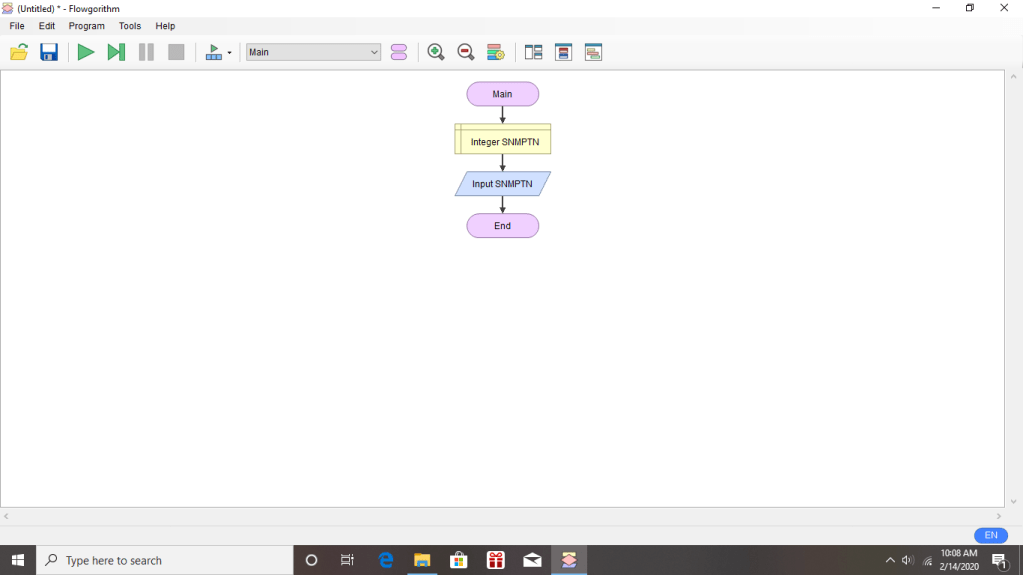
13. Setelah itu, klik dua kali dibawah “Input SNMPTN” dan pilih “If”.
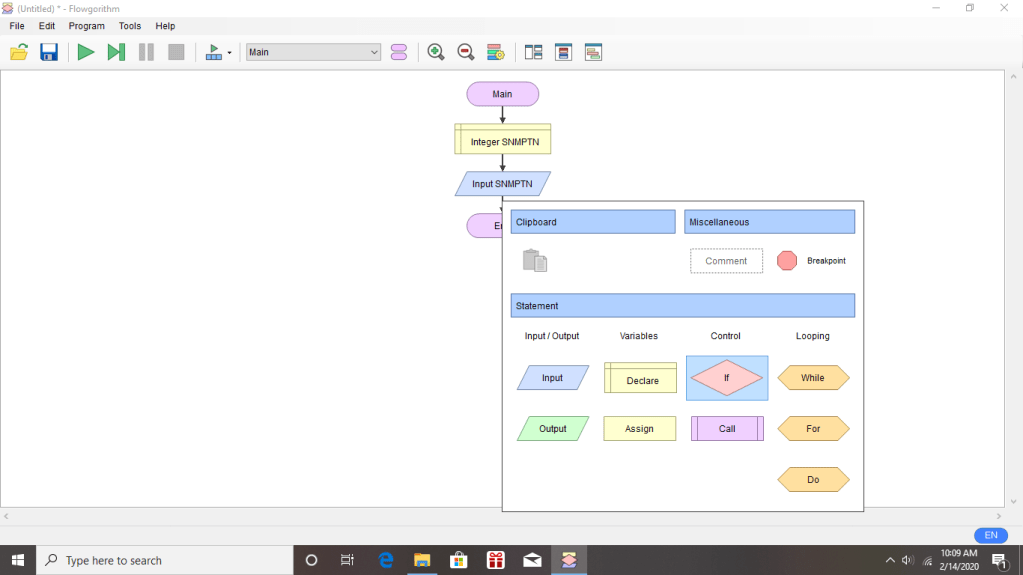
14. Selanjutnya akan muncul tampilan seperti dibawah ini. Kemudian klik dua kali pada “If”.
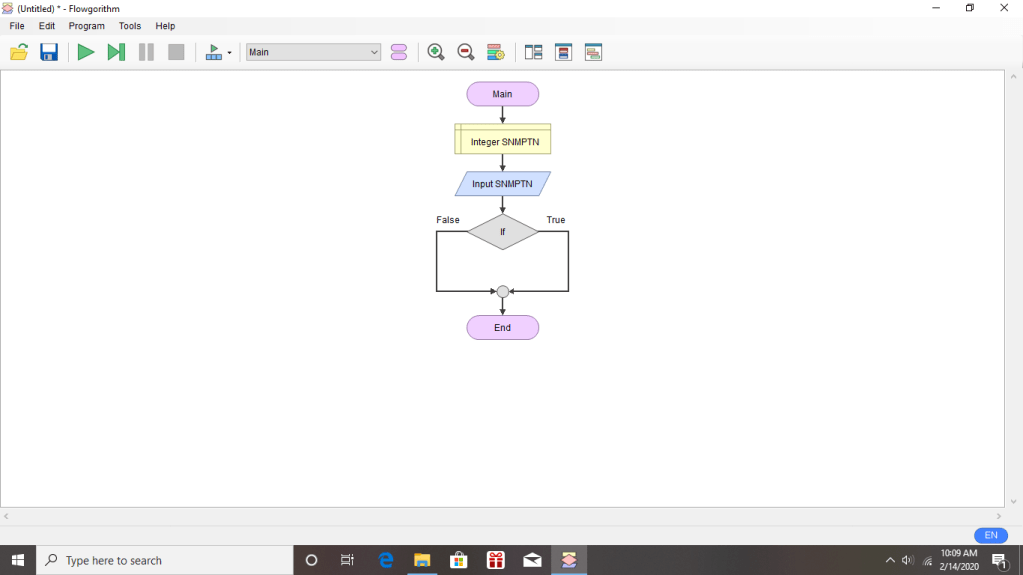
15. Kemudian akan muncul tampilan seperti dibawah ini. Setelah itu, klik “SNMPTN>=84”.
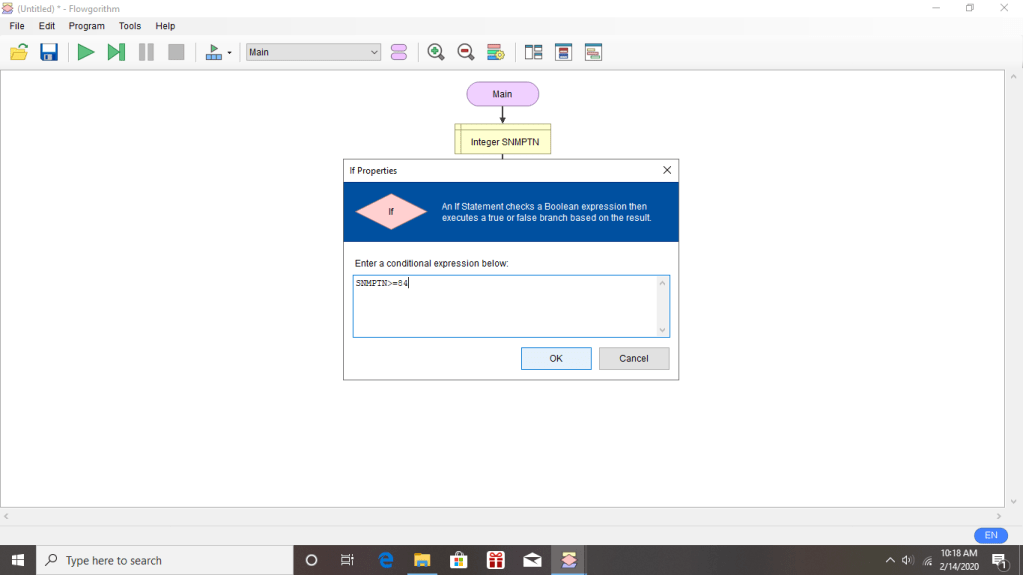
16. Selanjutnya, akan muncul tampilan seperti dibawah ini. Setelah itu, klik tanda panah di bagian “True”.
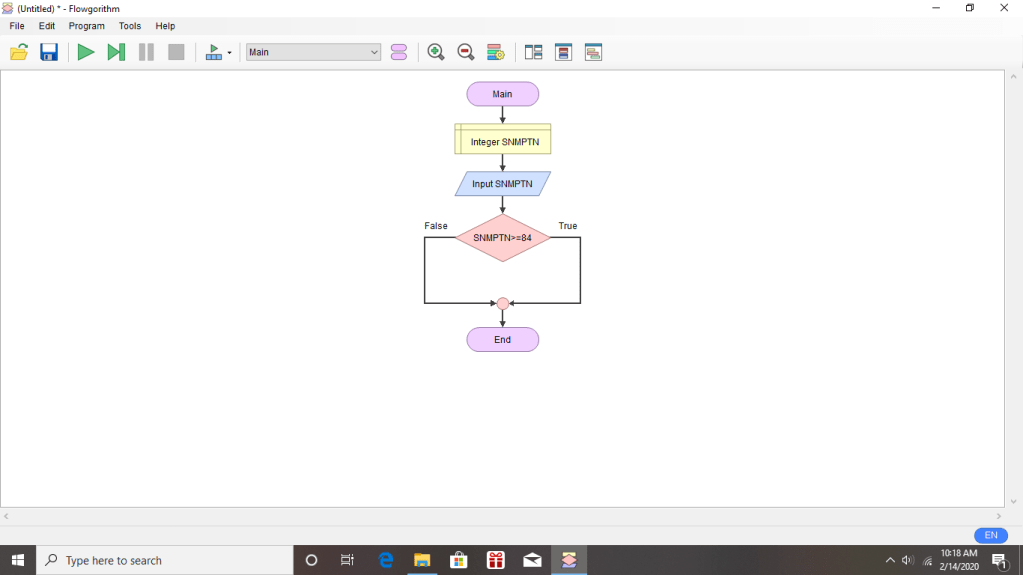
17. Selanjutnya, akan muncul tampilan seperti dibawah ini. Kemudian pilih “Output”.
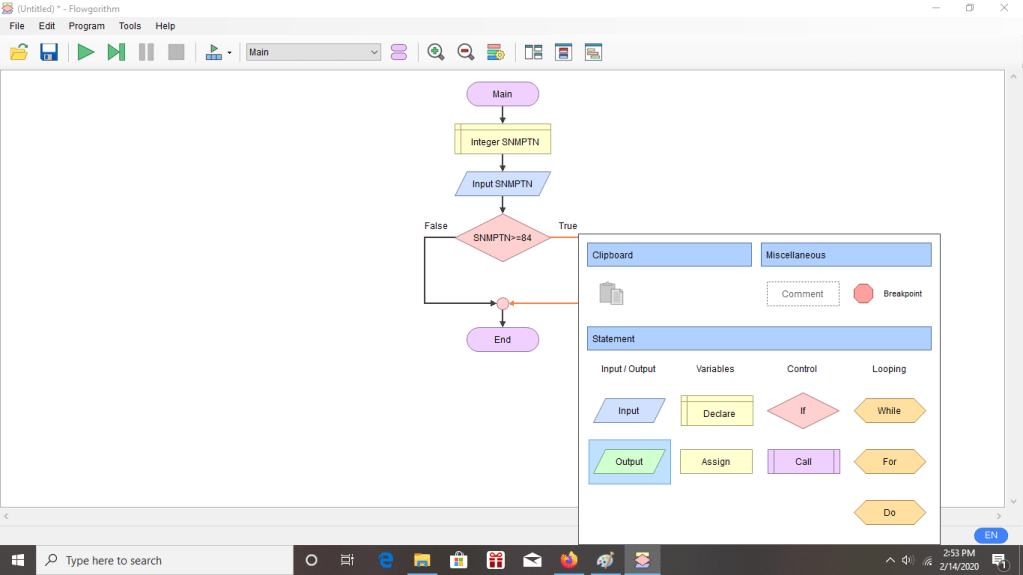
19. Selanjutnya akan muncul tampilan seprti dibawah ini. Kemudian klik “Lulus” pada tabel “Output Properties”.
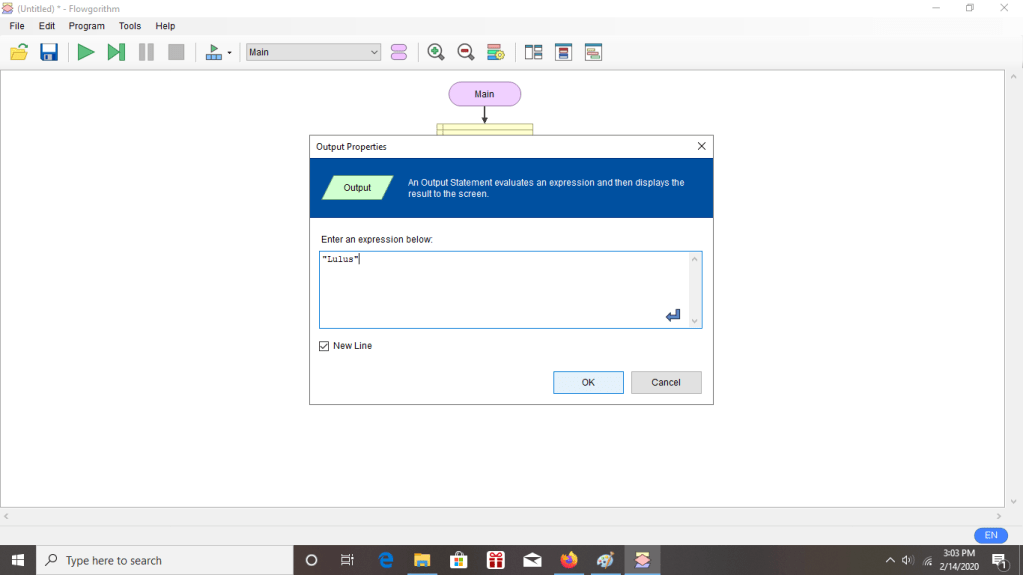
20. Setelah itu, akan muncul tampilan seperti dibawah ini.
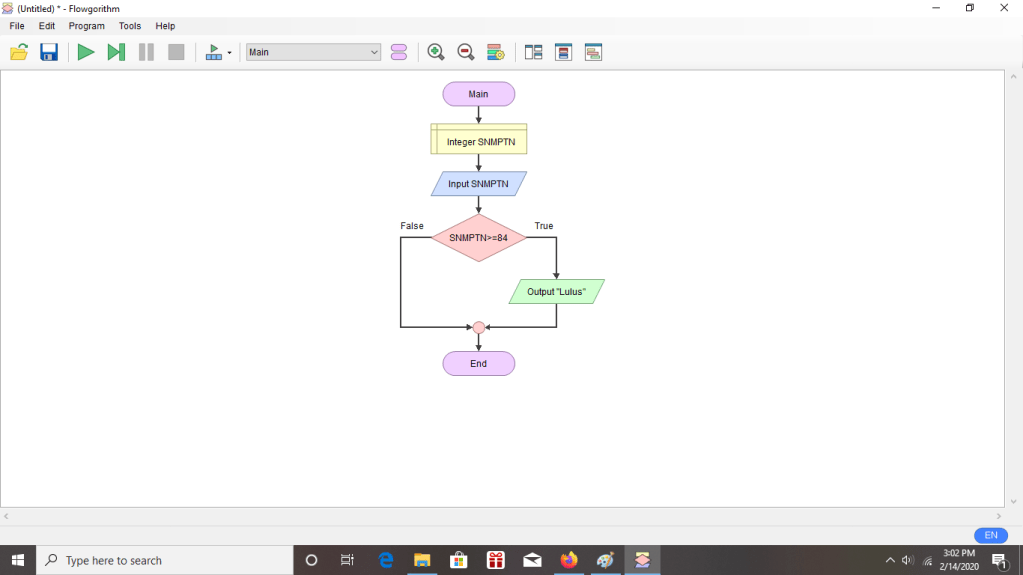
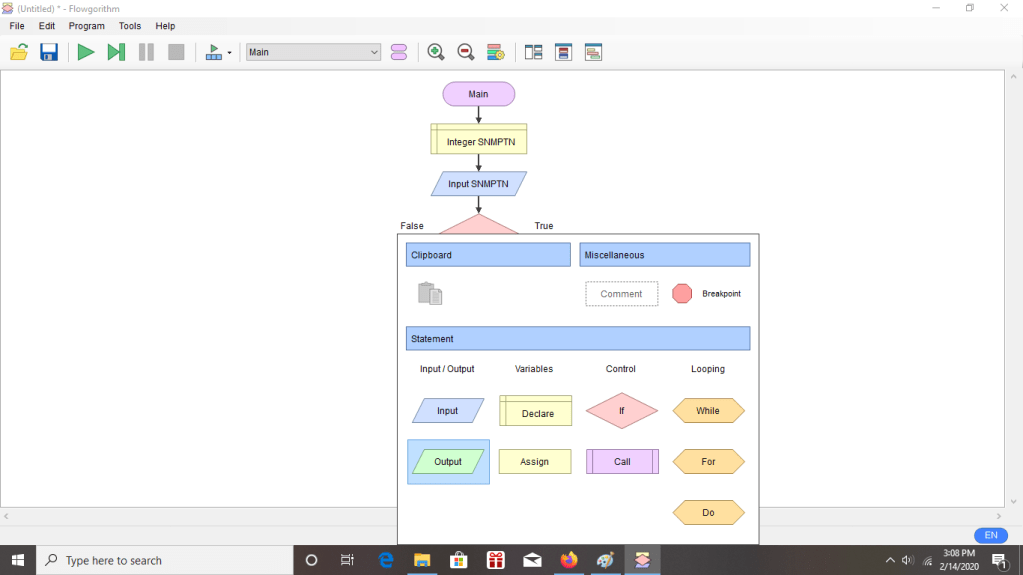
20. Kemudian, klik tanda panah pada bagian “False” maka akan muncul tampilan seperti dibawah ini dan pilih “Output”.
21. Selanjutnya, akan muncul tampilan seperti dibawah ini. Kemudian klik dua kali pada “Output” dan klik “Gagal” pada tabel “Output Properties”
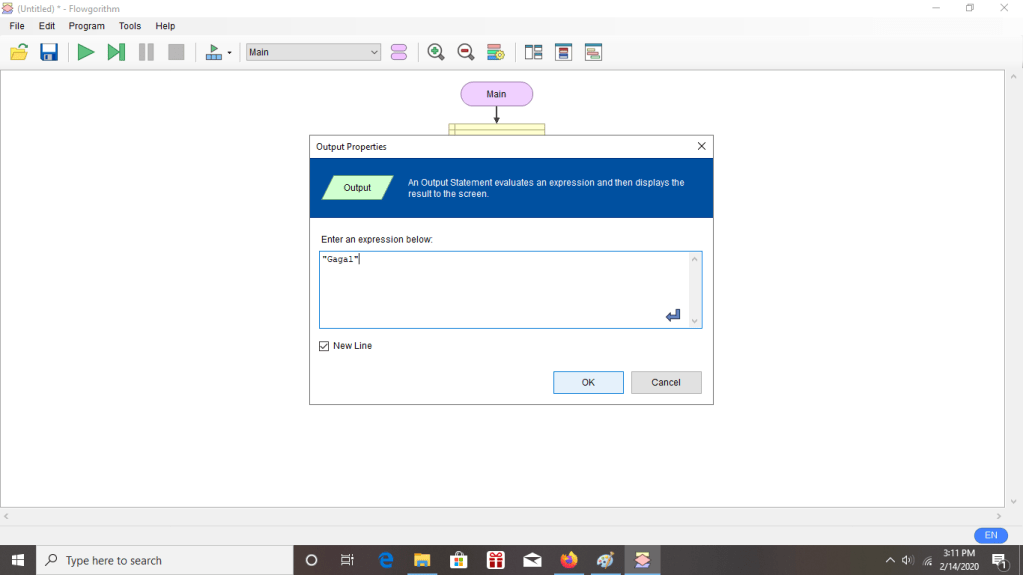
22. Selanjutnya, akan muncul tampilan seperti dibawah ini.
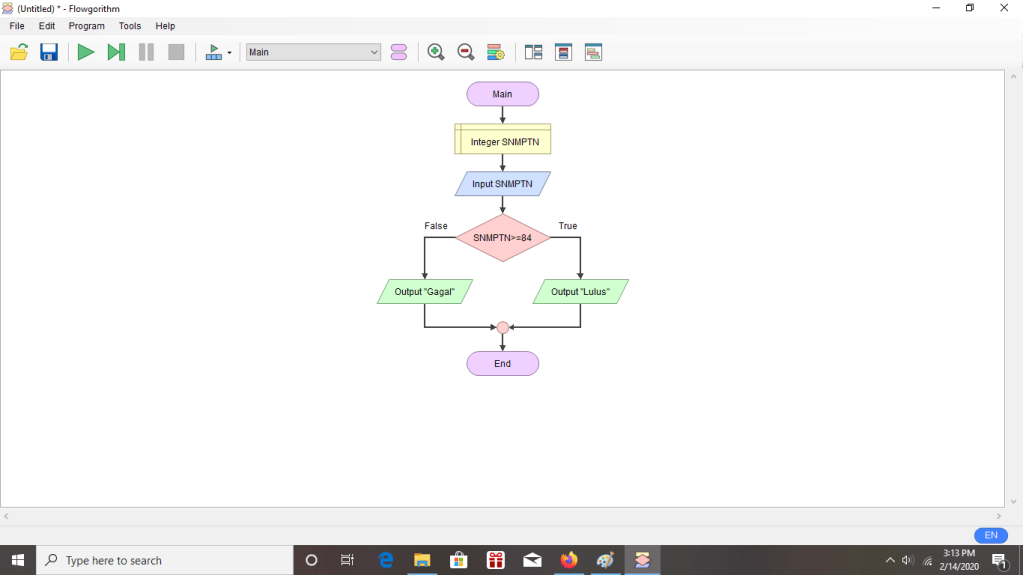
Karena saya gagal dalam SNMPTN, maka saya mengikuti SBMPTN dengan langkah sebagai berikut.
23. Klik tanda panah dibawah ” Output “Gagal” ” Kemudian akan muncul tampilan seperti dibawah ini dan pilih “Declare”.
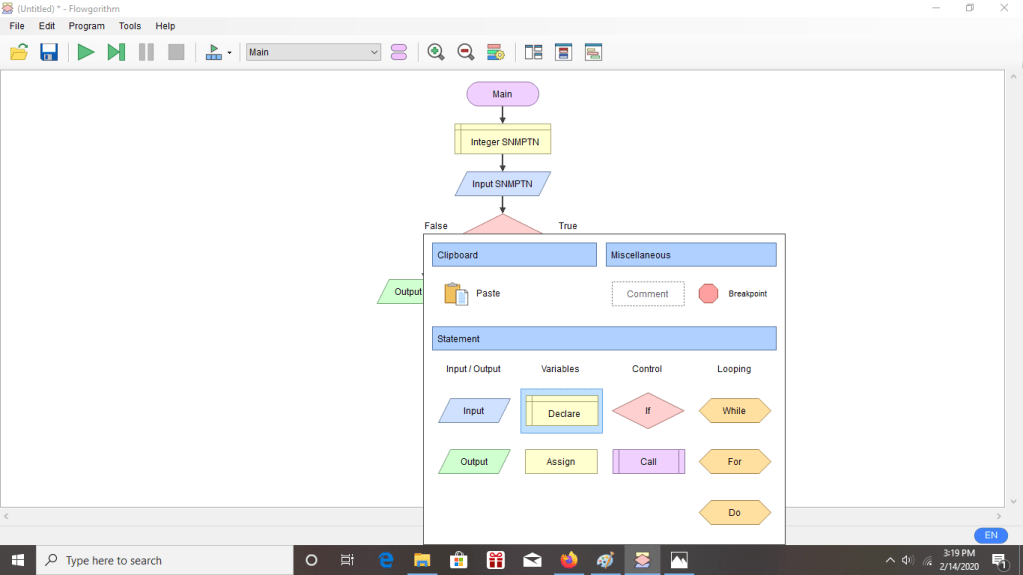
24. Kemudian akan muncul tampilan seperti dibawah ini. Selanjutnya klik dua kali pada “Integer” sehingga akan muncul tampilan seperti dibawah ini dan klik “SBMPTN” pada kolom “Declare Properties”.
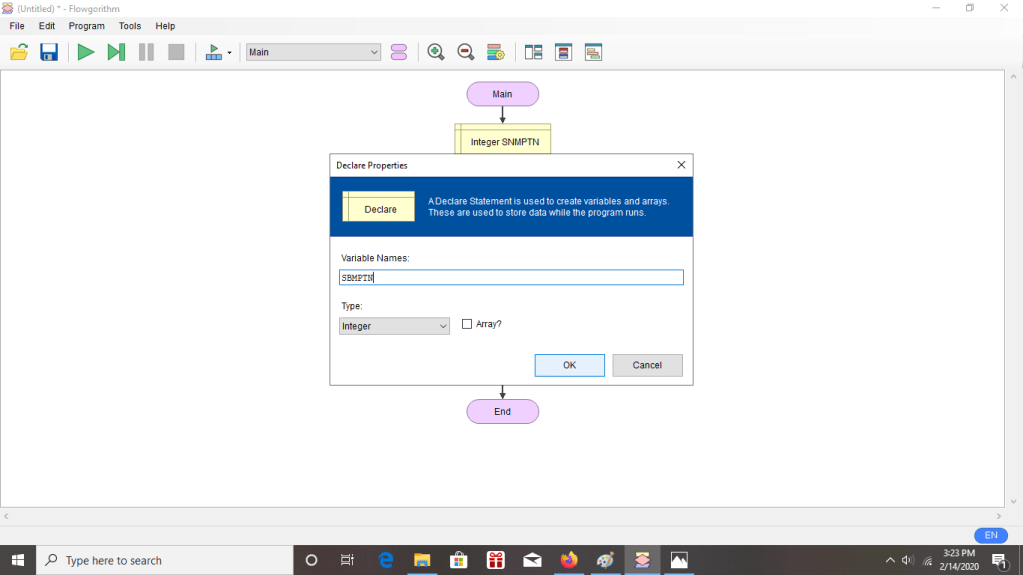
25. Setelah itu, akan muncul tampilan seperti dibawah ini. Kemudian klik tanda panah dibawah “Integer SBMPTN”.
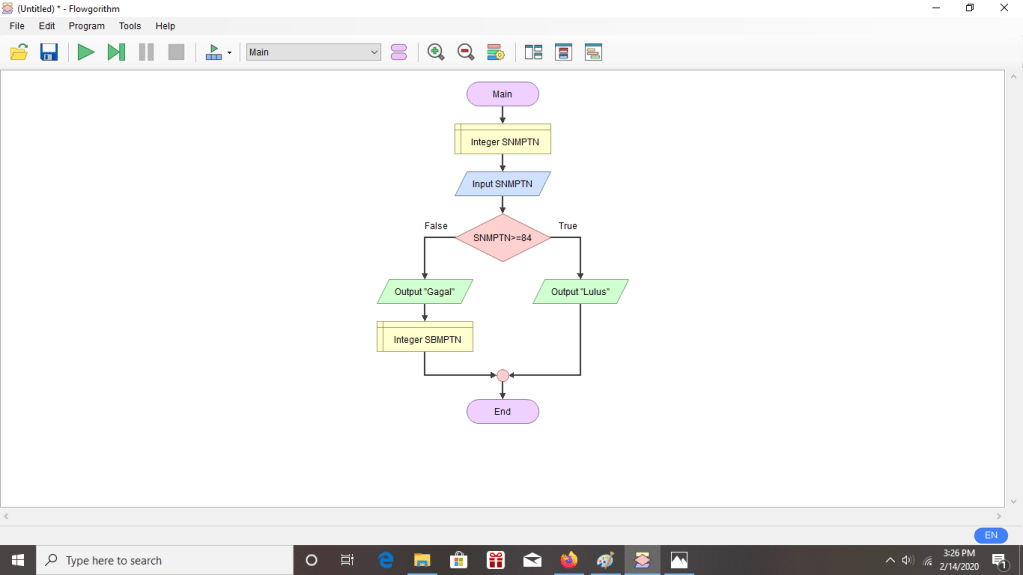
26. Selanjutnya, akan muncul tampilan seperti dibawah ini. Kemudian pilih “Input”.
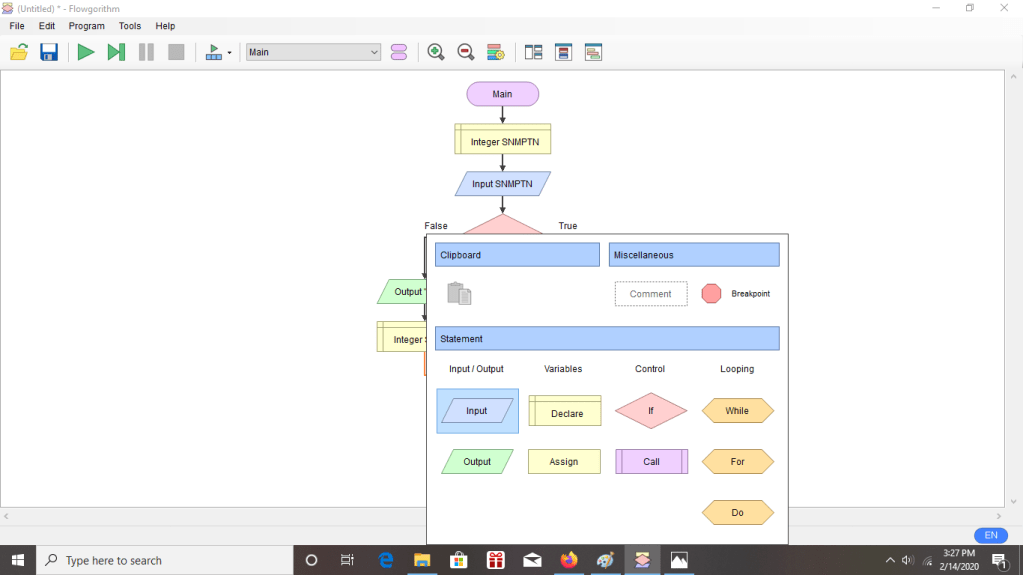
27. Setelah itu, akan muncul tampilan seperti dibawah ini. Kemudian klik dua kali pada “Input”.
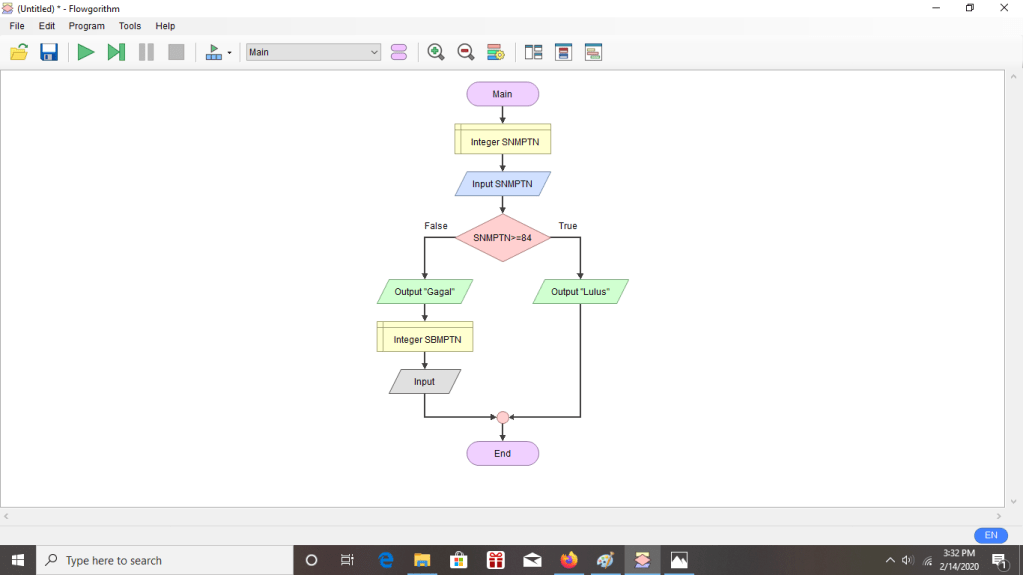
28. Selanjutnya akan muncul tampilan seperti dibawah ini. Kemudian klik “SBMPTN” pada tabel “Input Properties”.
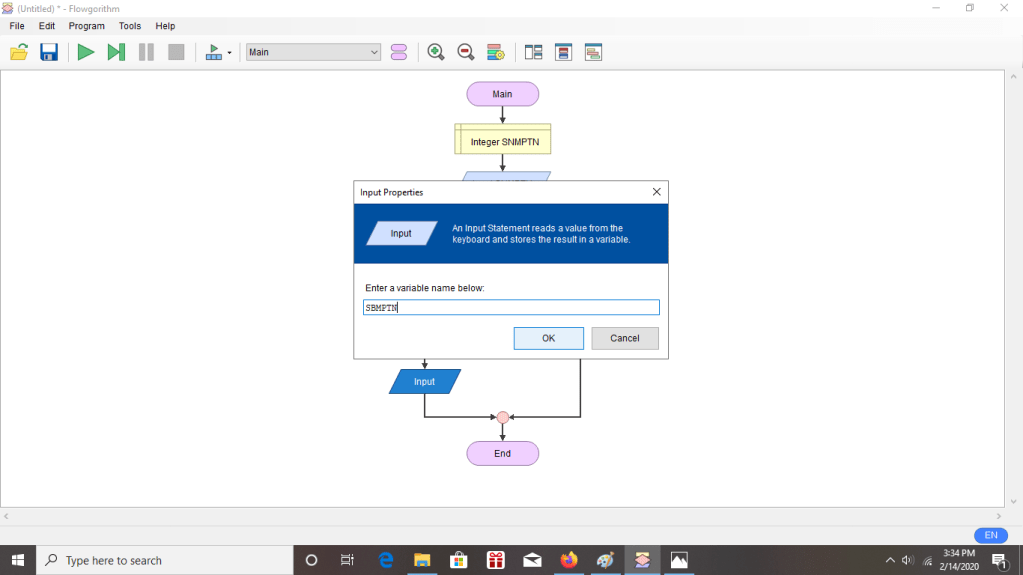
29. Setelah itu, akan muncul tampilan seperti dibawah ini. Kemudian klik tanda panah dibawah “Input SBMPTN” sehingga akan muncul tampilan seperti dibawah ini.
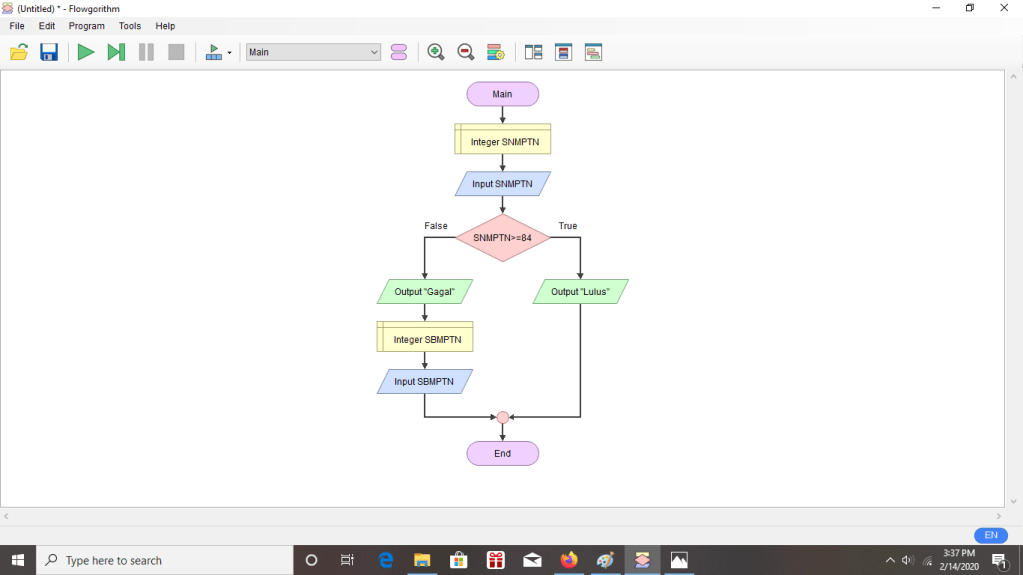
30. Selanjutnya, akan muncul tampilan seperti dibawah ini. Kemudian pilih “If”.
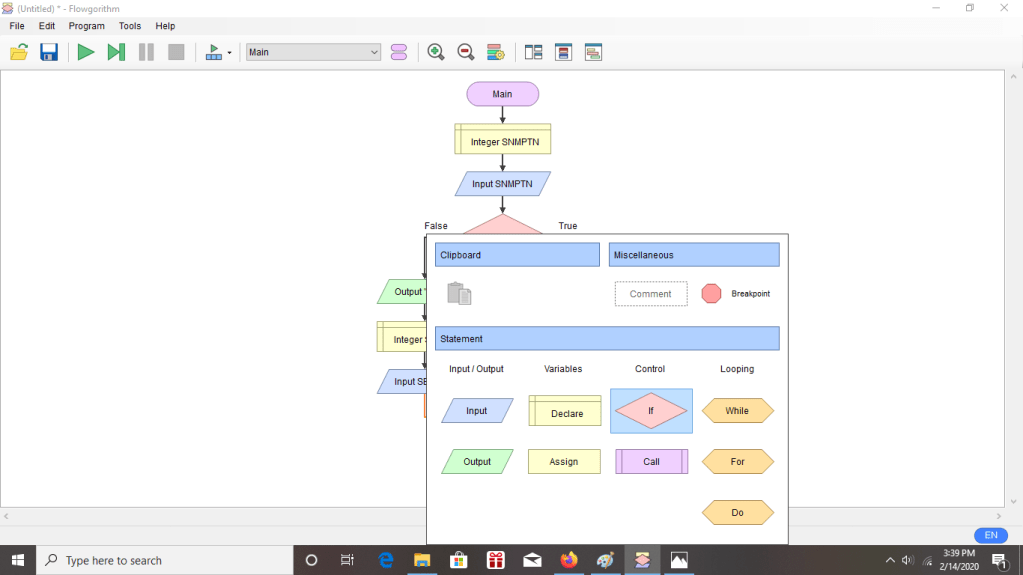
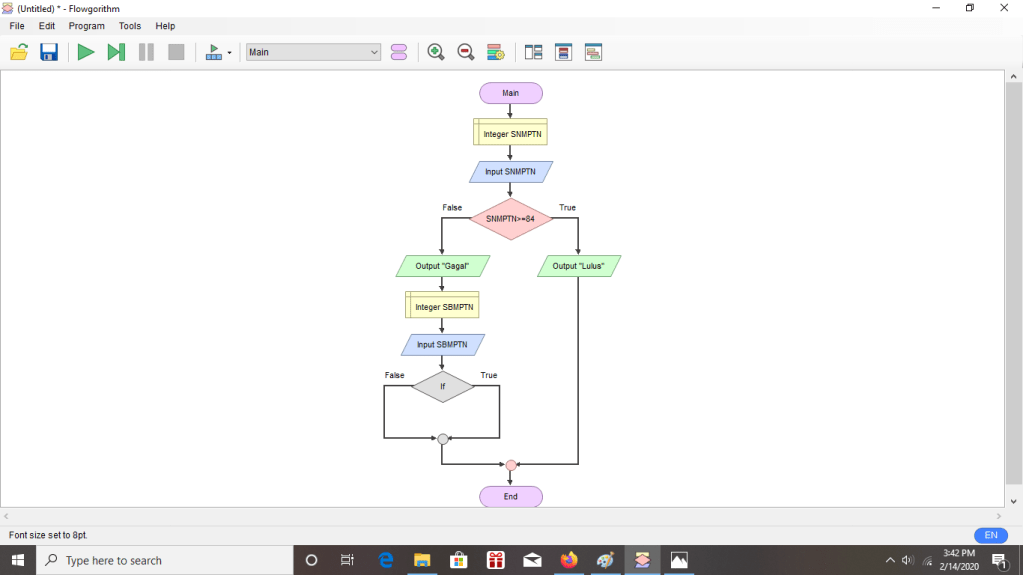
31. Setelah itu, akan muncul tampilan seperti dibawah ini. Kemudian klik “If” dua kali.
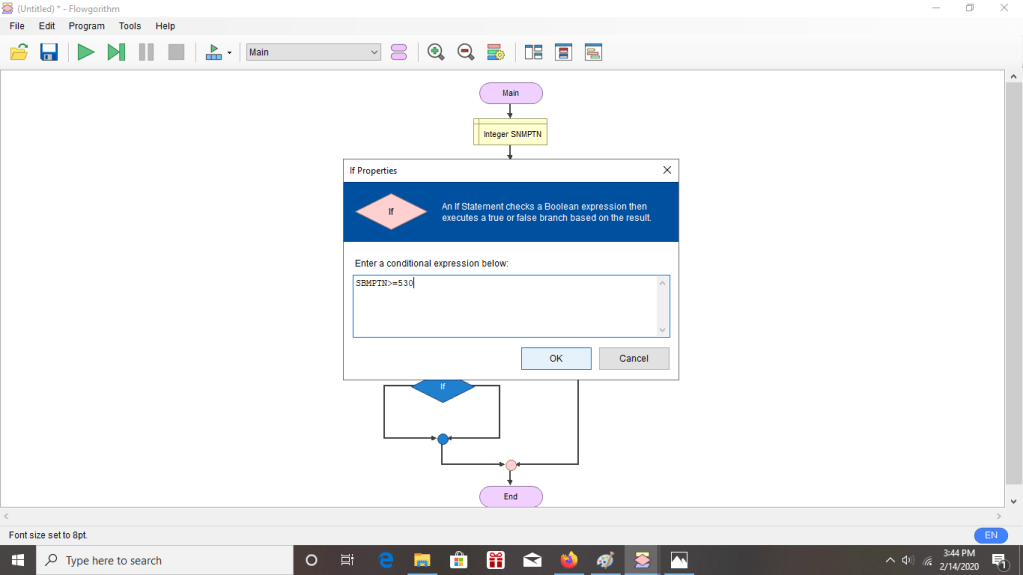
32. Selanjutnya, akan muncul tampilan seperti dibawah ini. Kemudian klik “SBMPTN>=530” pada tabel “If Properties”.
33. Setelah itu akan muncul tampilan seperti dibawah ini. Kemudian klik tanda panah dibagian “True”.
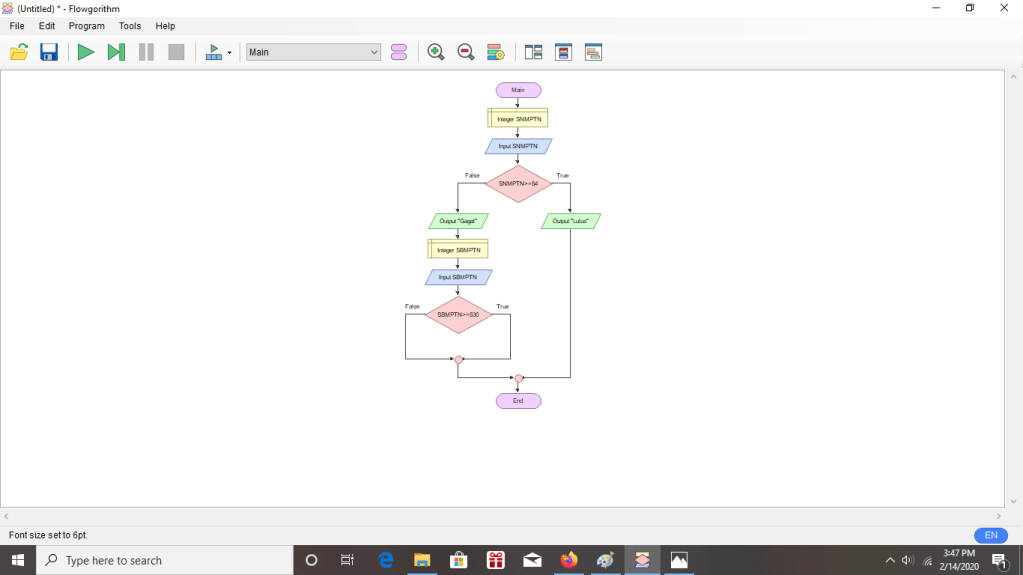
34. Selanjutnya, akan muncul tampilan seperti dibawah ini. Kemudian, pilih “Output”.
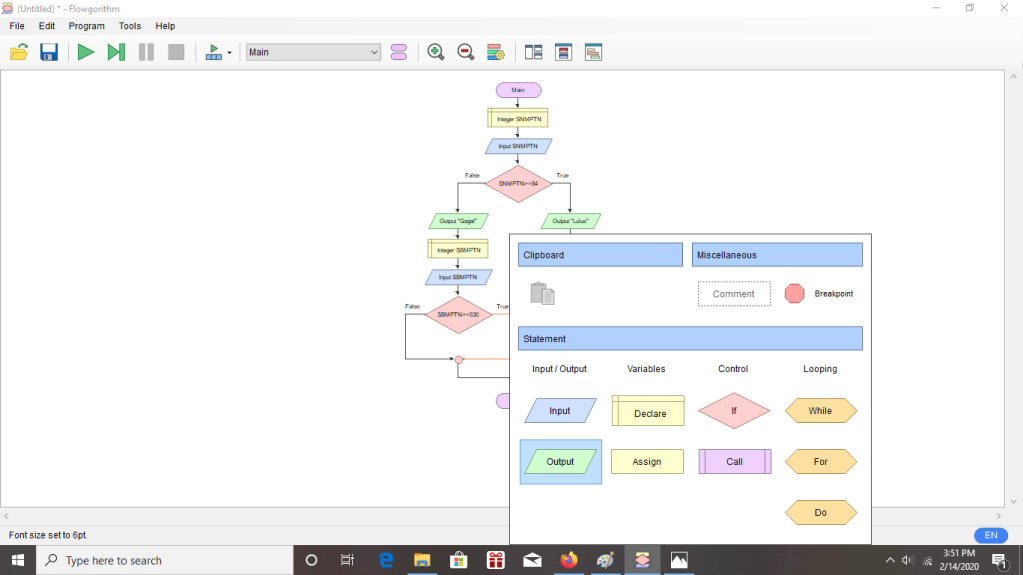
35. Setelah itu, akan muncul tampilan seperti dibawah ini. Kemudian klik dua kali pada “Output”.
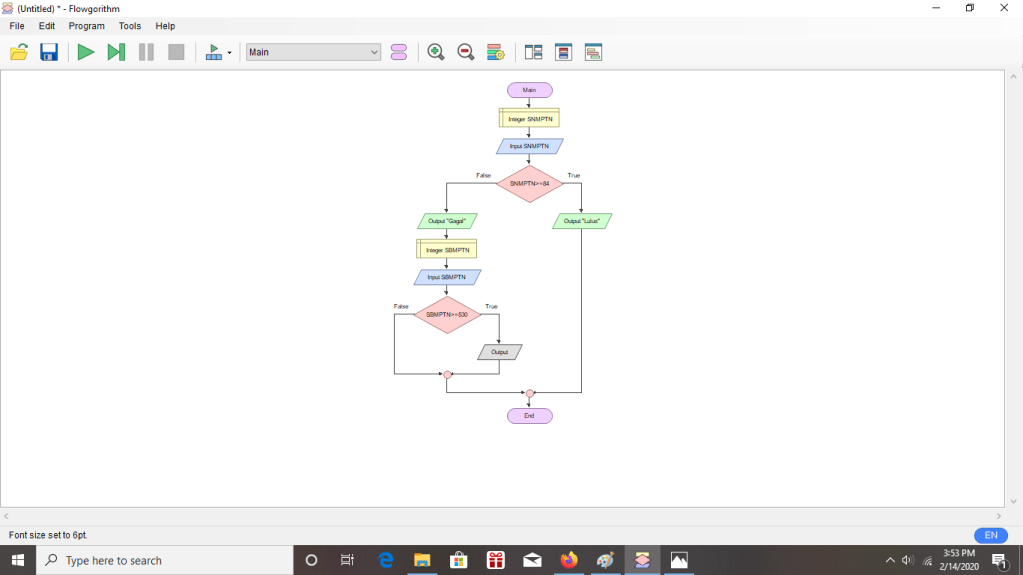
36. Selanjutnya, akan muncul tampilan seperti dibawah ini. Kemudian klik “ITERATeknikGeomatika” pada tabel “Output Properties”.
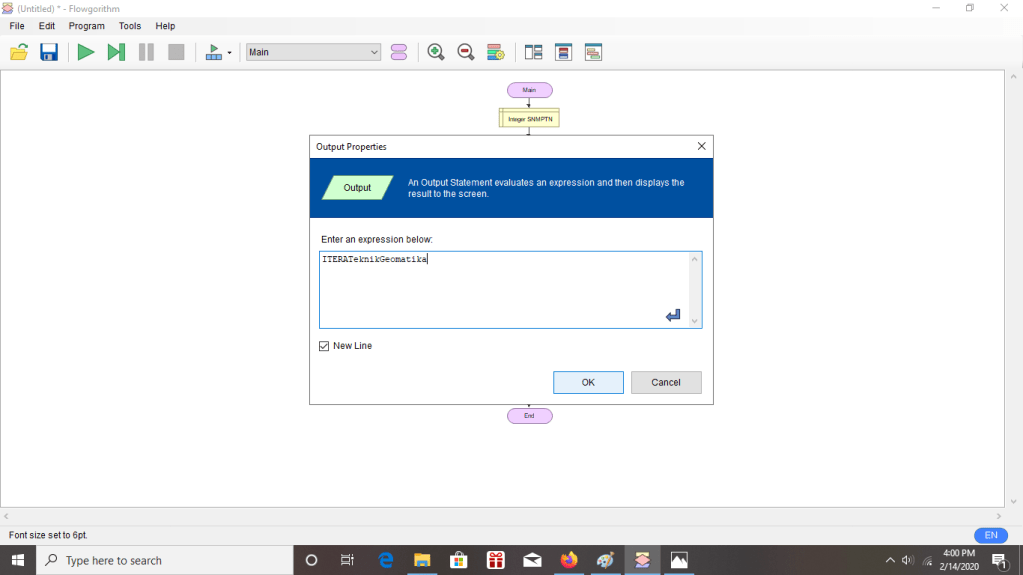
37. Setelah itu, klik tanda panah pada bagian “False” Sehingga muncul tampilan seperti dibawah ini. Kemudian pilih “Output”.
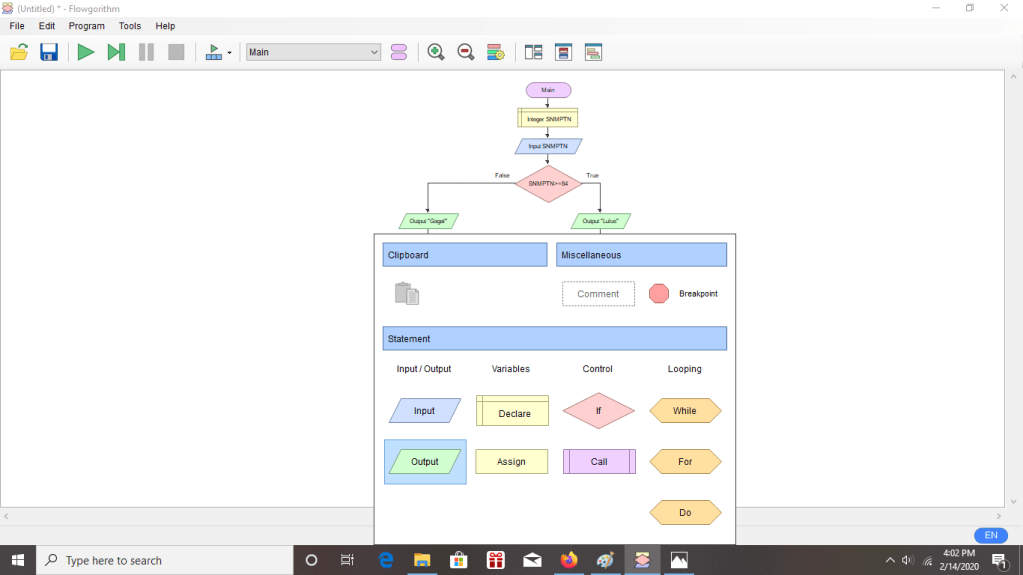
38. Selanjutnya, akan muncul tampilan seperti dibawah ini. Kemudian klik dua kali pada “Output”.
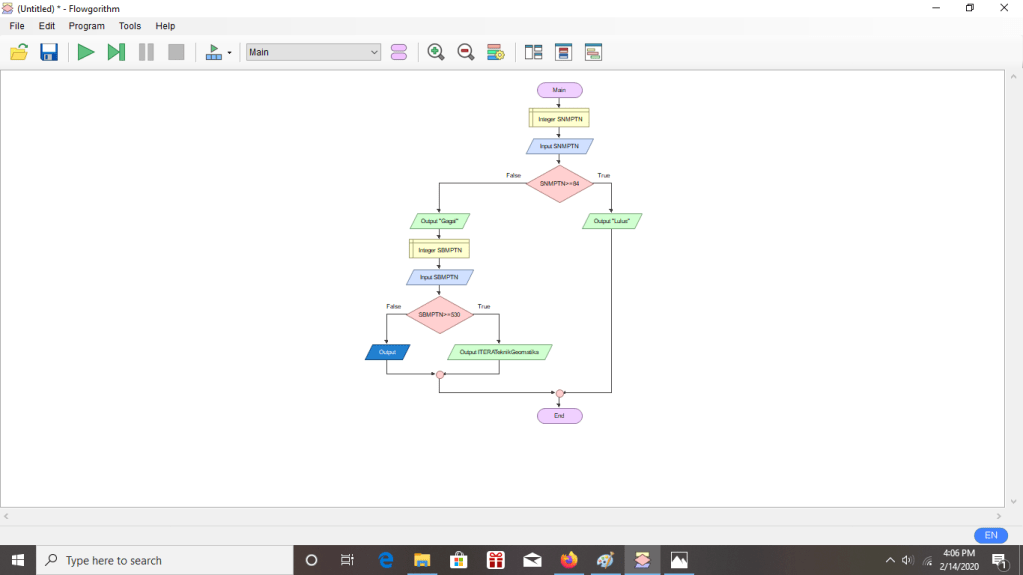
39. Setelah itu, akan muncul seperti dibawah ini. Kemudian klik “ITSTeknikKimia” pada kolom “Output Properties”.
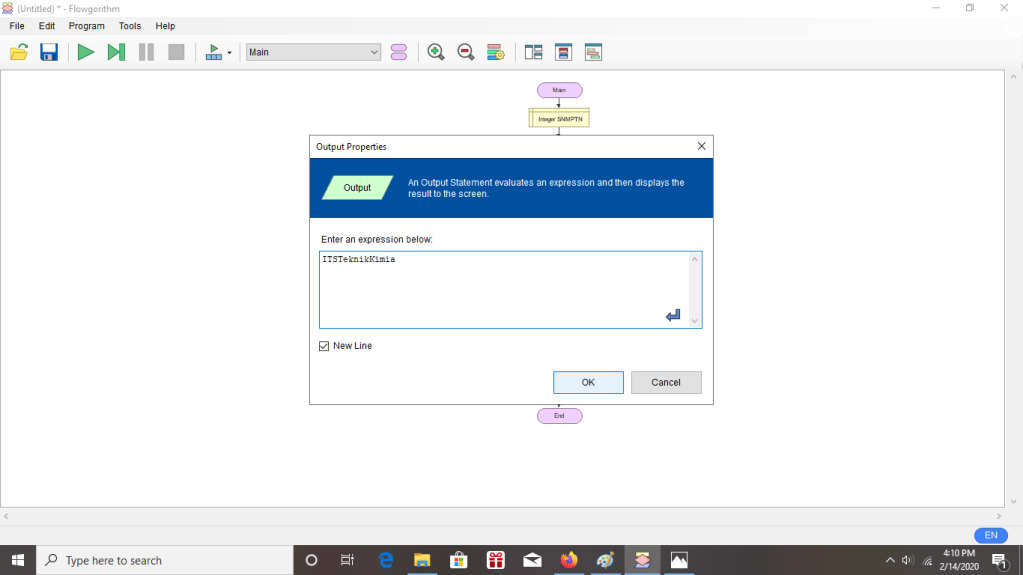
40. Selanjutnya, akan muncul tampilan seperti dibawah ini. Kemudian klik tanda panah dibawah pilihan Institut dan prodi yang telah dipilih.
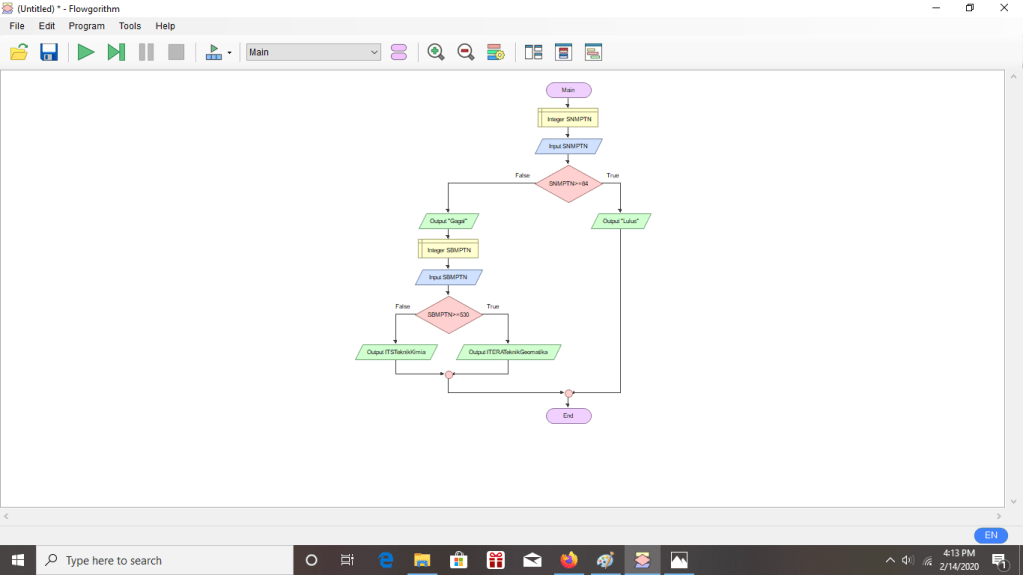
41. Setelah itu, akan muncul tampilan seperti dibawah ini. Kemudian pilih”Output”.
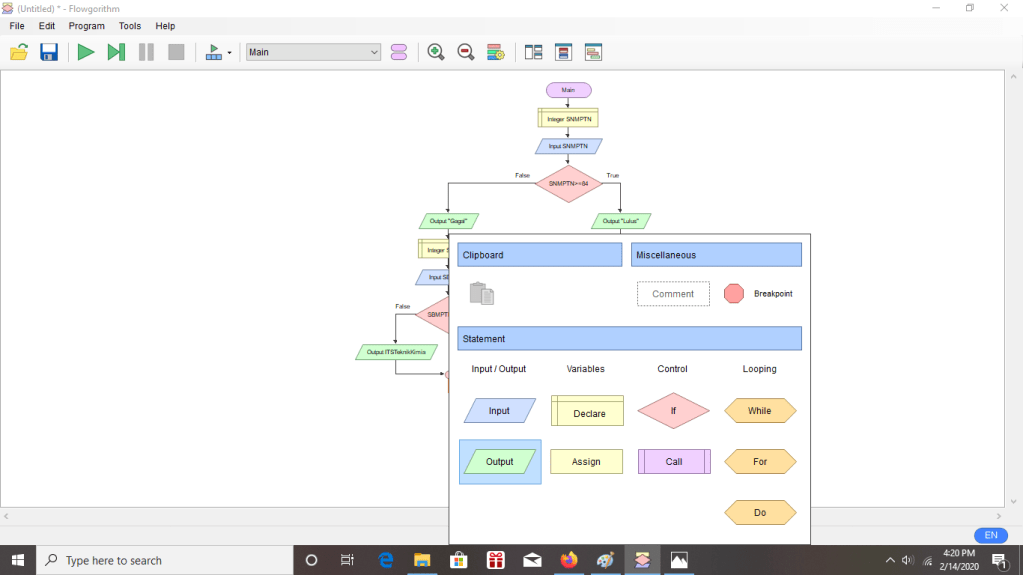
42. Selanjutnya, akan muncul tampilan seperti dibawah ini. Kemudian klik dua kali pada “Output”.
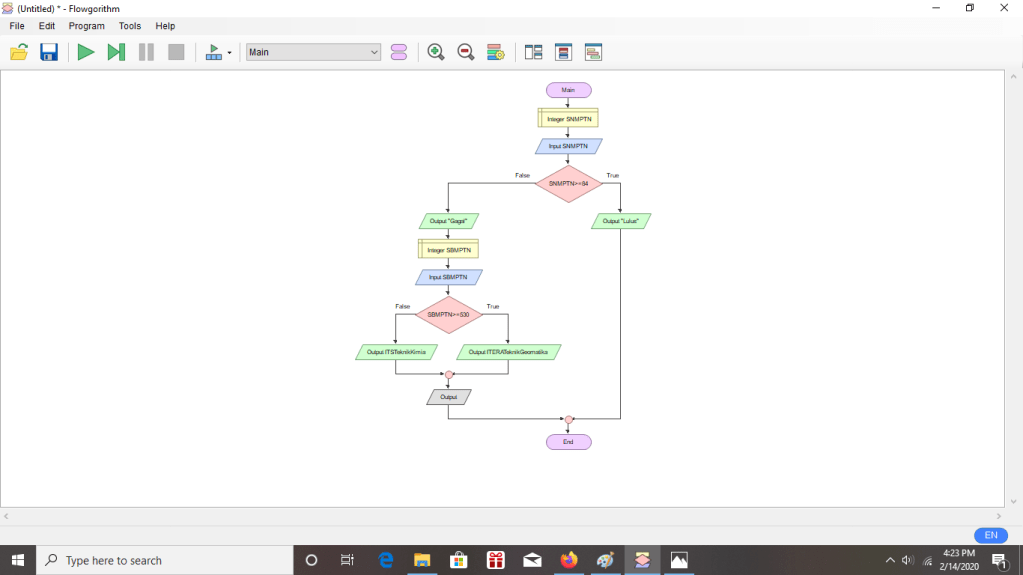
43. Selanjutnya akan muncul tampilan seperti dibawah ini. Kemudian klik “ITERATeknikGeomatika” pada kolom “Output Properties”.
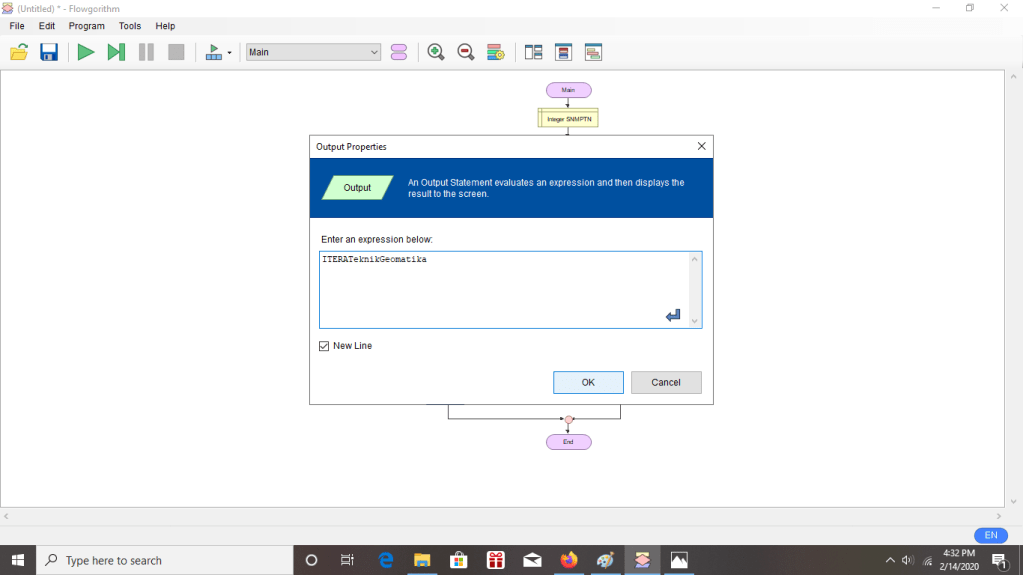
44. Setelah itu, akan muncul tampilan seperti dibawah ini.
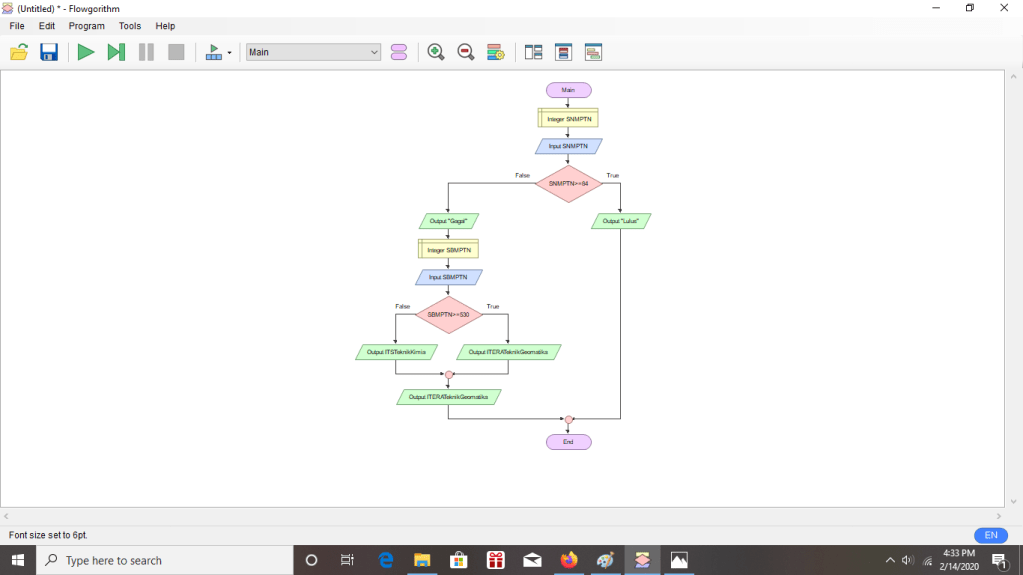
45. Selanjutnya, klik “Run” untuk menguji data yang kita input benar atau tidak.
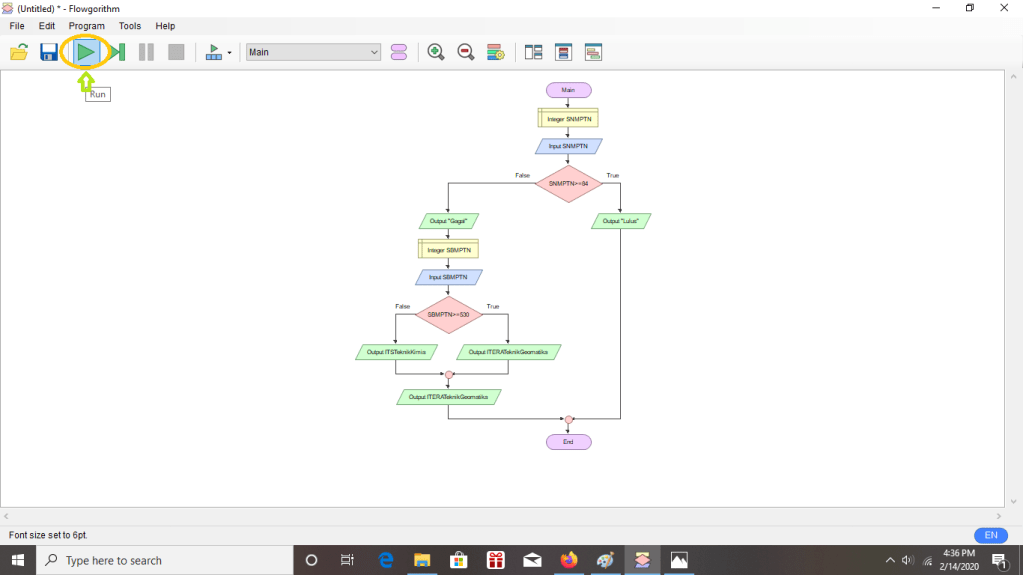
46. Setelah itu, akan muncul tampilan seperti dibawah ini.
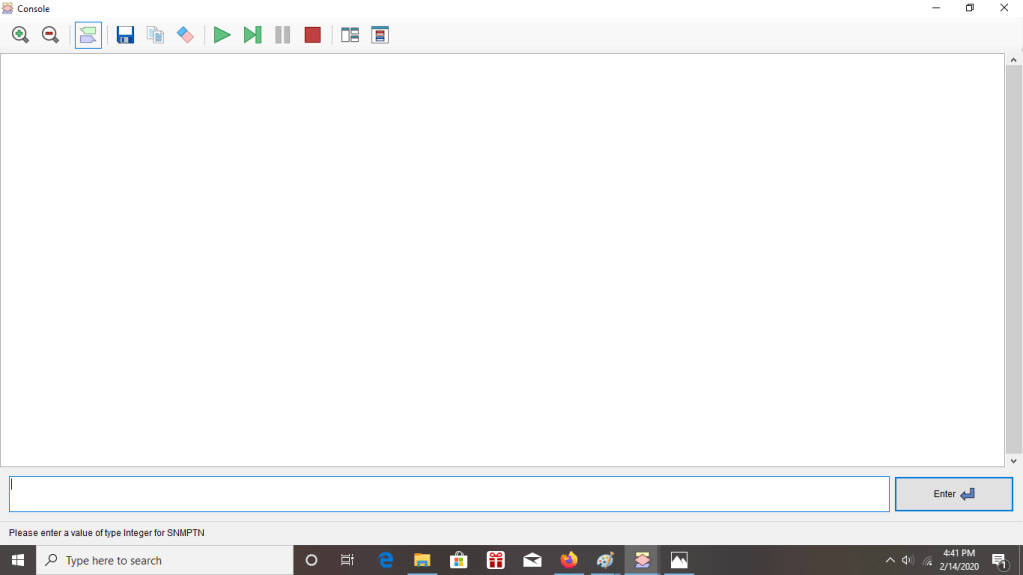
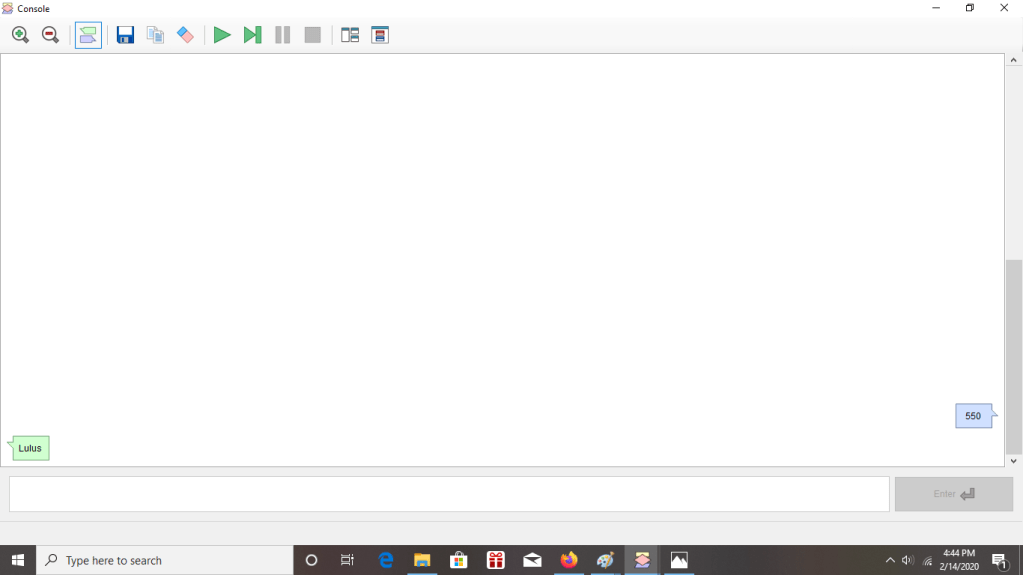
47. Pada langkah terakhir, ketik angka yang termasuk kedalam himpunan dari data yang telah di input pada console. Angka yang saya ketik disini adalah angka “550”. Setelah itu tekan “Enter” sehingga muncul tampilan seperti dibawah ini.
Itulah langkah-langkah dalam pembuatan flowchart sederhana menggunakan aplikasi flowgorithm. Semoga membantu ya guys !!!
Thank you.
 Ester Enjelina's Blog