Hi guysss !
Pada blog kali ini, saya akan memaparkan penjelasan mengenai tutorial mendownload, menginstal, dan memulai project baru di Code::Blocks. Dalam memulai project baru tersebut, saya akan menggunakan bahasa pemrograman C++.
Tetapi, sebelum saya memaparkan step by step-nya, ada baiknya teman-teman sekalian mengetahui apa sih Code::Blocks dan bahasa pemrograman C++ itu?
Code::Blocks sendiri adalah IDE (Integrated Development Environment) yang merupakan suatu aplikasi Open Source yang bisa didapatkan secara gratis atau tidak berbayar serta tersedia untuk beberapa sistem operasi, seperti Windows XP / Vista / 7 /8.x /10, Linux 32 dan 64-bit, serta Mac OS X. Code::Blocks sendiri merupakan suatu Integrated Development Environment yang digunakan untuk bahasa pemrograman C, C++, dan Fortran.
Mungkin teman-teman merasa asing dengan istilah IDE (Integrated Development Environment) pada kalimat sebelumnya. Untuk itu, saya akan menjelaskan mengenai istilah IDE tersebut.
IDE (Integrated Development Environment) merupakan suatu program komputer yang dikenal sebagai lingkungan pengembangan program komputer terpadu yang bertujuan untuk mengembangkan perangkat lunak pada beberapa platform.
Nah, setelah kita sekilas telah membahas mengenai Code::Blocks, sekarang mari kita membahas mengenai bahasa pemrograman C++.
Bahasa pemrograman C++ adalah suatu bahasa pemrograman yang merupakan pengembangan dari bahasa pemrograman C yang dirancang untuk sistem programming dengan pemrograman dalam skala yang cukup besar dan fleksibilitas yang tinggi.
Setelah mengetahui mengenai Code::Blocks dan bahasa pemrograman C++, sekarang mari kita bahas mengenai step by step dalam mendownload, menginstal, dan membuat project baru di Code::Block.
A. Cara Mendownload Code::Blocks
- Pastikan PC anda terkoneksi dengan jaringan internet.
- Buka aplikasi google kemudian ketik link http://www.codeblocks.org
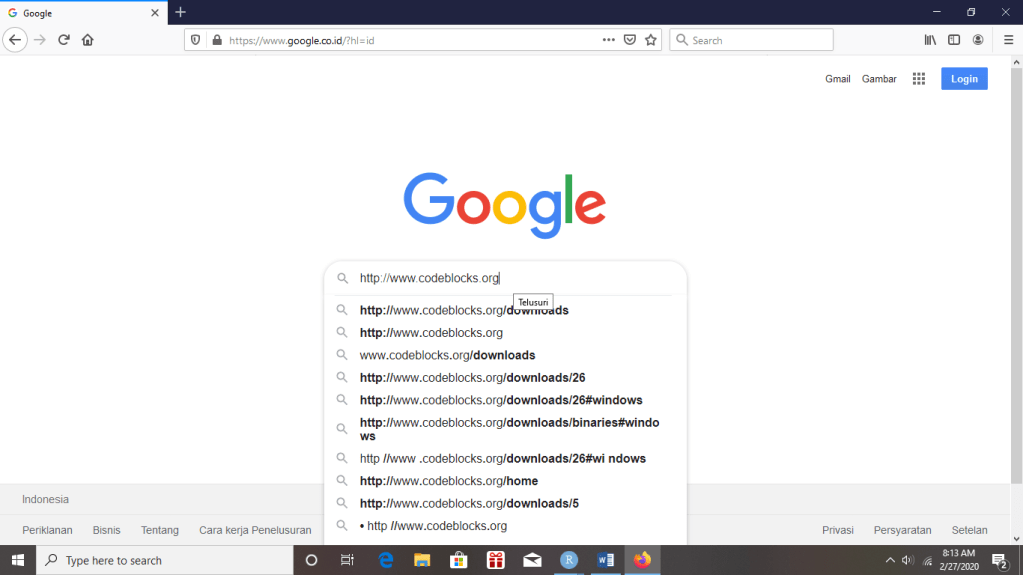
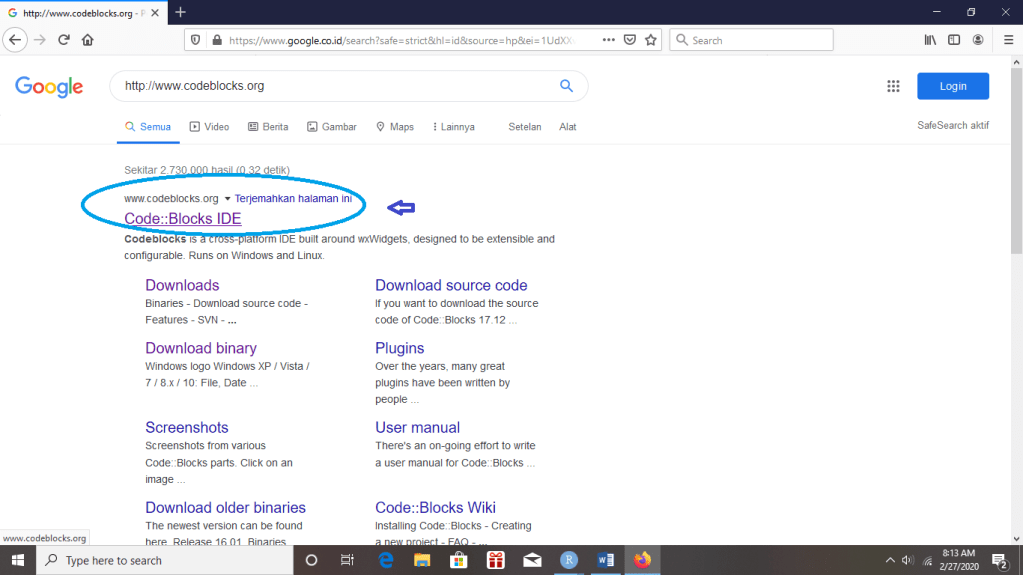
3. Setelah muncul tampilan seperti dibawah ini, klik web “Code::Blocks IDE.
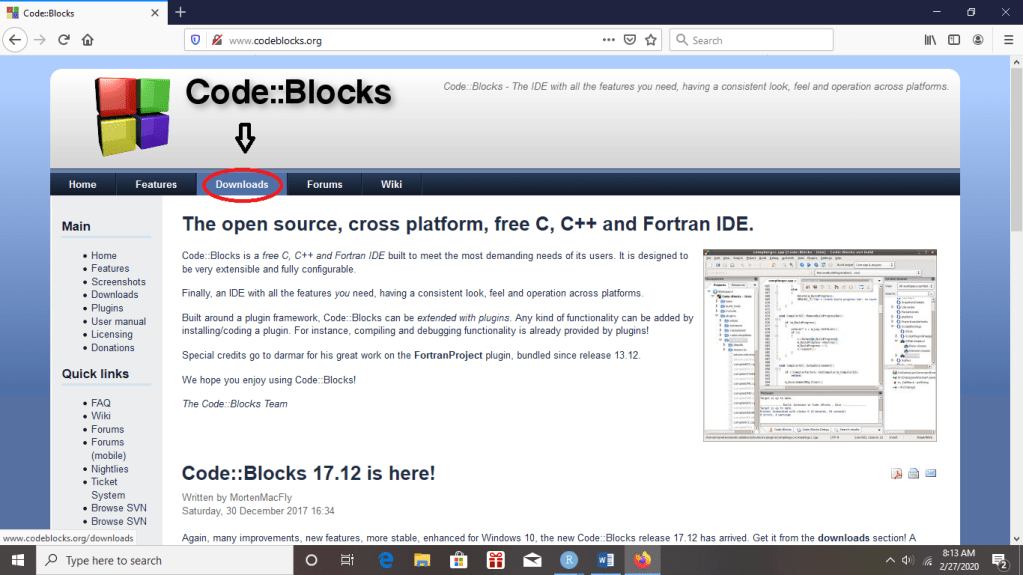
4. Kemudian, setelah muncul tampilan seperti dibawah ini, pilih menu “Download”.
5. Setelah itu, pilih menu “Download the binary release” pada tampilan dibawah ini.
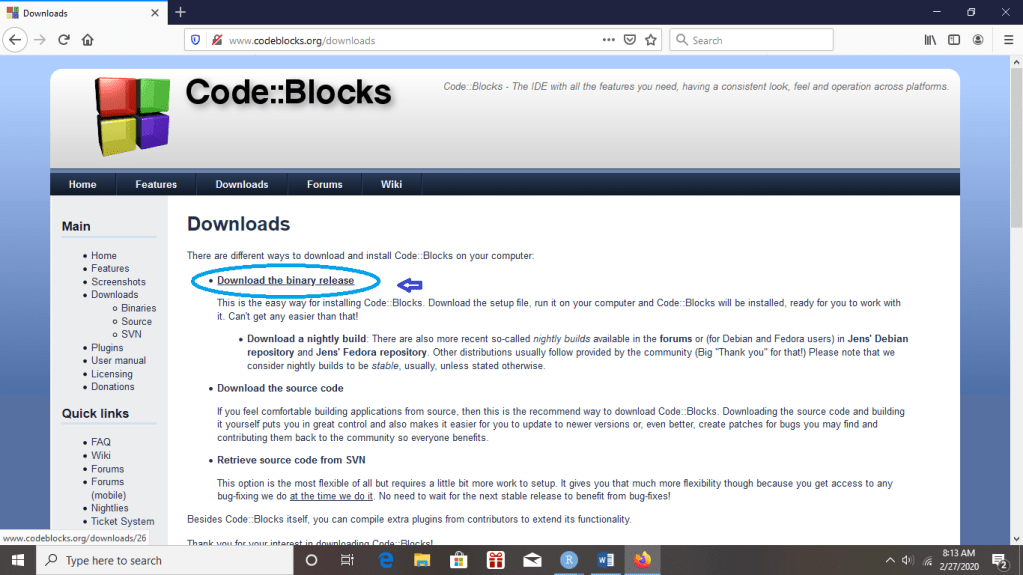
6. Setelah muncul tampilan seperti dibawah ini, pilih sistem operasi dimana Code::Blocks akan diinstal dan jenis installer Code::Blocks yang akan digunakan. Disini saya menggunakan Windows dan memilih mendownload melalui “Sourceforge.net”.
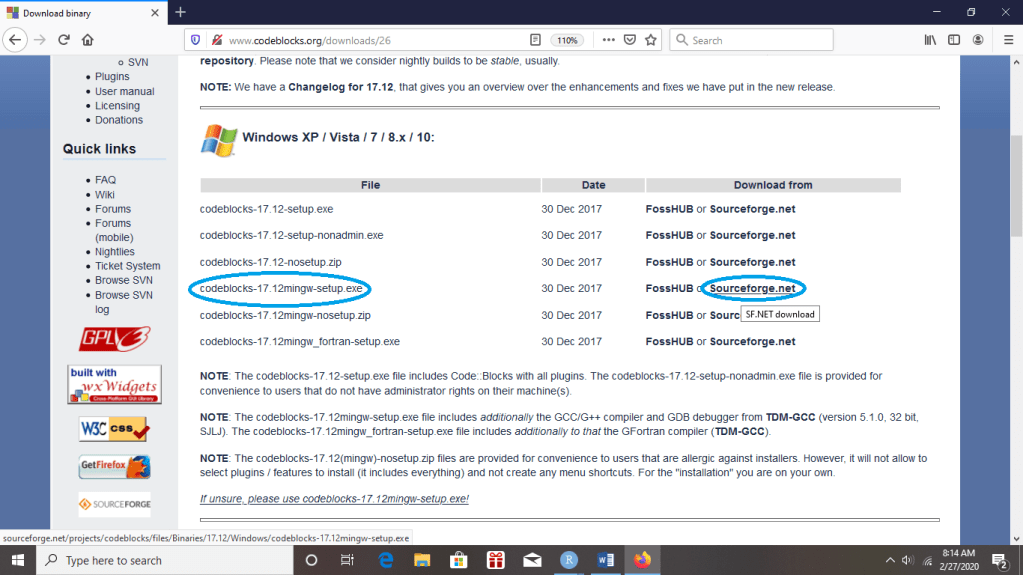
7. Kemudian, setelah muncul tampilan seperti dibawah ini, klik “Save File” untuk menyimpan file codeblocks-17.12mingw-setup.exe.
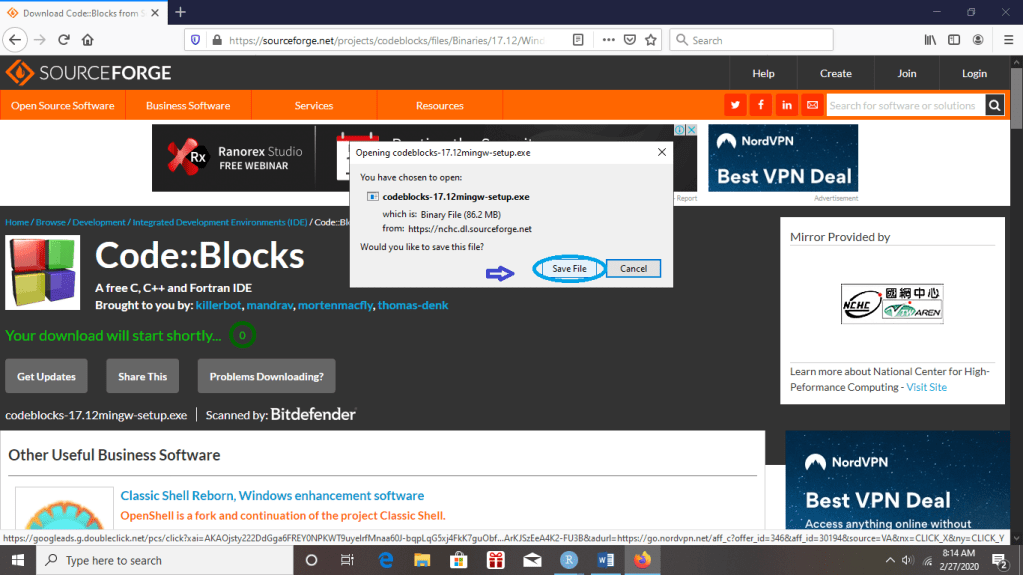
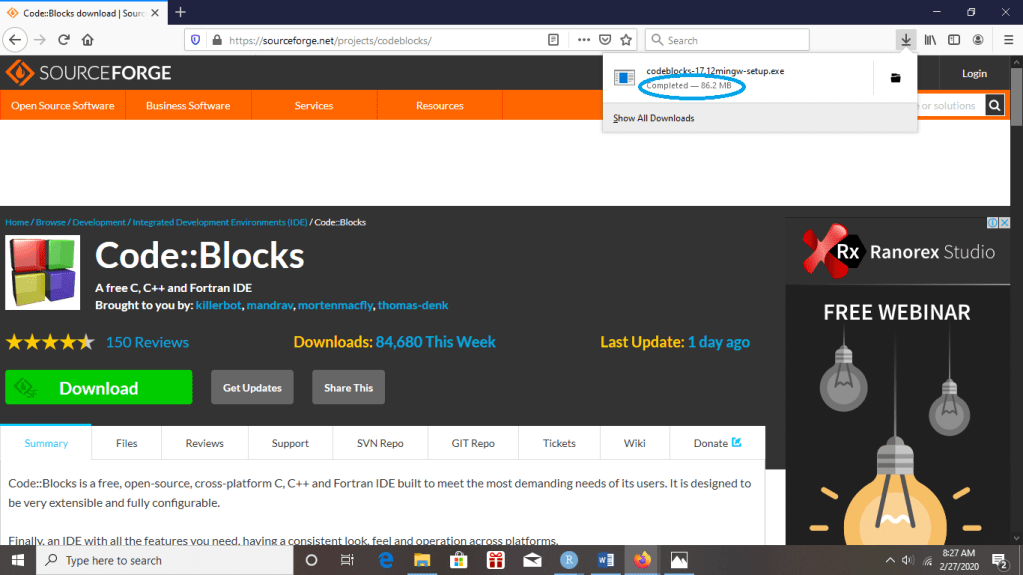
8. Pada tahap akhir proses penyimpanan file selesai, maka akan muncul tulisan “Completed” seperti dibawah ini yang menandakan proses dalam mendownload telah selesai.
B. Cara Menginstal Code::Blocks
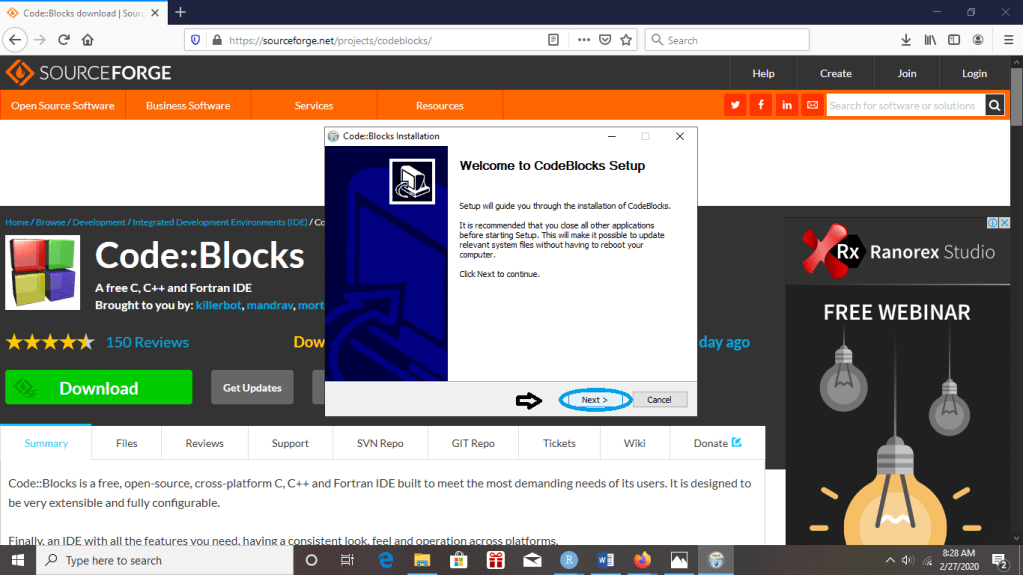
- Setelah proses dalam mendownload selesai, akan muncul tampilan Code::Blocks Installation seperti dibawah ini.Kemudian pada tampilan tersebut klik “Next”.
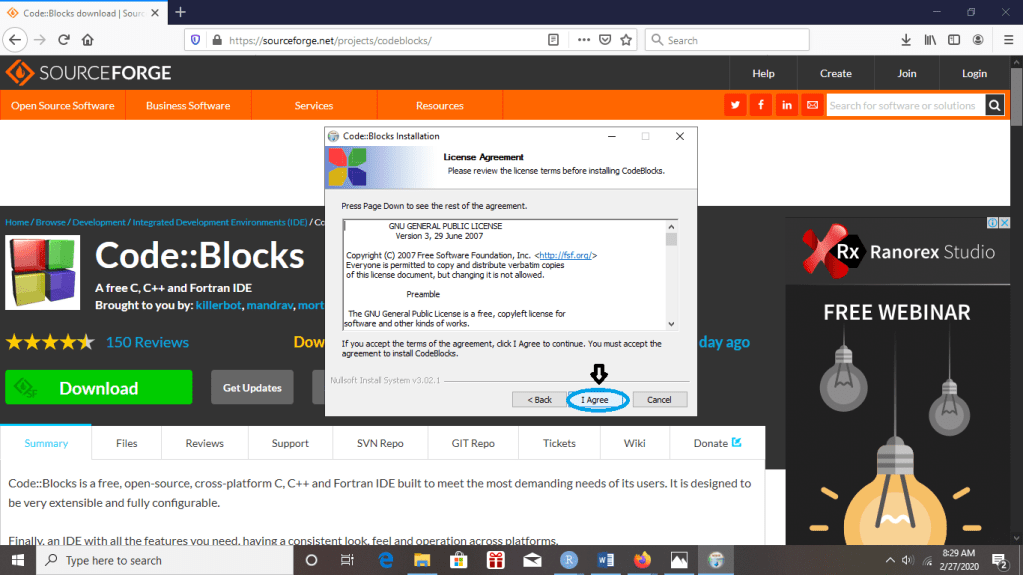
2. Selanjutnya, akan muncul tampilan License Agreement seperti dibawah ini. Klik “I Agree“.
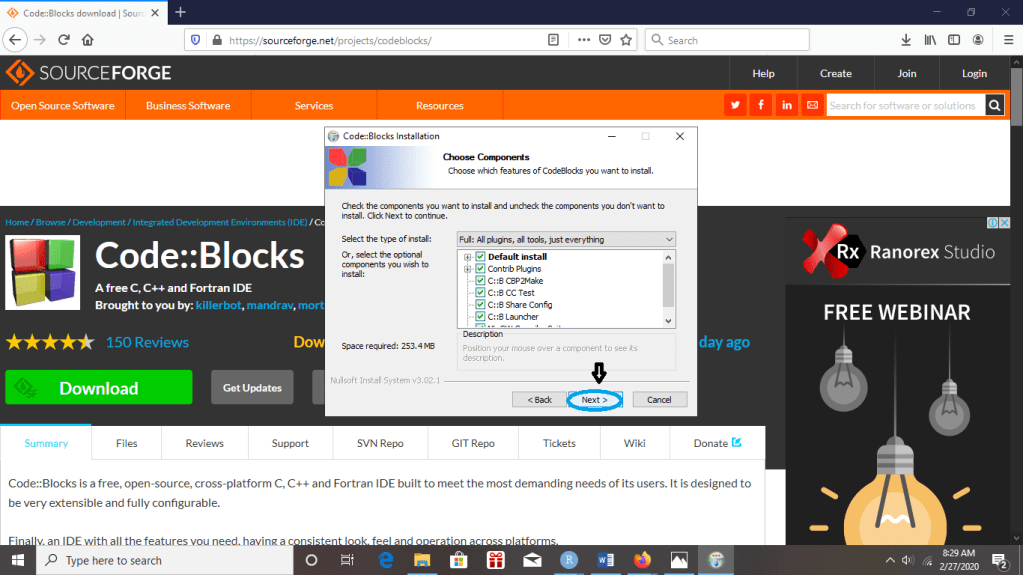
3. Setelah muncul tampilan “Choose Components”, klik “Next”.
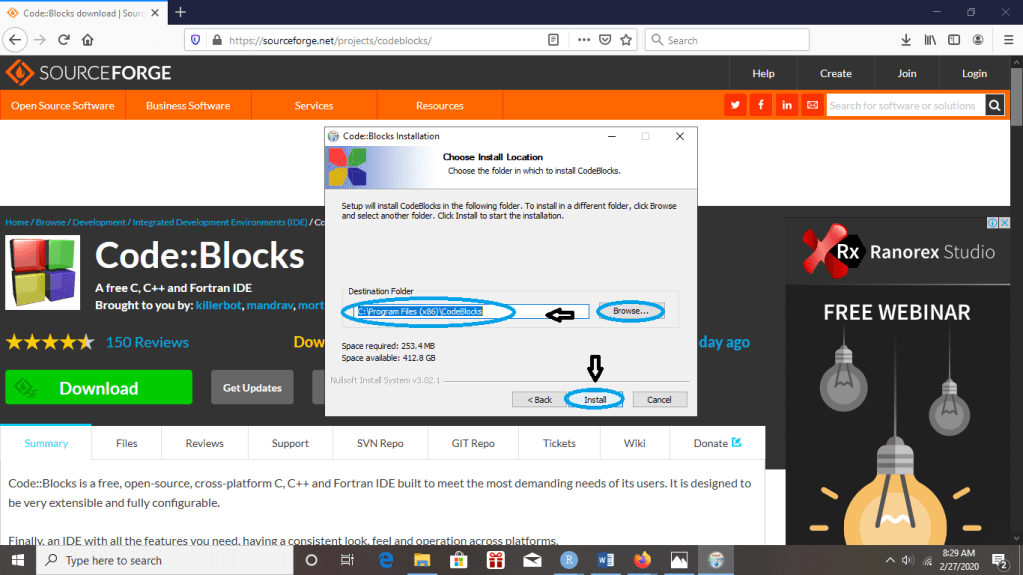
4. Kemudian, akan muncul tampilan “Choose Install Location” seperti dibawah ini. Setelah itu, pilih lokasi tempat penyimpanan hasil penginstalan lalu klik “Instal”.
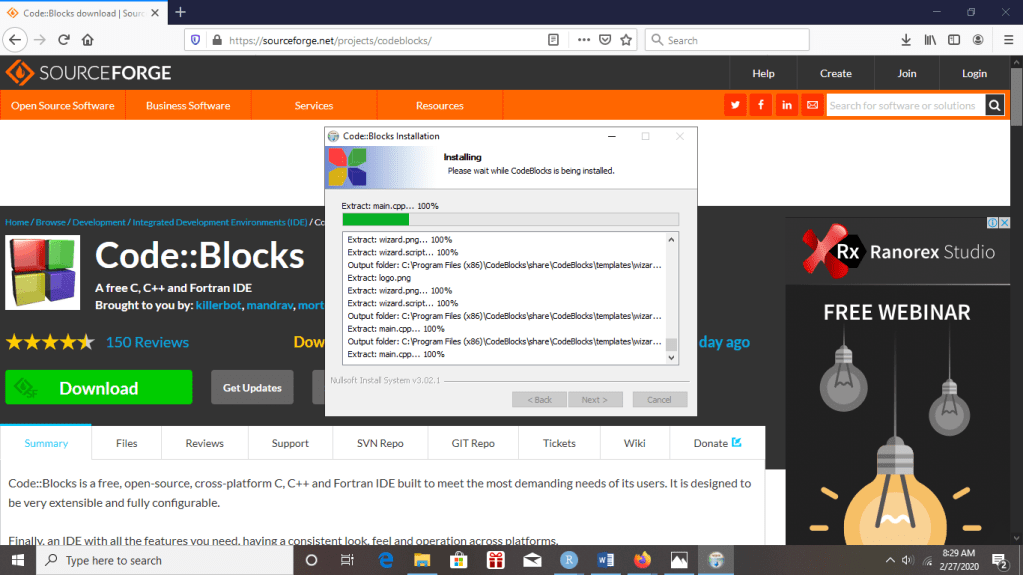
5. Selanjutnya, akan muncul tampilan penginstalan seperti dibawah ini.
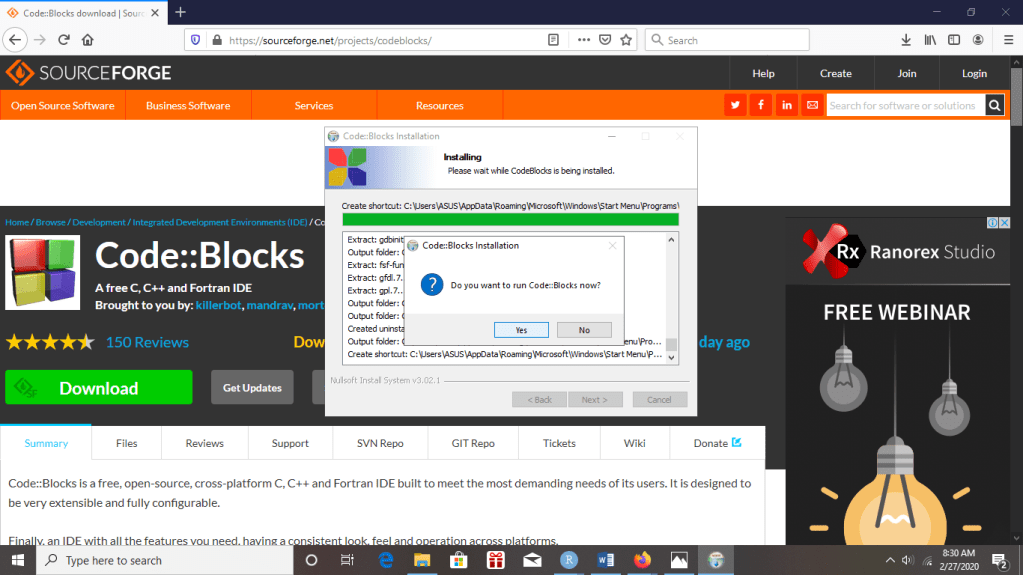
6. Setelah hasil penginstalan selesai, akan muncul tampilan seperti dibawah ini. Kemudian klik “Yes” untuk membuka Code::Blocks yang telah diinstal.
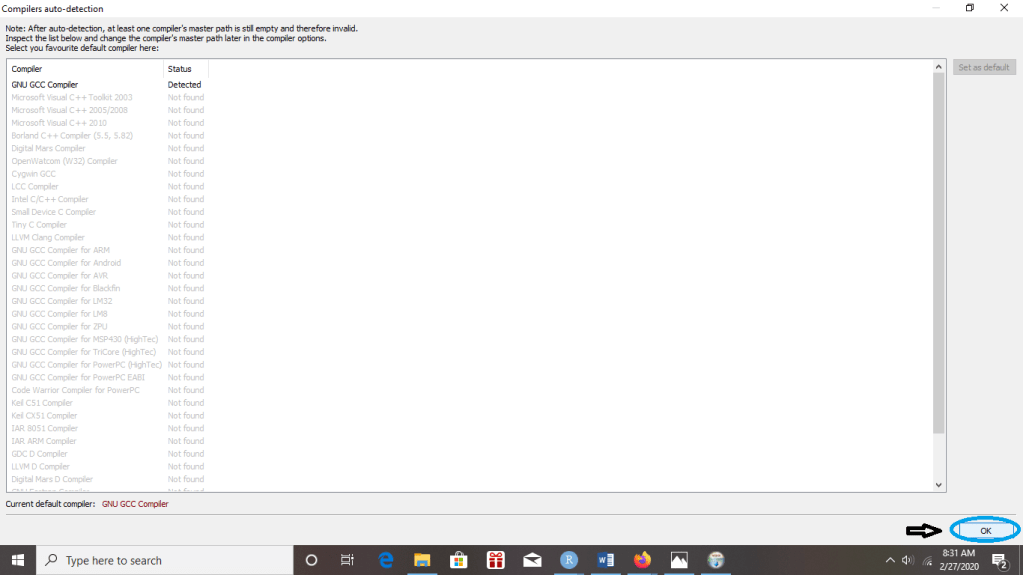
7. Selanjutnya, akan muncul tampilan seperti dibawah ini. Kemudian klik “OK”.
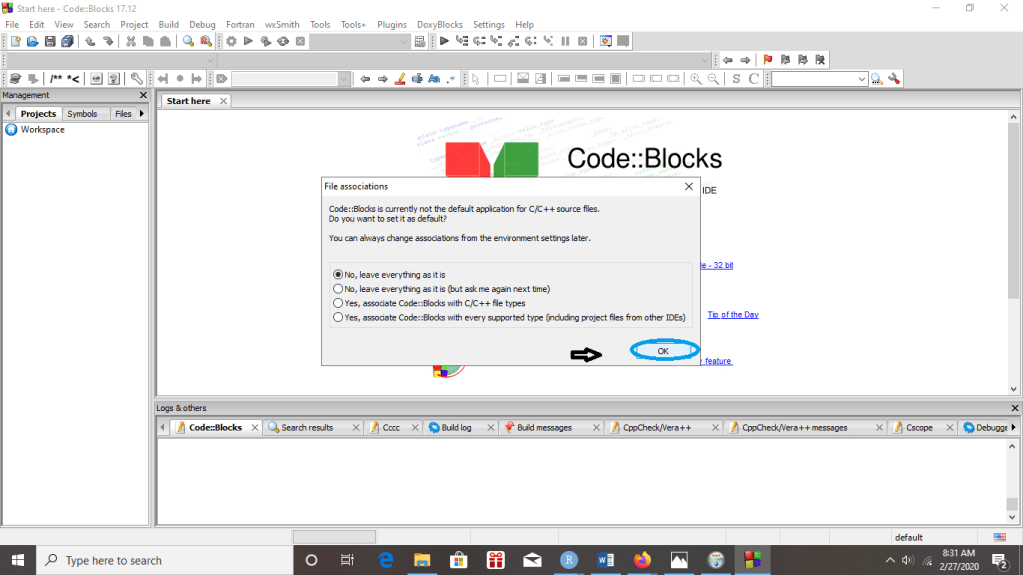
8. Setelah itu, akan muncul tampilan “File associations” seperti dibawah ini. Kemudian klik “OK”.
9. Pada tahap akhir penginstalan, akan muncul tampilan Code::Blocks seperti dibawah ini.
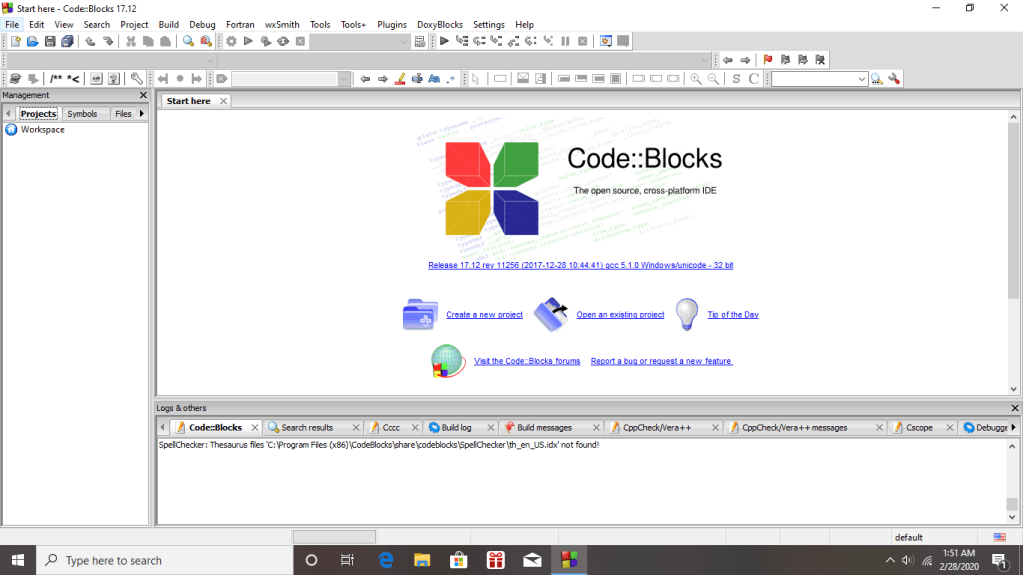
C. Cara Memulai Project Baru di Code::Blocks
- Setelah proses penginstalan berhasil dan Code::Blocks telah terbuka, pilih menu “File” kemudian klik “New“.
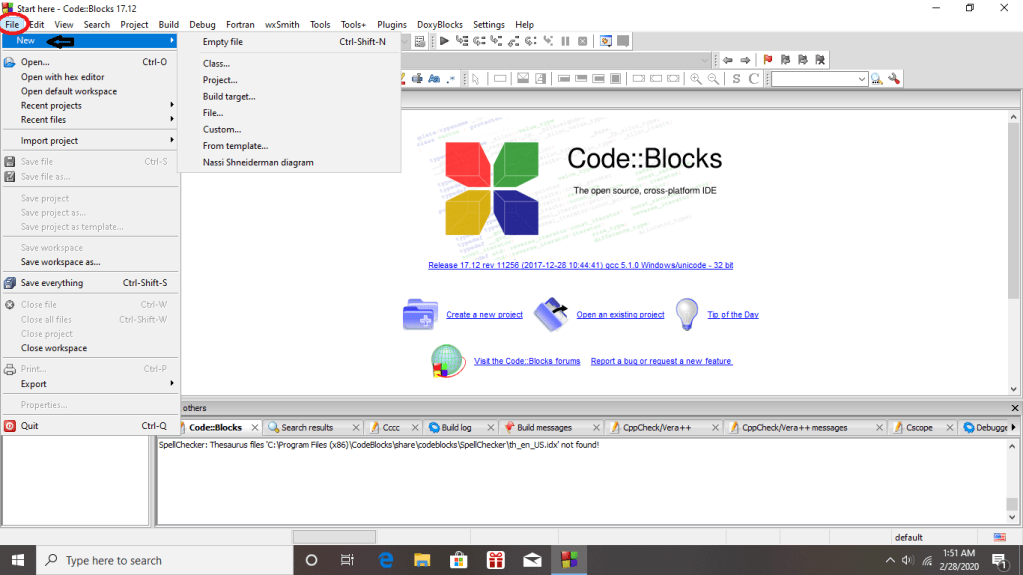
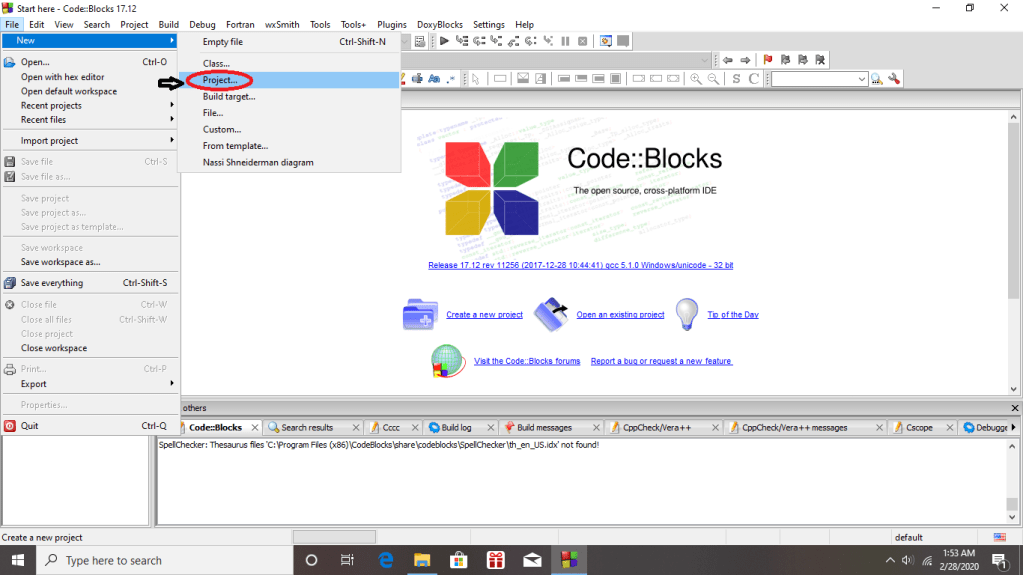
2. Kemudian setelah muncul tampilan seperti dibawah ini, klik “Project“.
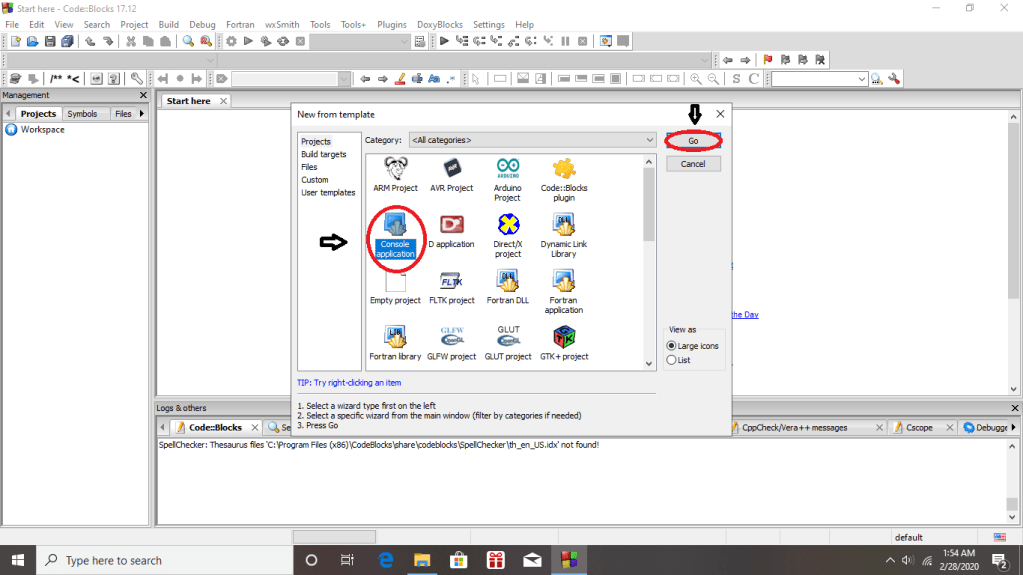
3. Setelah muncul tampilan “New from template” seperti dibawah ini, pilih menu “Console application”, kemudian klik “Go”.
4. Selanjutnya, setelah muncul tampilan “Console application” seperti dibawah ini, klik “Next”.
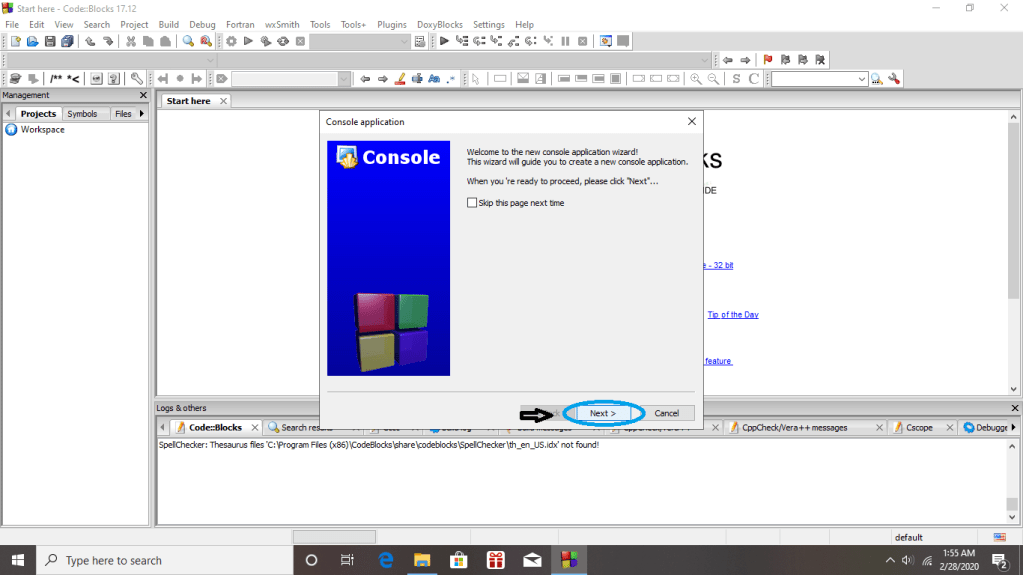
5. Setelah muncul tampilan seperti dibawah ini, pilih bahasa pemrograman yang inigin digunakan, lalu klik “Next”. Dalam hal ini, saya menggunakan bahasa pemrograman C++.
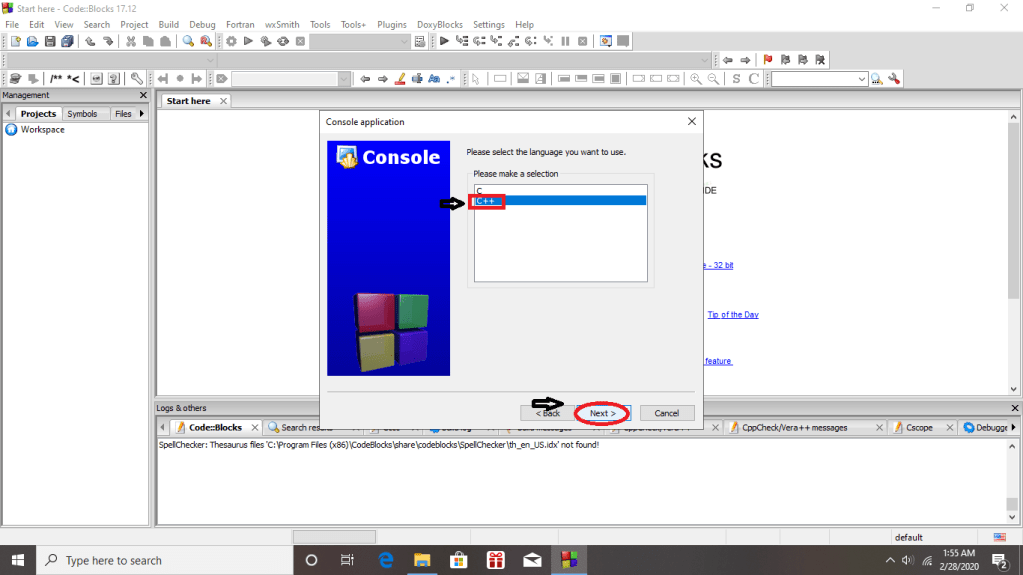
6. Setelah muncul tampilan seperti dibawah ini, isi kolom “Project title” sesuai title yang diinginkan, lalu isi kolom “Folder to create project in” dengan memilih folder tempat pembuatan proyek yang akan dibuat nantinya.
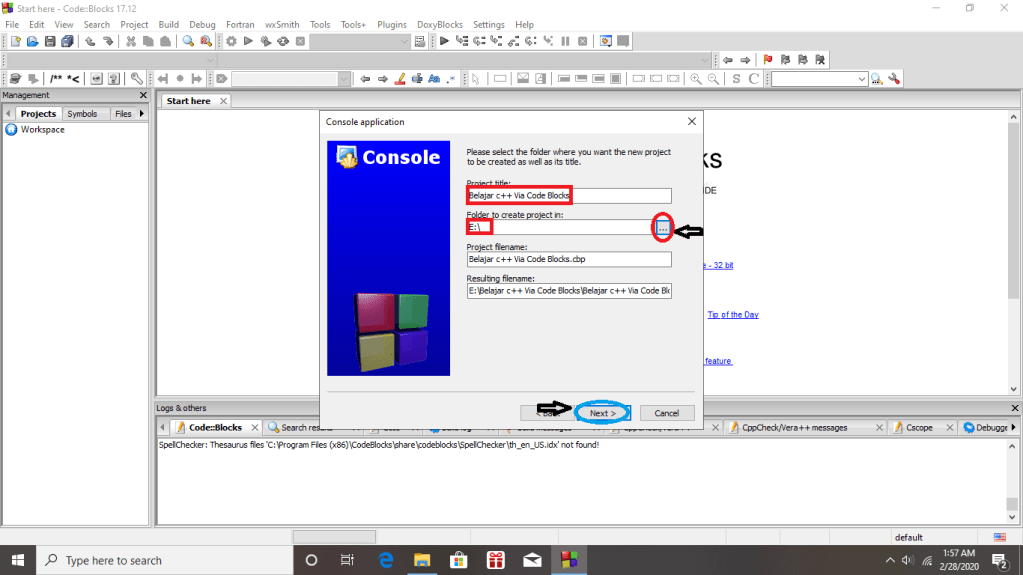
7. Kemudian, setelah muncul tampilan seperti dibawah ini, klik “Finish”.
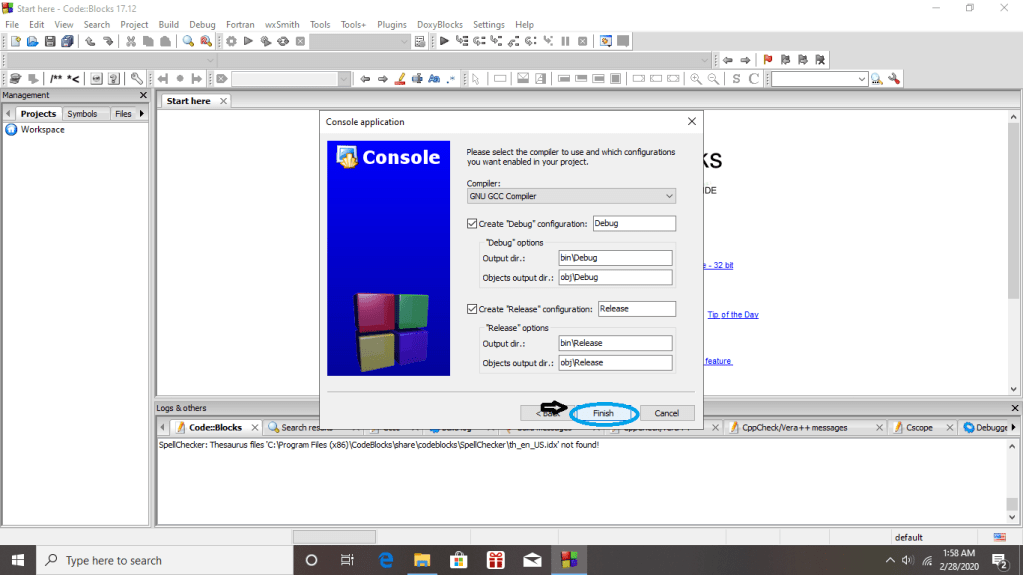
8. Selanjutnya akan muncul tampilan seperti dibawah ini, lalu klik dua kali pada menu “Sources”.
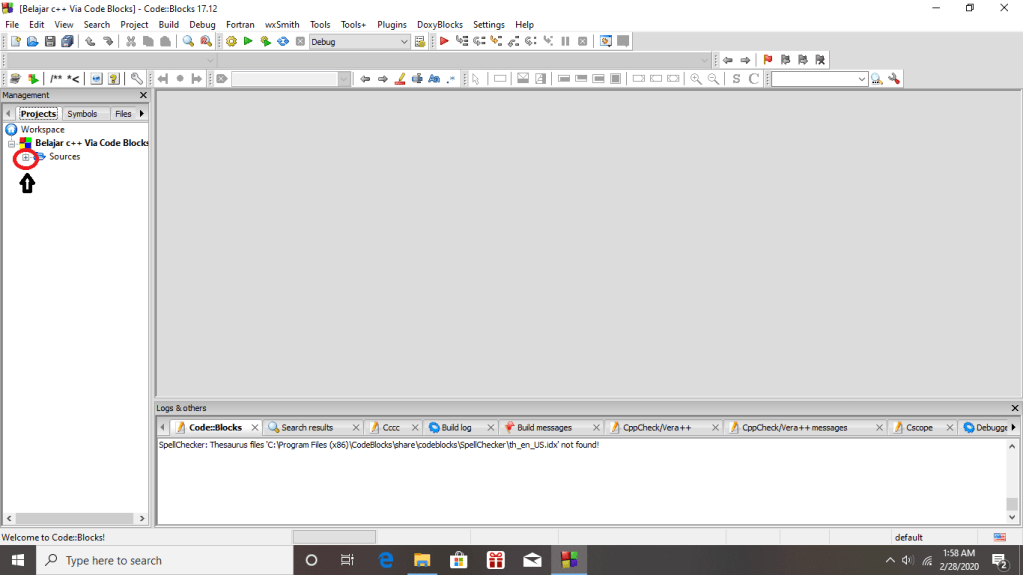
9. Kemudian, akan muncul tampilan seperti dibawah ini. Lalu, klik menu “main.cpp”
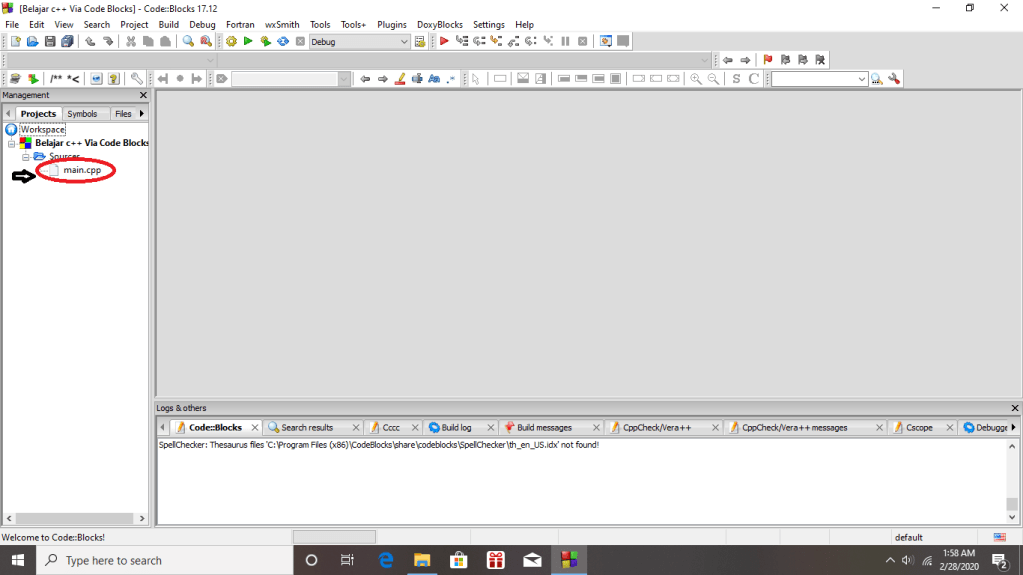
10. Selanjutnya, akan muncul tampilan seperti dibawah ini. Lalu, klik tombol “Build”.
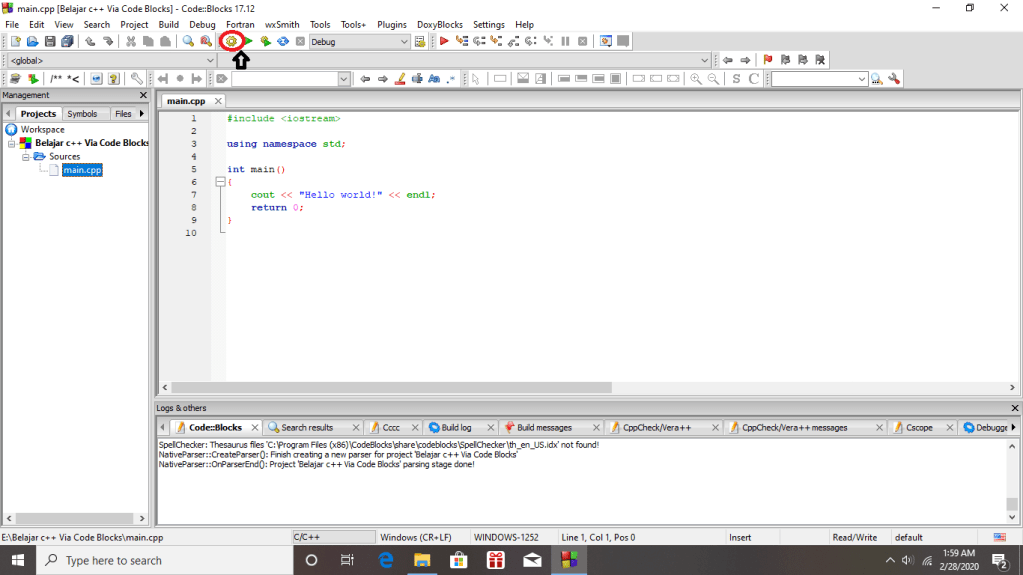
11. Setelah itu, akan muncul tampilan seperti dibawah ini yang menunjukkan tidak ada error yang terjadi, lalu klik tombol “Run”.
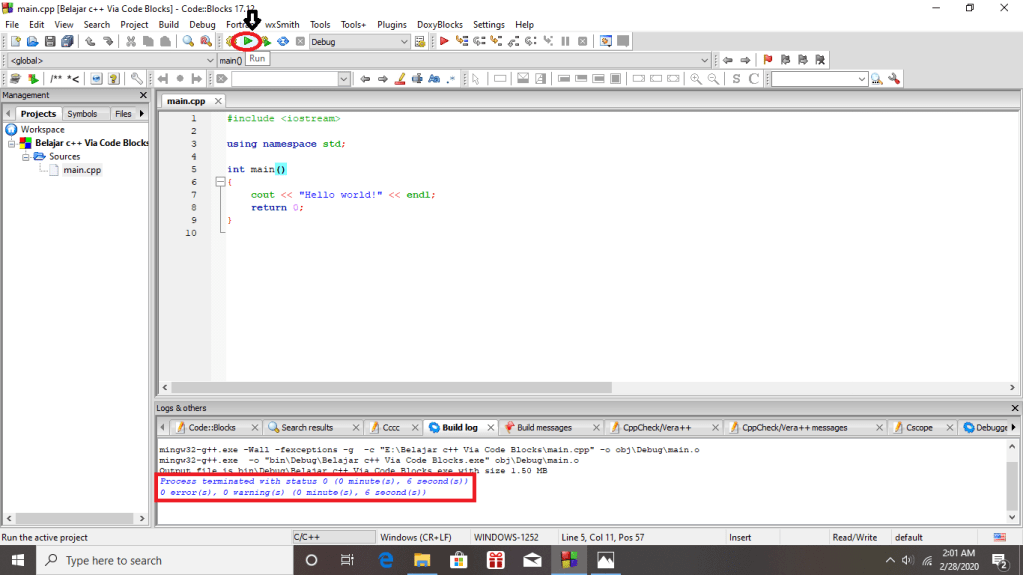
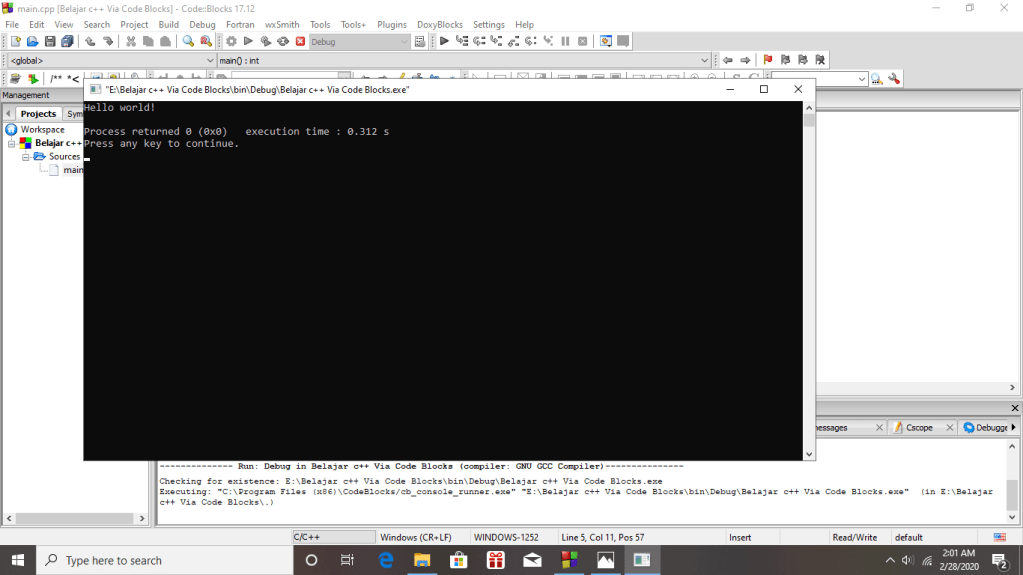
12. Pada tahap terakhir, akan muncul tampilan seperti dibawah ini yang artinya project baru siap untuk dikerjakan.
Itulah penjelasan step by step mengenai tutorial mendownload, menginstal, dan memulai project baru di Code::Blocks.
Semoga penjelasan yang saya paparkan dapat membantu teman-teman sekalian. Terima kasih.
 Ester Enjelina's Blog