Hi Guys !!!!
Pada blog kali ini, saya akan membahas mengenai tutorial pengoperasian C++ dengan salah satu IDE (Integrated Development Environment), yaitu DEV-C++..
Pasti salah satu dari kalian belum mengenal apa itu DEV-C++. Oleh karena itu, sebelum saya memaparkan langkah-langkah dalam pengoperasian C++ dengan DEV-C++, terlebih dahulu saya akan memberitahukan kepada teman-teman sekalian mengenai apa itu DEV-C++ dan penjelasan lainnya yang berkaitan dengan DEV-C++.
DEV-C++ adalah suatu IDE yang dapat menulis, mengkompilasi, menguji, dan menjalankan program C dan C++ yang didistribusikan dibawah lisensi GNU (General Public License).
Di awal paragraf, saya telah memaparkan bahwa DEV-C++ merupakan salah satu dari IDE. Mungkin, kebanyakan dari teman-teman sekalian masih bertanya-tanya mengenai apa itu IDE. Namun, jika teman-teman telah membaca blog saya yang sebelumnya, pasti teman-teman sudah tidak asing lagi dengan istilah IDE.
IDE (Integrated Development Environment) adalah suatu program komputer yang dikenal sebagai lingkungan pengembangan program komputer terpadu yang bertujuan untuk mengembangakan beberapa perangkat lunak pada beberapa platform.
Nah, setelah kita mengetahui apa itu DEV-C++, sekarang mari kita membahas mengenai tutorial pengoperasian C++ dengan DEV-C++. Dimana dalam tutorial ini, saya akan membuat 4 project. Yuk, langsung saja kita bahas….
A. Tutorial Project 1
- Sebelum memulai project yang akan dikerjakan, sebaiknya terlebih dahulu kita pastikan bahwa pada PC yang akan kita gunakan telah terinstal DEV-C++.
- Kemudian, klik icon DEV-C++ yang ada pada monitor desktop

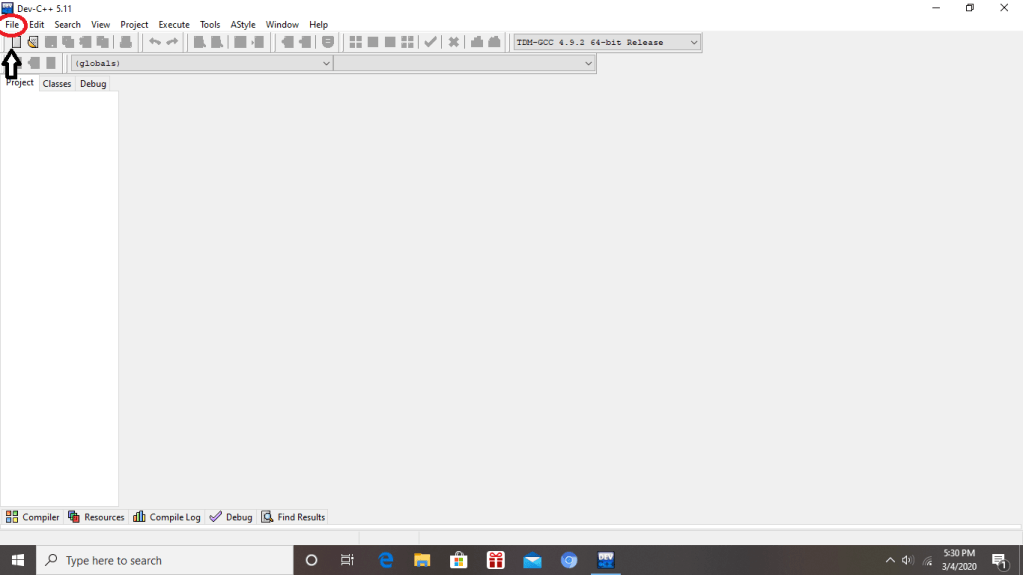
3. Setelah itu, akan muncul tampilan seperti dibawah ini. Lalu, klik menu File > New > Source File untuk membuat data baru.
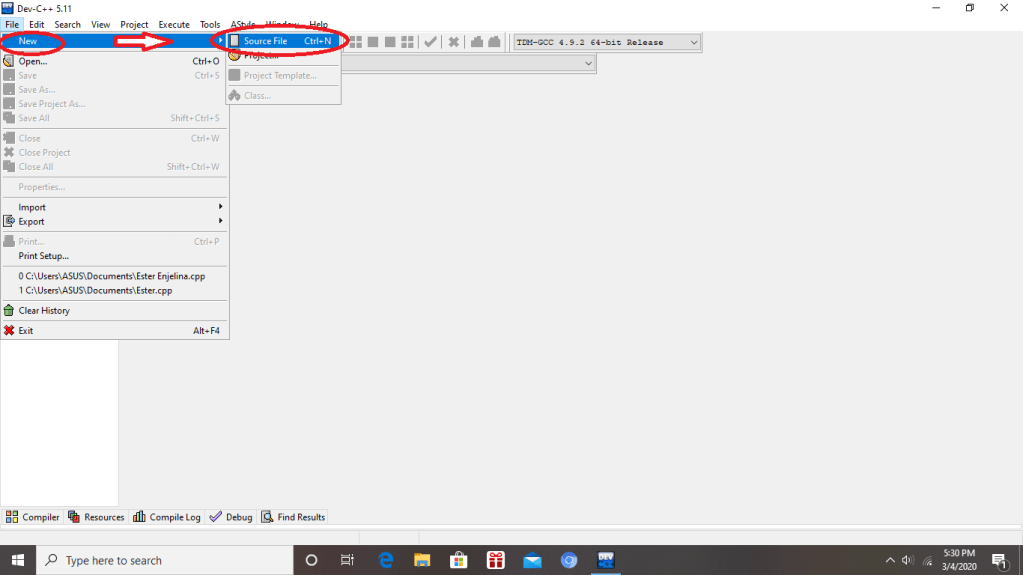
4. Selanjutnya, akan muncul tampilan seperti dibawah ini.
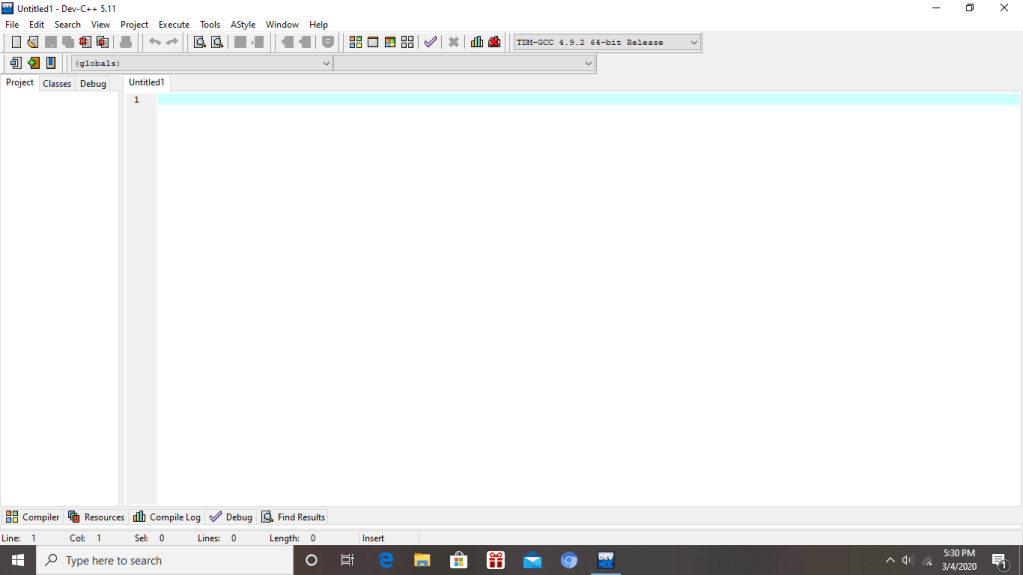
5. Kemudian, pada line 1 ketik ” #include <iostream> “.
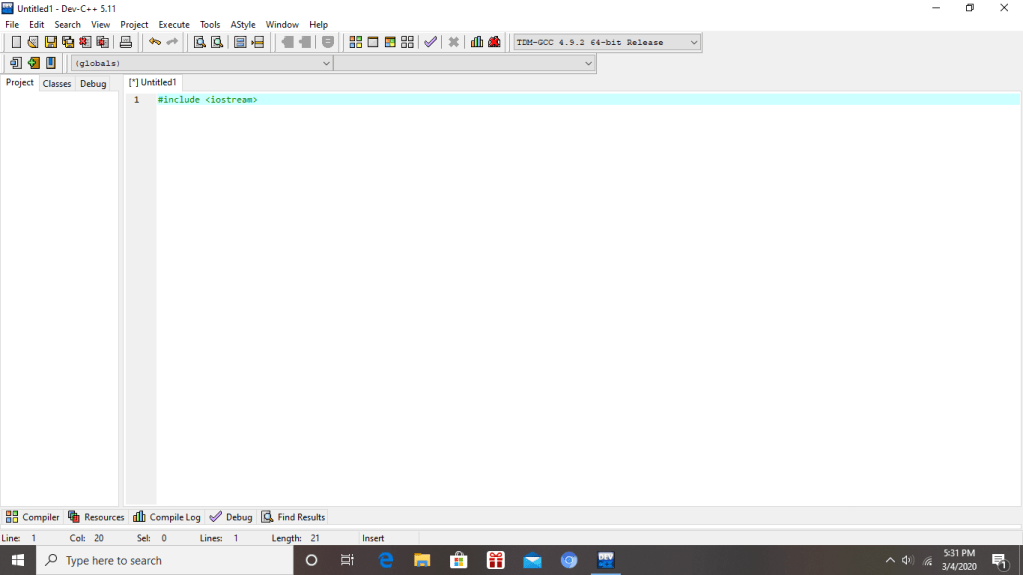
6. Setelah itu, klik enter. Lalu, pada baris line 2, ketik ” using namespace std; “.
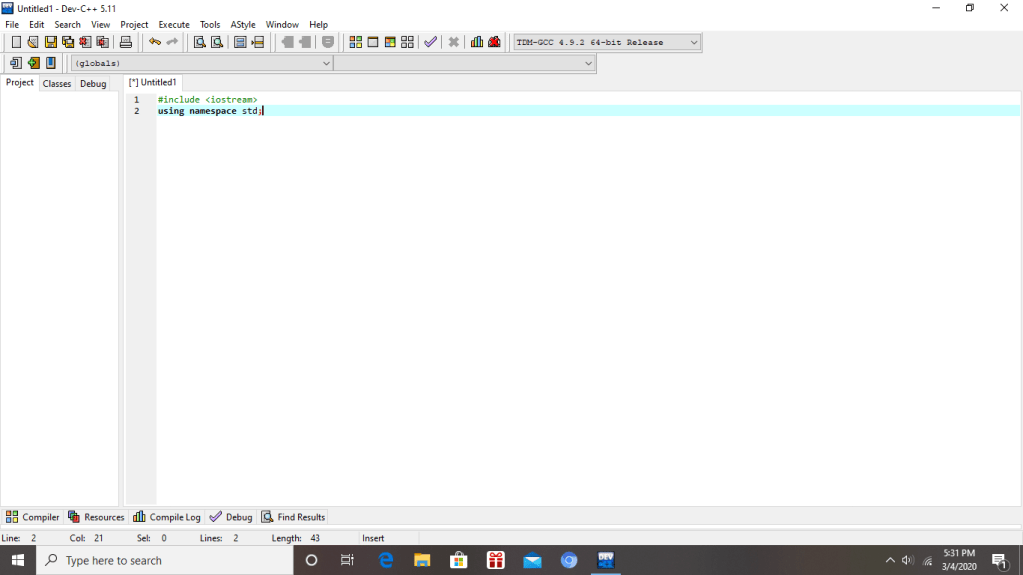
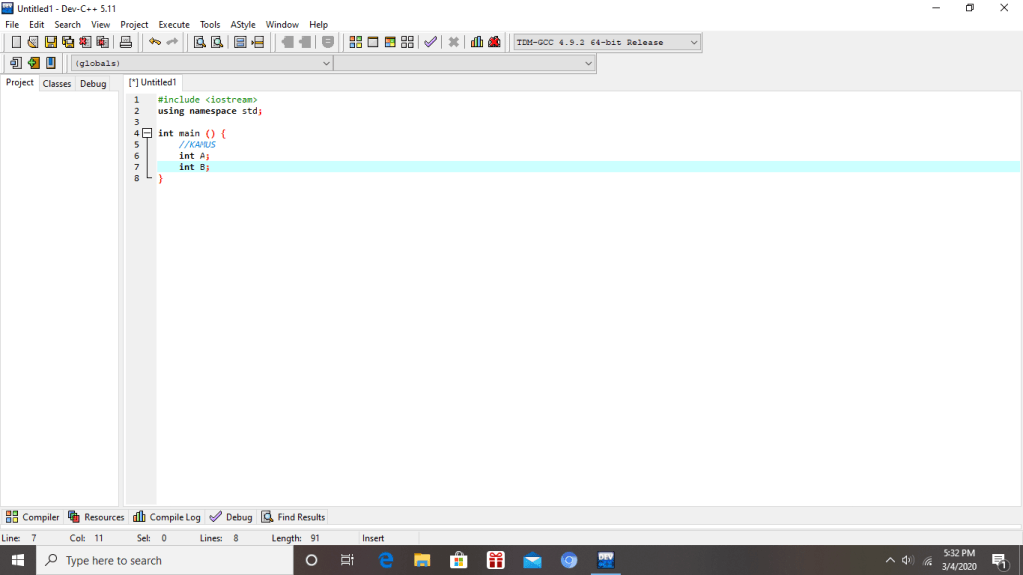
7. Kemudian, pada tahap selanjutnya, kita masuk pada bagian Kamus. Dalam bagian ini, kita dapat mengetik : int main () {
//KAMUS
int A;
int B;
}
Berikut adalah tampilannya.
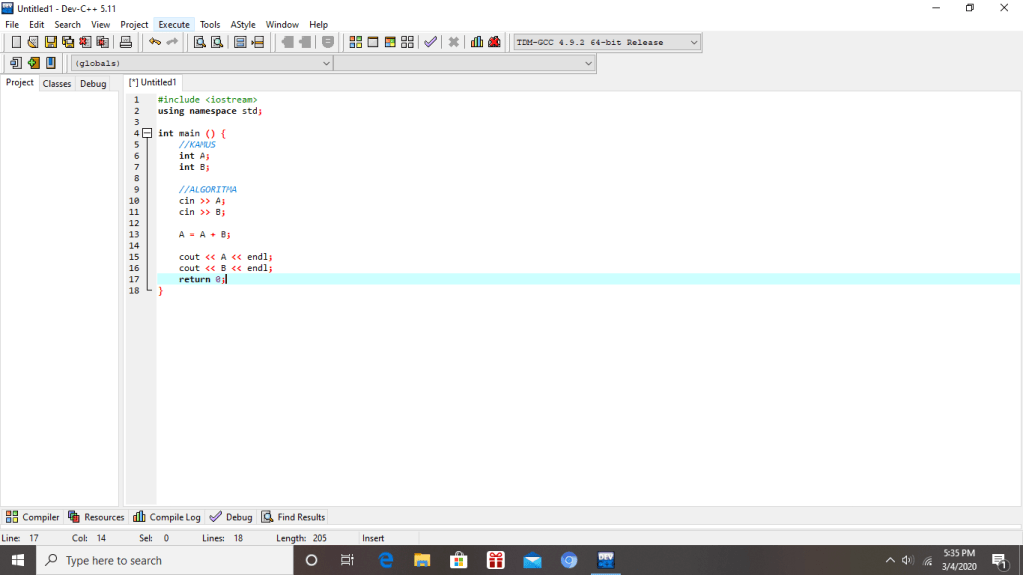
8. Berikutnya, klik enter 2 kali. Lalu, kita masuk pada bagian ALGORITMA. Dalam bagian ini, kita dapat mengetik : //ALGORITMA
cin >> A;
cin >> B;
A = A + B;
cout << A << endl;
cout << B << endl;
return 0;
}
Berikut adalah tampilannya.
9. Selanjutnya, klik menu “Execute” lalu pilih menu “Compile” untuk menyimpan project pertama yang sudah kita buat tadi.
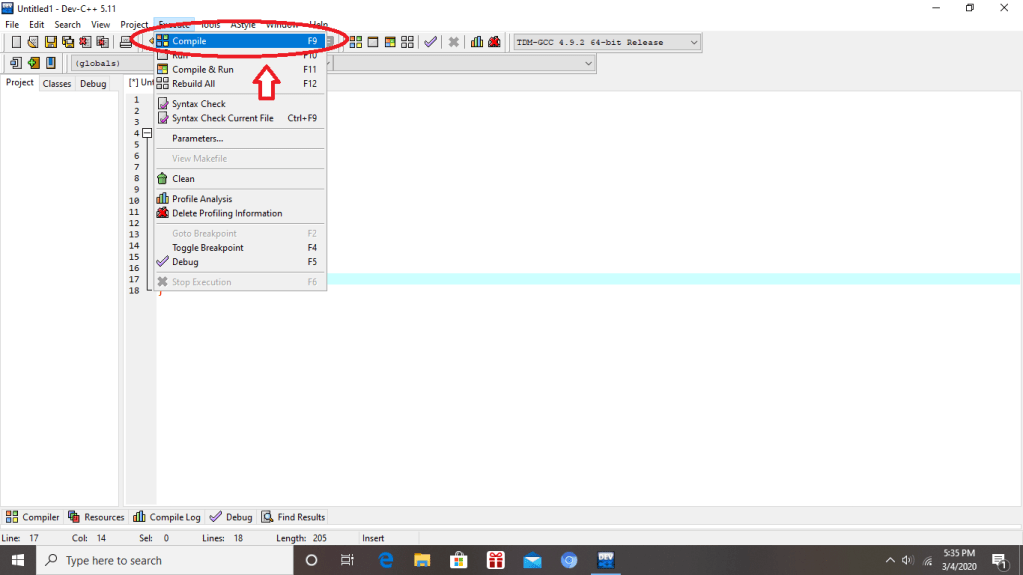
10. Kemudian akan muncul tampilan kolom “Save as” seperti dibawah ini. Lalu, ketik nama file project pada kolom “Save As” sesuai yang diinginkan. Lalu klik “Save”.
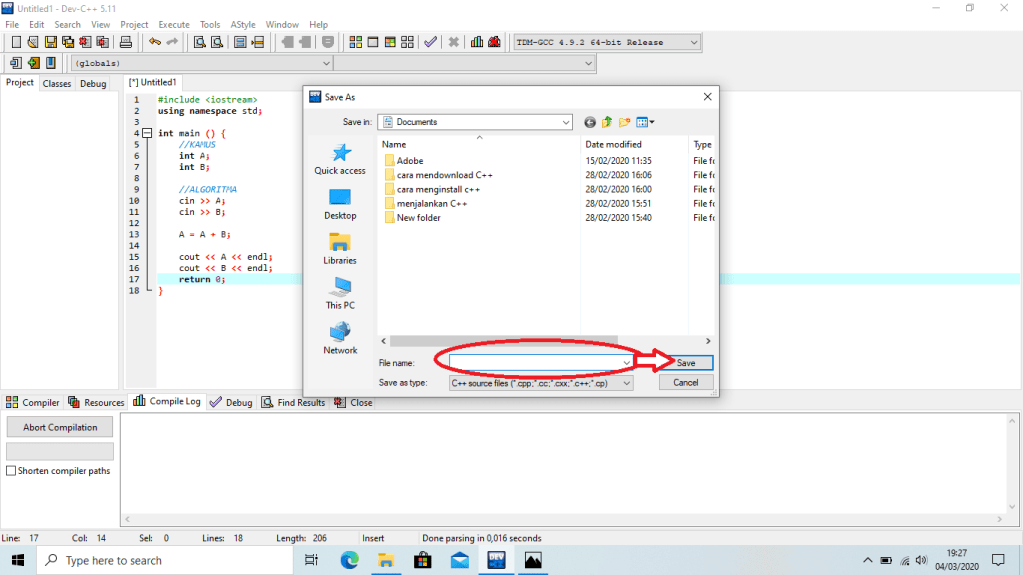
11. Selanjutnya, akan muncul tampilan seperti dibawah ini.
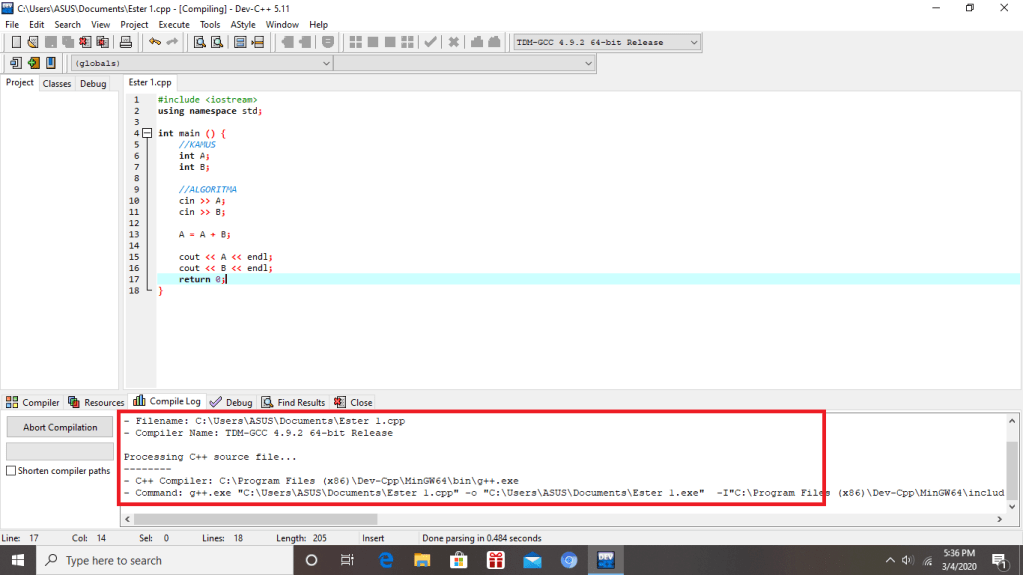
12. Kemudian, pilih menu “Execute” >> “Compile” sehingga muncul tampilan “compile log” untuk mengetahui apakah project yang telah kita buat terdapat kesalahan atau tidak sehingga akan muncul tampilan seperti dibawah ini.
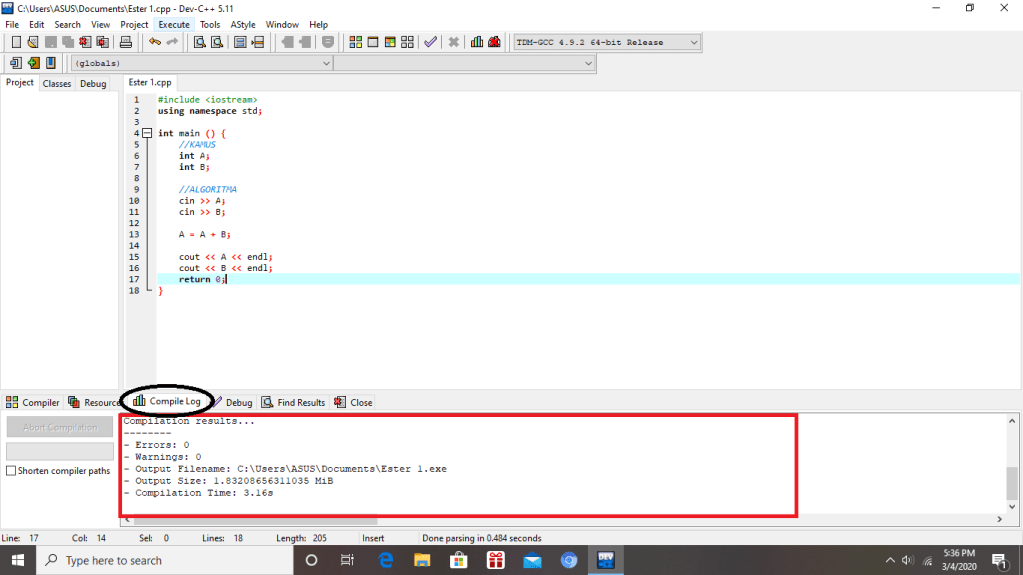
13. Setelah mengetahui bahwa project yang telah kita buat tadi tidak terdapat kesalahan, maka selanjutnya pilih menu “Execute” lalu berikutnya pilih menu “Run” untuk memastikan bahwa project yang telah kita lakukan berhasil atau tidak.
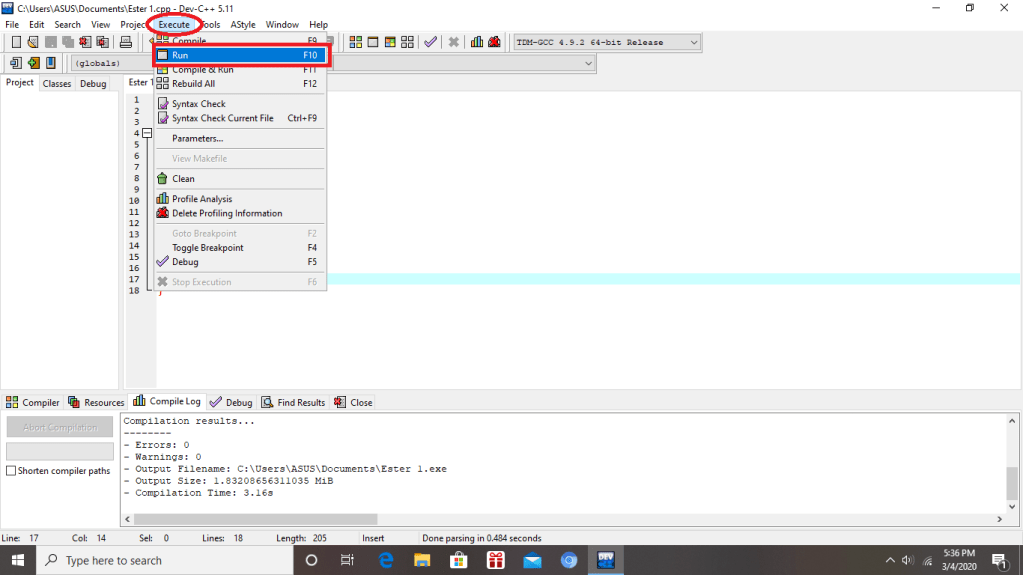
14. Selanjutnya akan muncul tampilan seperti dibawah ini.
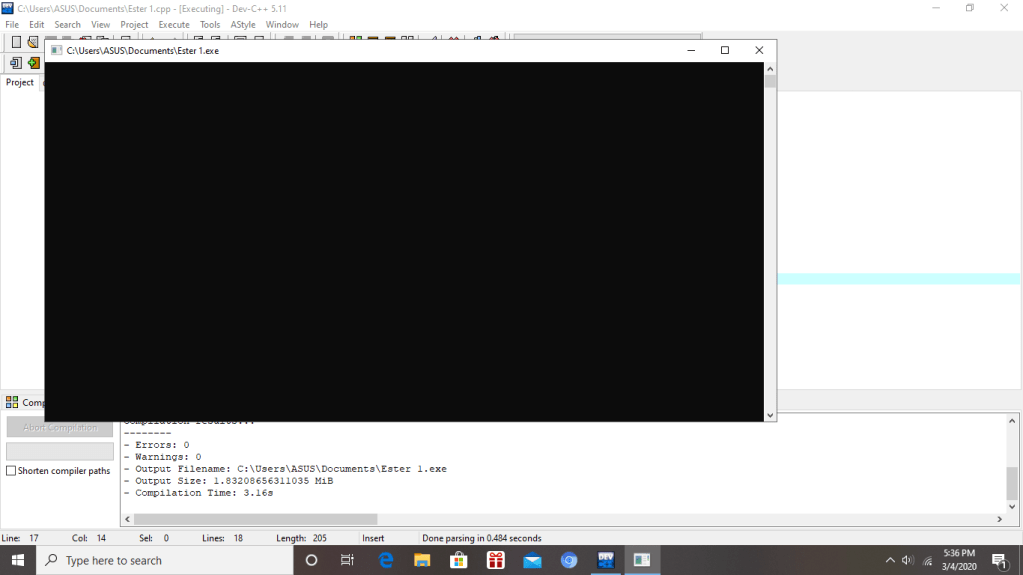
15. Setelah itu, ketik angka yang diinginkan pada tampilan kolom Run diatas dengan catatan angka tersebut dioperasikan dengan cara penjumlahan sesuai algoritma dalam pembuatan project yang telah dilakukan.
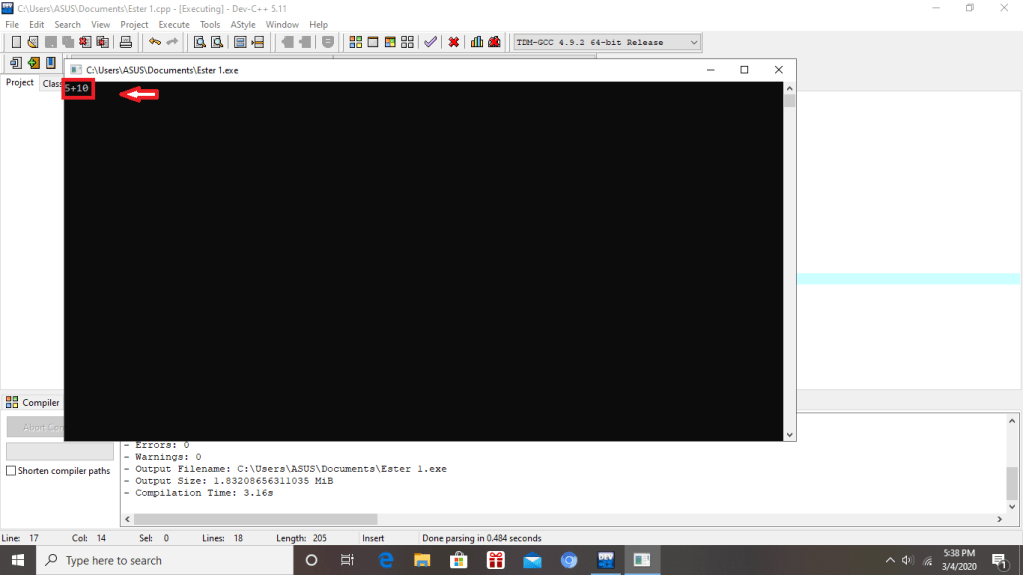
16. Selanjutnya, akan muncul tampilan seperti dibawah ini.
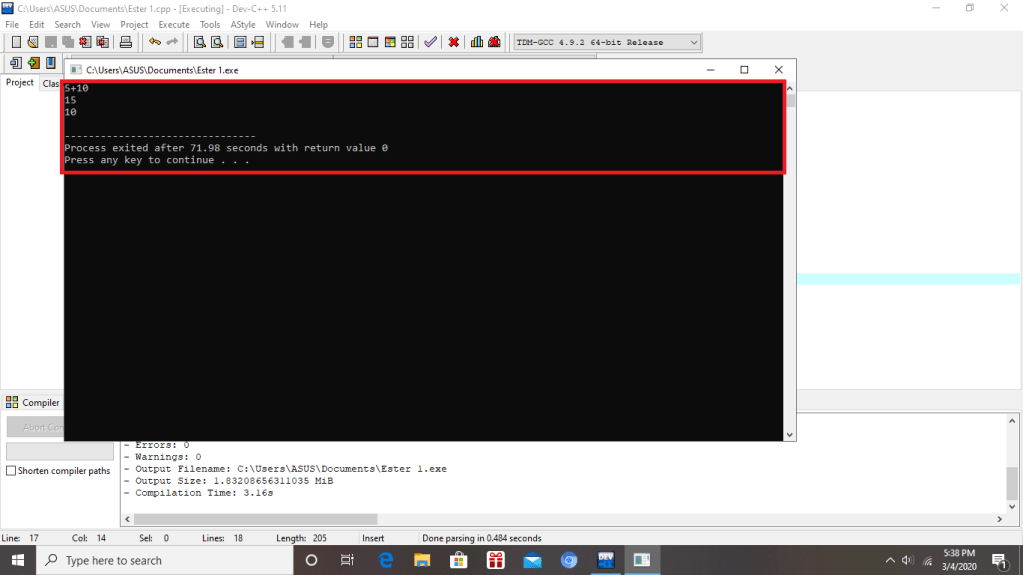
Dengan begitu, project 1 yang telah dilakukan telah berhasil.
B. Tutorial Project 2
- Pilih kembali menu File > New > Source File untuk membuat data baru.
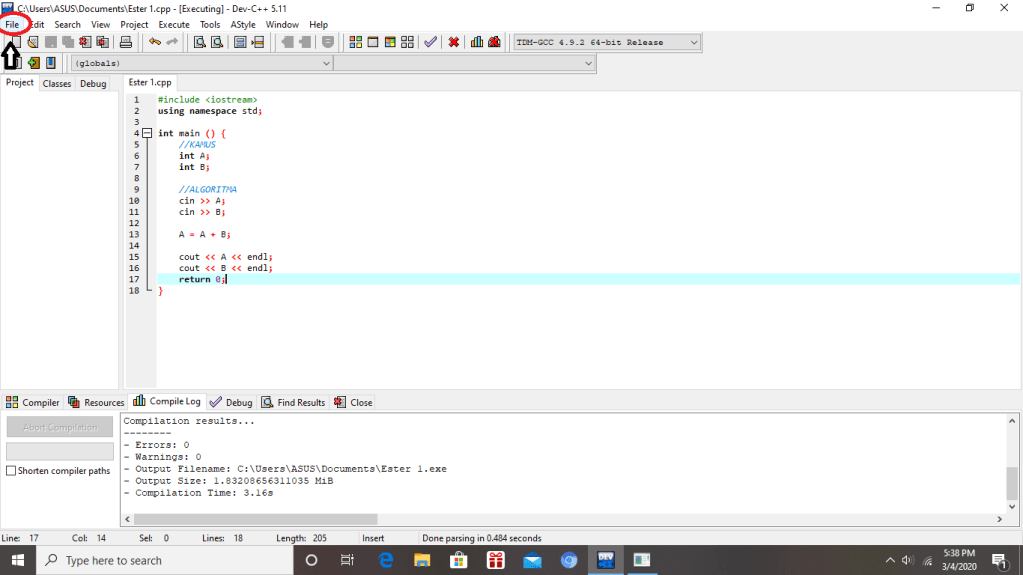
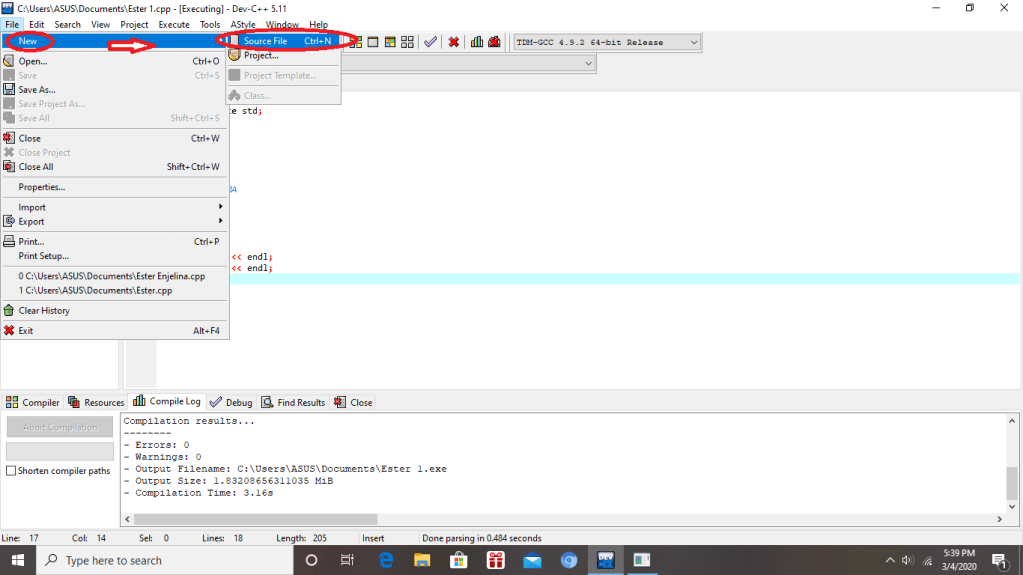
2. Kemudian akan muncul tampilan seperti dibawah ini.
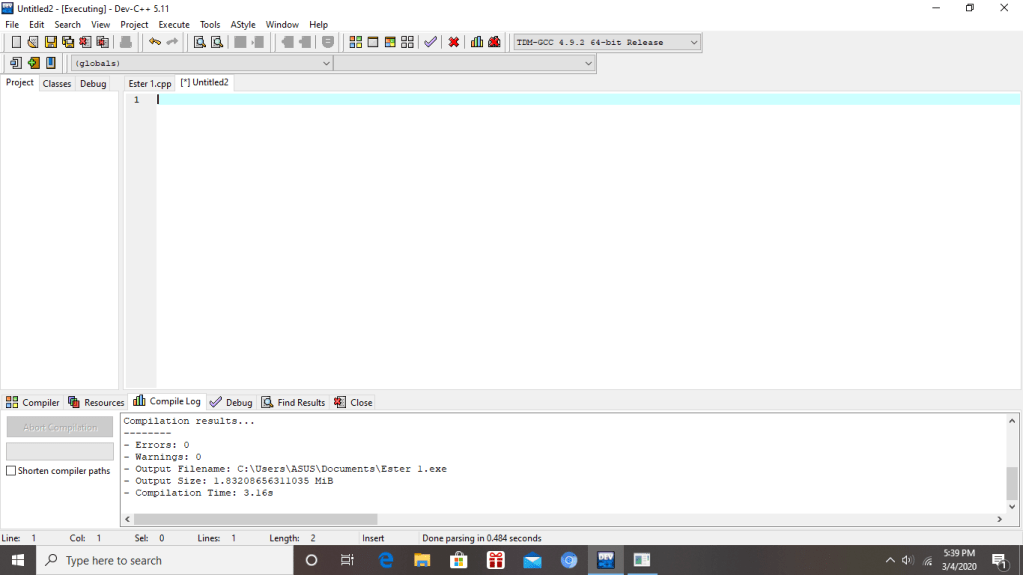
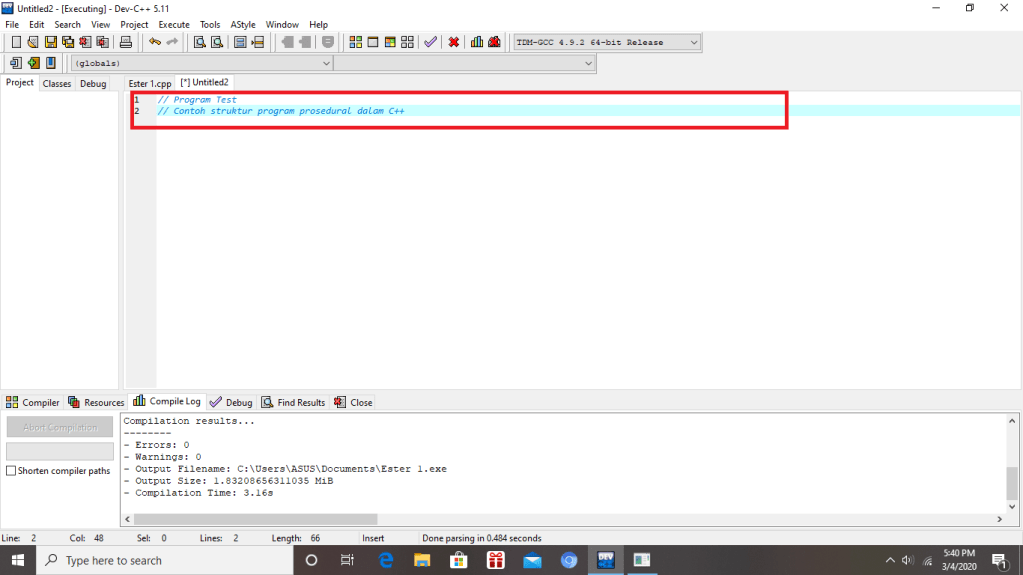
3. Selanjutnya, pada line 1 dan line 2 ketik seperti dibawah ini.
//Program Test
//Contoh struktur program prosedural dalam C++
Berikut adalah tampilannya.
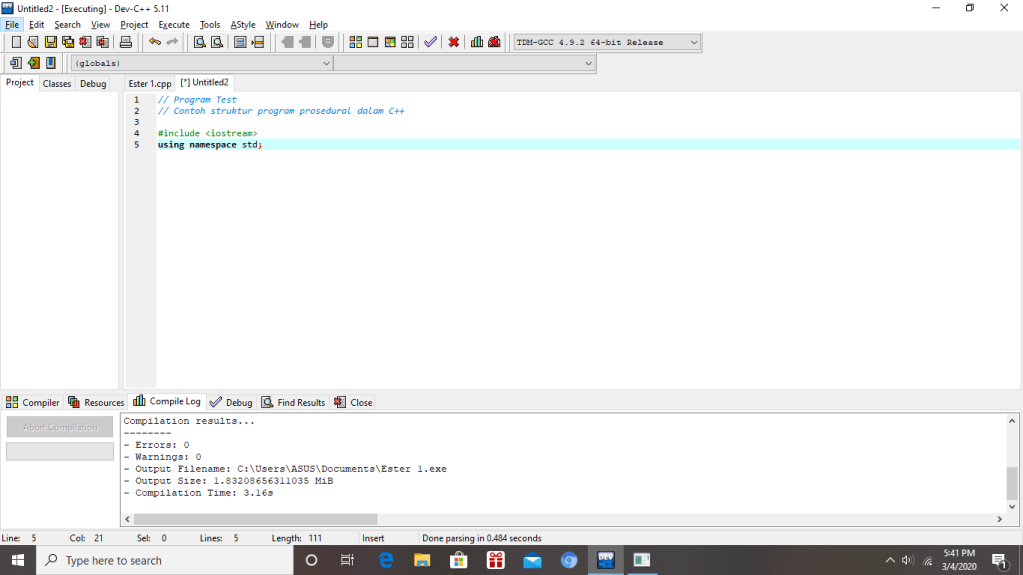
4. Berikutnya, klik enter 2 kali. Lalu, pada line 4 dan 5 kita dapat mengetik :
#include <iostream>
using namespace std;
Berikut adalah tampilannya.
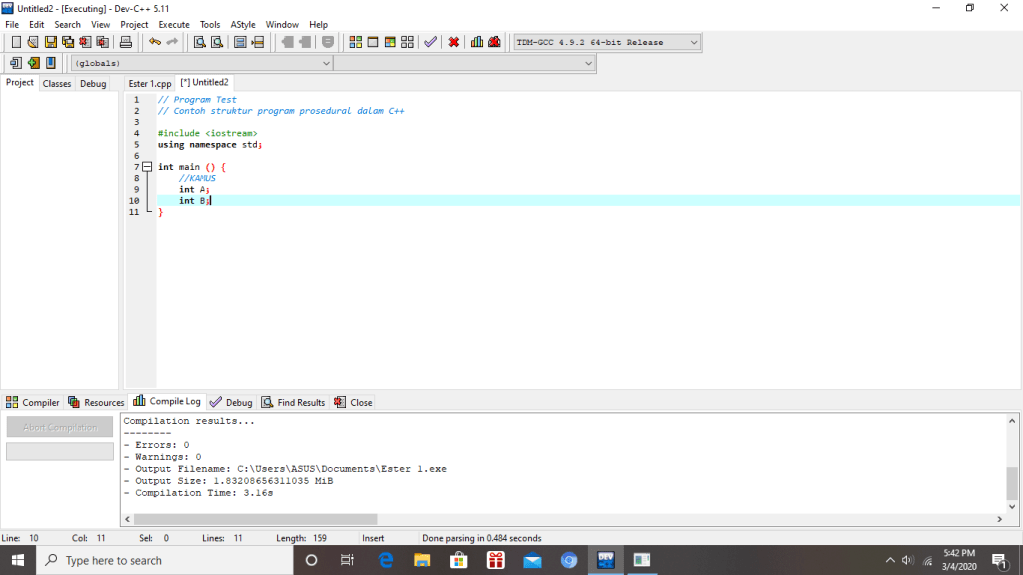
4. Kemudian, pada tahap selanjutnya, kita masuk pada bagain Kamus. Dalam bagian ini, kita dapat mengetik : int main () {
//KAMUS
int A;
int B;
}
Berikut adalah tampilannya.
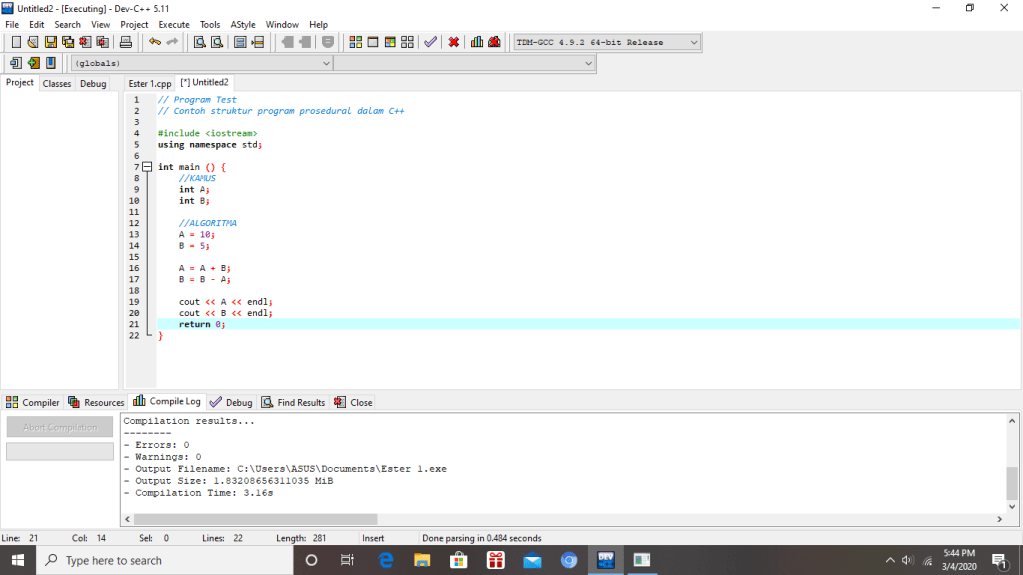
5. Berikutnya, pada tahap selanjutnya, kita masuk pada bagian ALGORITMA. Dalam bagian ini, kita dapat mengetik : //ALGORITMA
A = 10;
B = 5;
A = A + B;
B = B – A;
cout << A << endl;
cout << B << endl;
return 0;
}
Berikut adalah tampilannya.
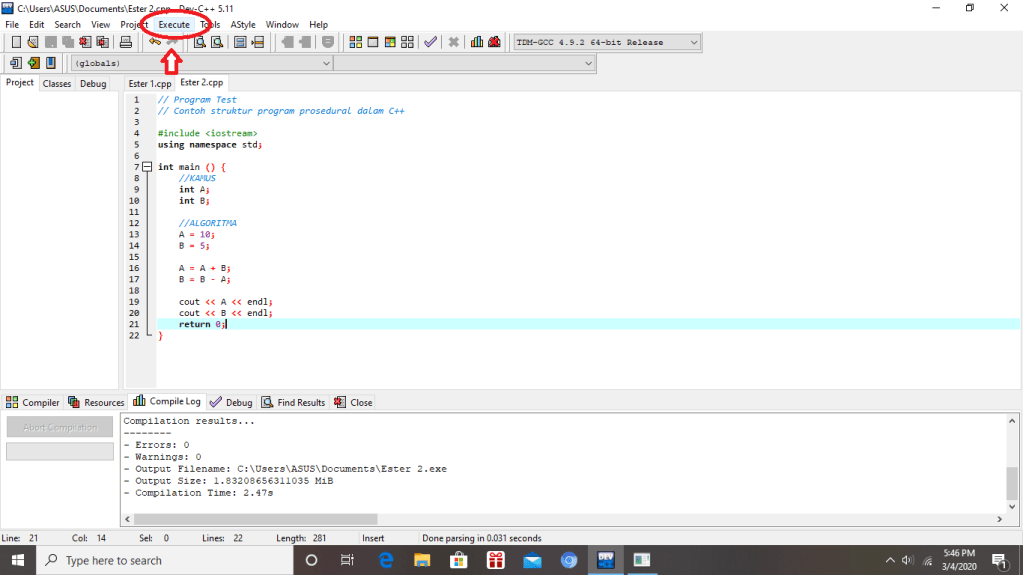
6. Selanjutnya, klik menu “Execute” lalu pilih menu “Compile” untuk menyimpan project kedua yang telah kita buat tadi.
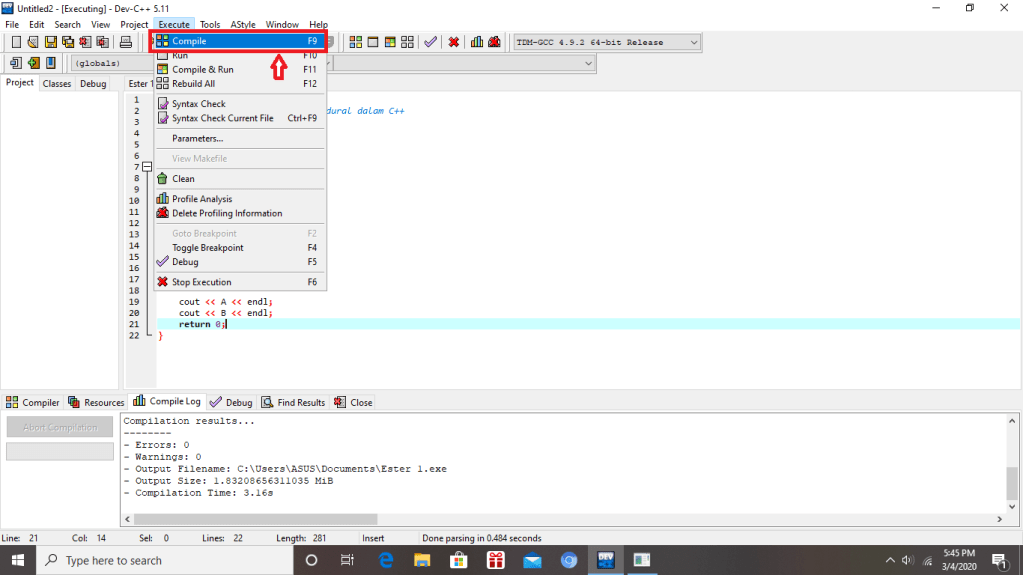
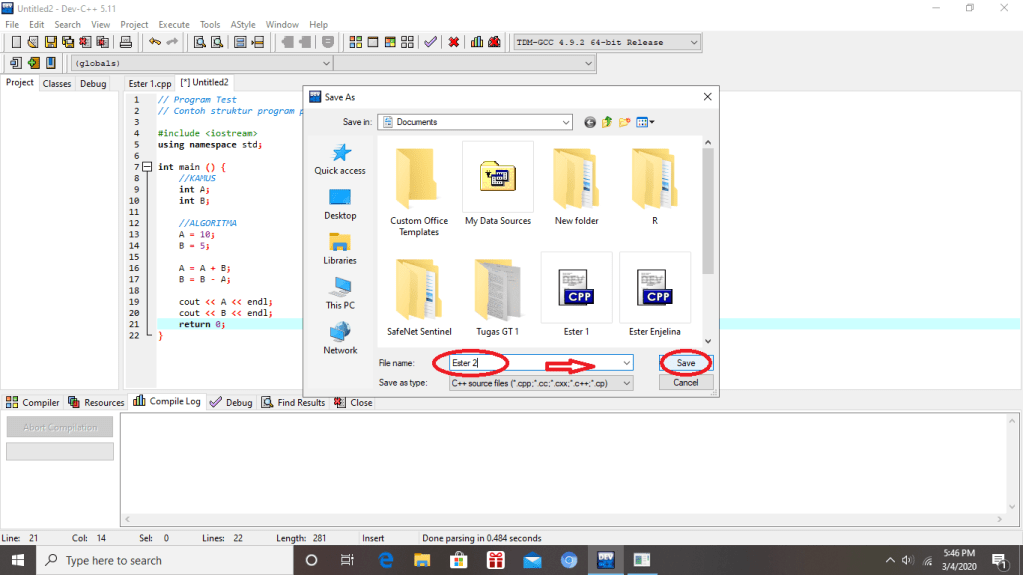
7. Kemudian akan muncul tampilan kolom “Save As” seperti dibawah ini. Lalu, ketik nama file project pada kolom “Save As” sesuai yang diinginkan. Lalu klik “Save“.
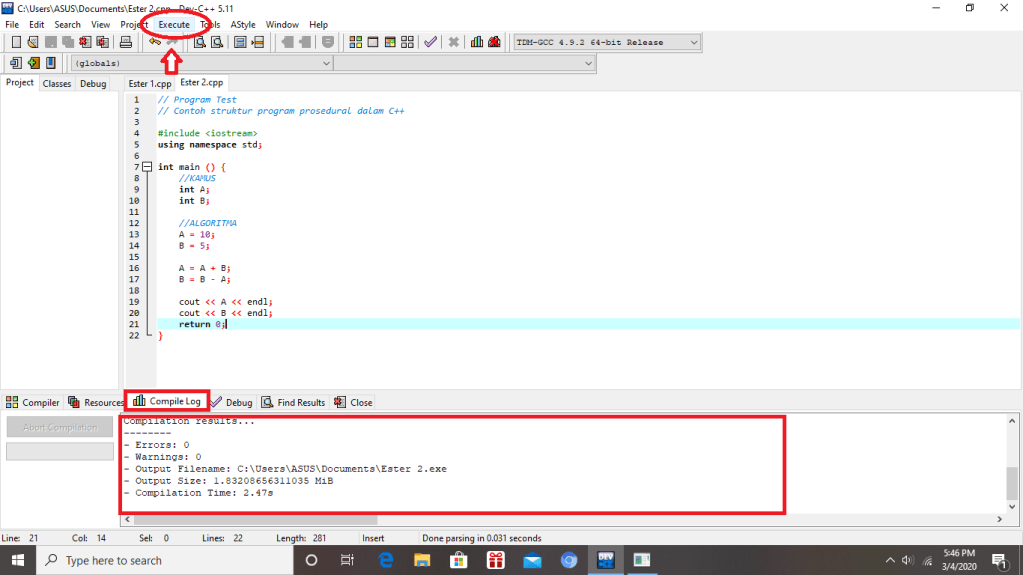
8. Selanjutnya, pilih menu “Execute” >> “Compile” sehingga muncul tampilan “Compile log” untuk mengetahui project yang telah kita buat terdapat kesalahan atau tidak sehingga akan muncul tampilan seperti dibawah ini.
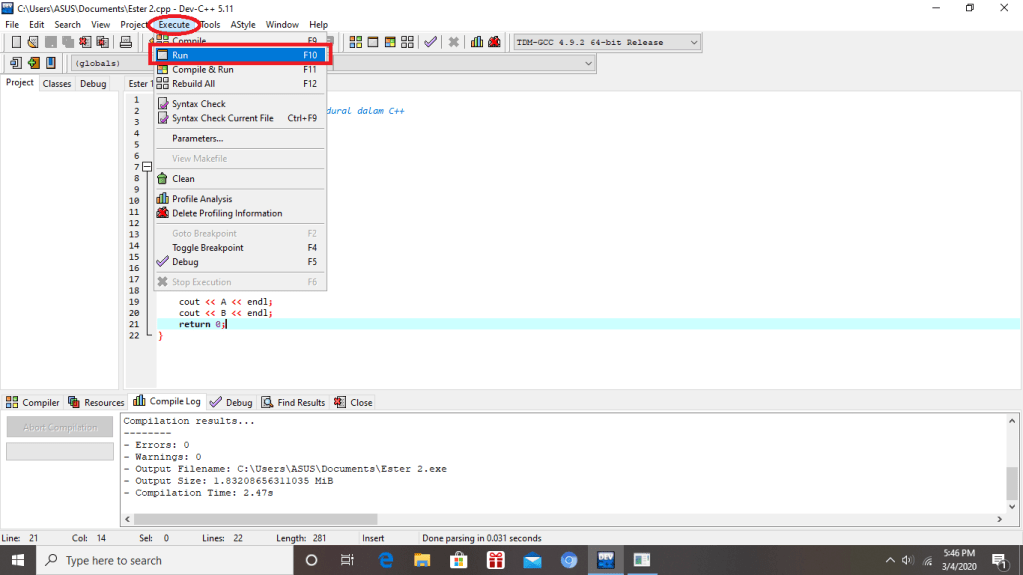
9. Setelah mengetahui bahwa project yang telah kita buat tadi tidak terdapat kesalahan, maka selanjutnya pilih menu “Execute” lalu berikutnya pilih menu “Run” untuk memastikan bahwa project yang telah kita lakukan berhasil atau tidak.
10. Selanjutnya akan muncul tampilan hasil run seperti dibawah ini.
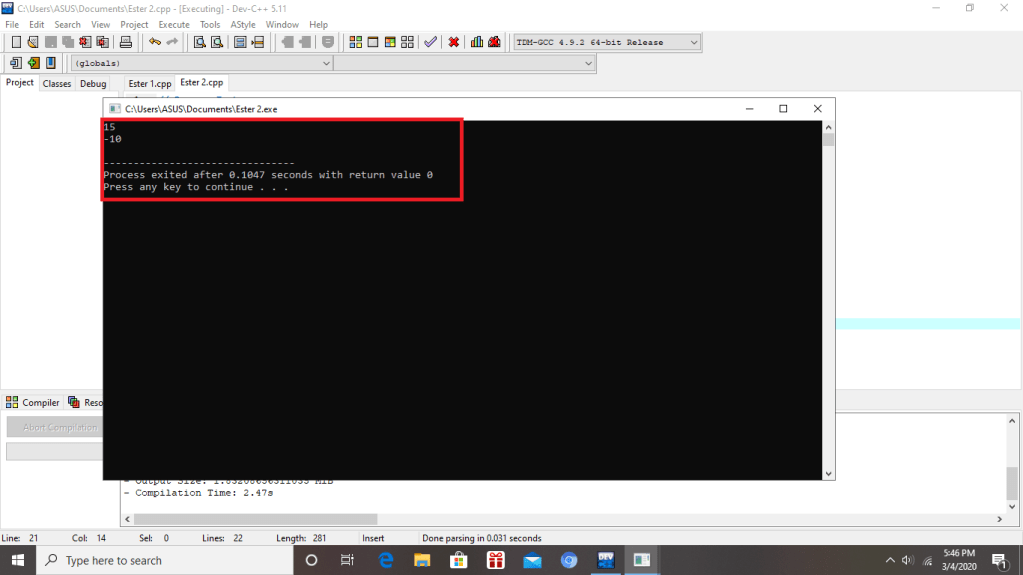
Dengan begitu, project 2 yang telah dilakukan telah berhasil.
C. Tutorial Project 3
- Pilih kembali menu File > New > Source File.
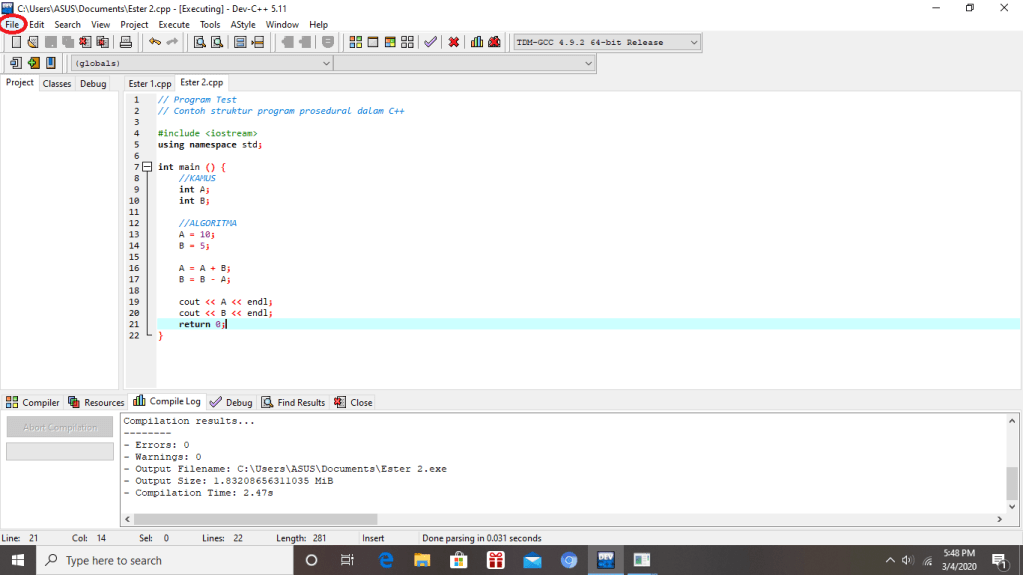
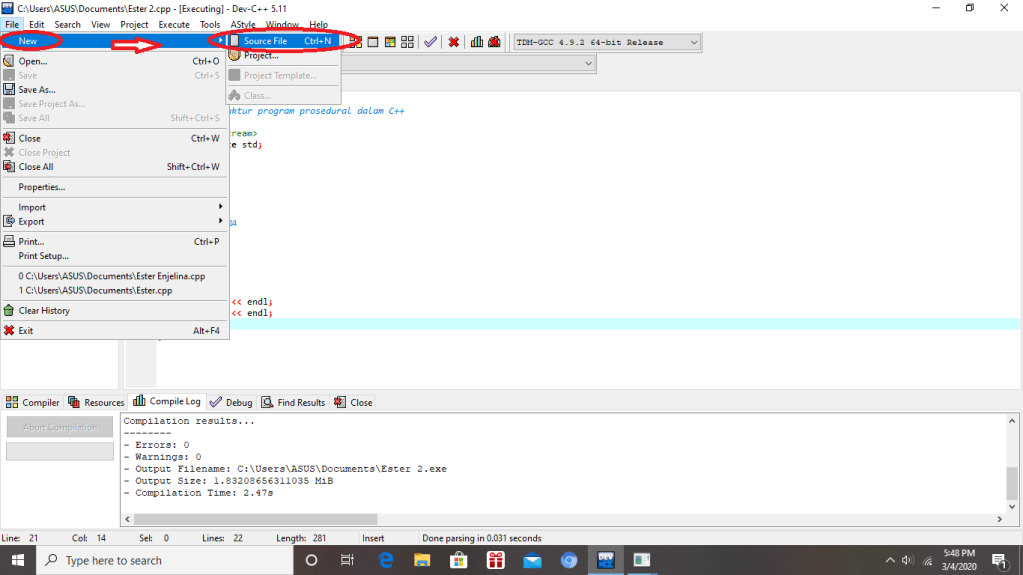
2. Kemudian akan muncul tampilan seperti dibawah ini.
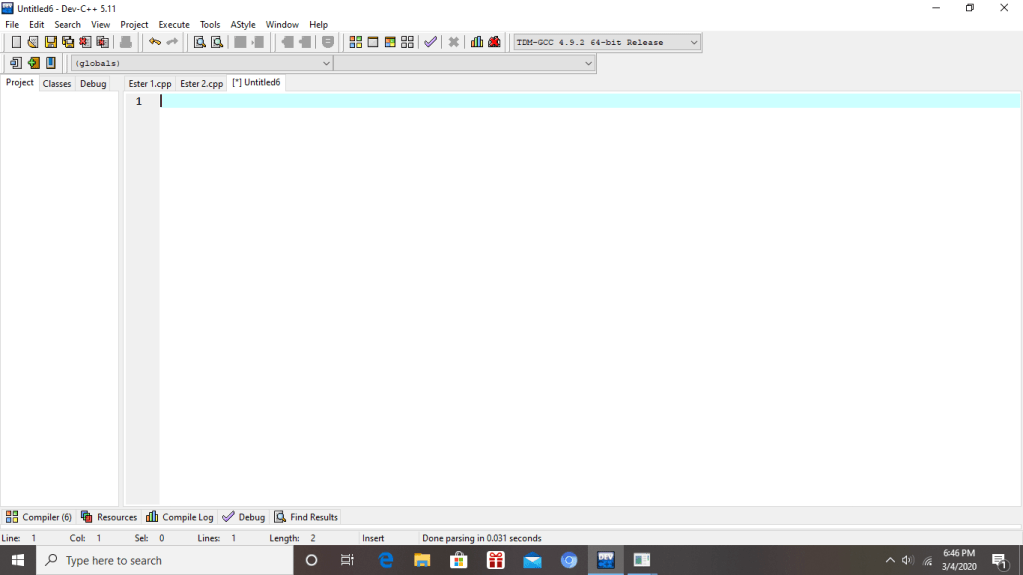
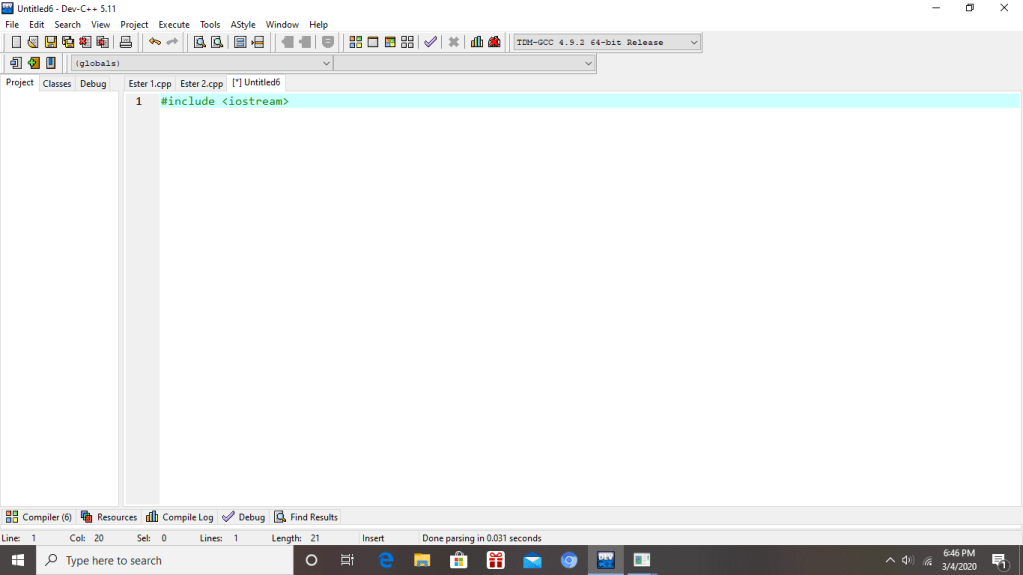
3. Selanjutnya, pada line 1, ketik “#include <iostream>”.
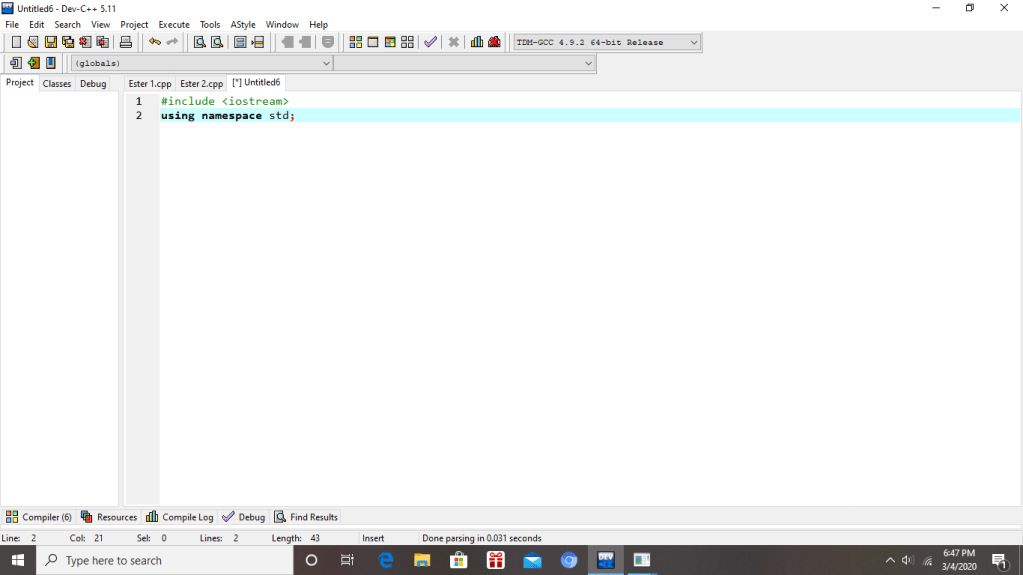
4. Berikutnya pada line 2, ketik “using namespace std;”
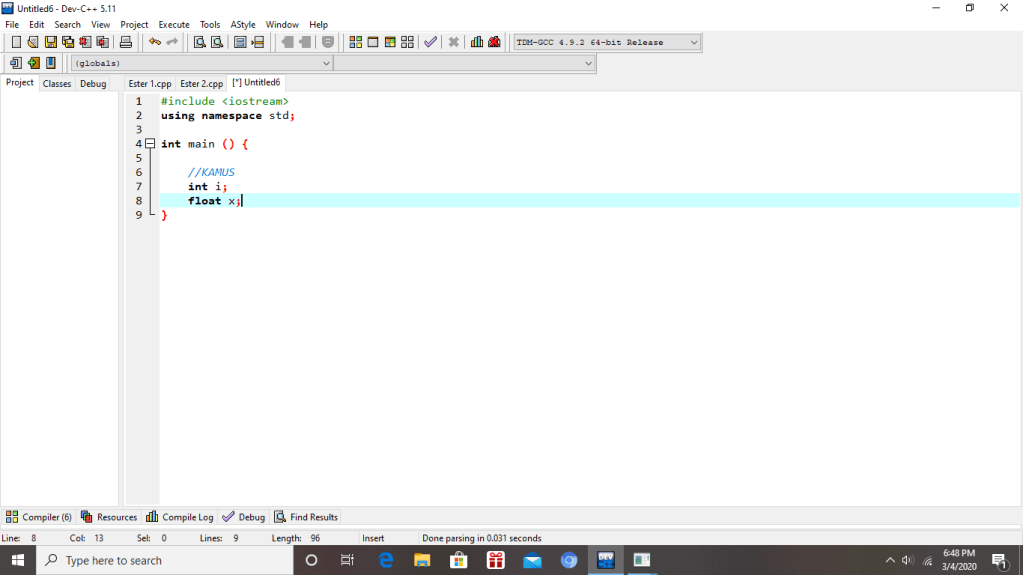
5. Kemudian, pada tahap selanjutnya, kita masuk pada bagian Kamus. Dalam bagian ini, kita dapat mengetik : int main () {
//KAMUS
int i;
float x;
}
Berikut adalah tampilannya.
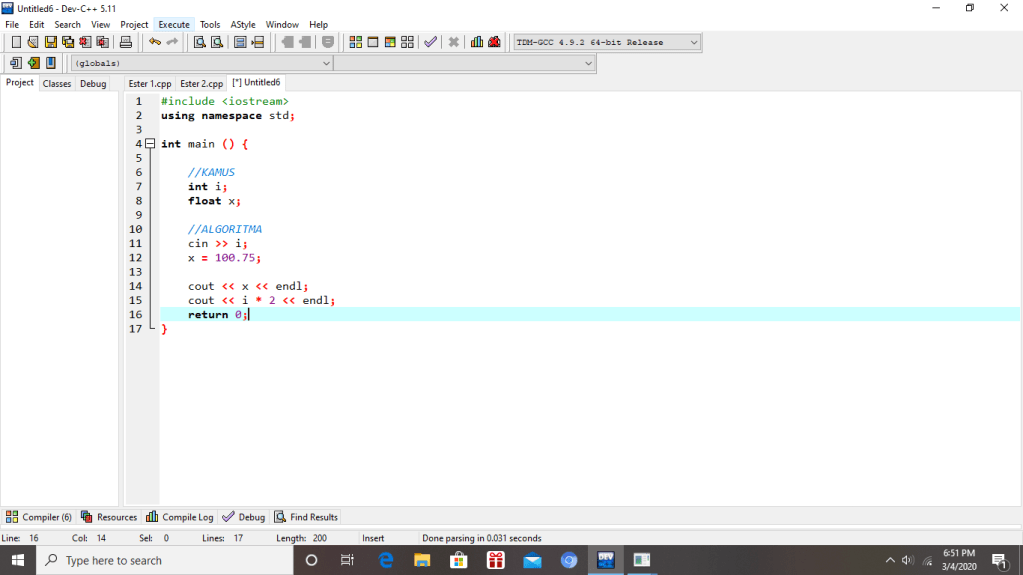
6. Selanjutnya, pada tahap berikutnya, kita masuk pada bagian ALGORITMA. Dalam bagian ini, kita dapat mengetik : //ALGORITMA
x = 100.75;
cin >> i;
cout << i * 2 << endl;
cout << x << endl;
return 0;
}
Berikut adalah tampilannya.
7. Kemudian klik menu “Execute” lalu pilih menu “Compile” untuk menyimpan file dari project 3 yang telah kita buat.
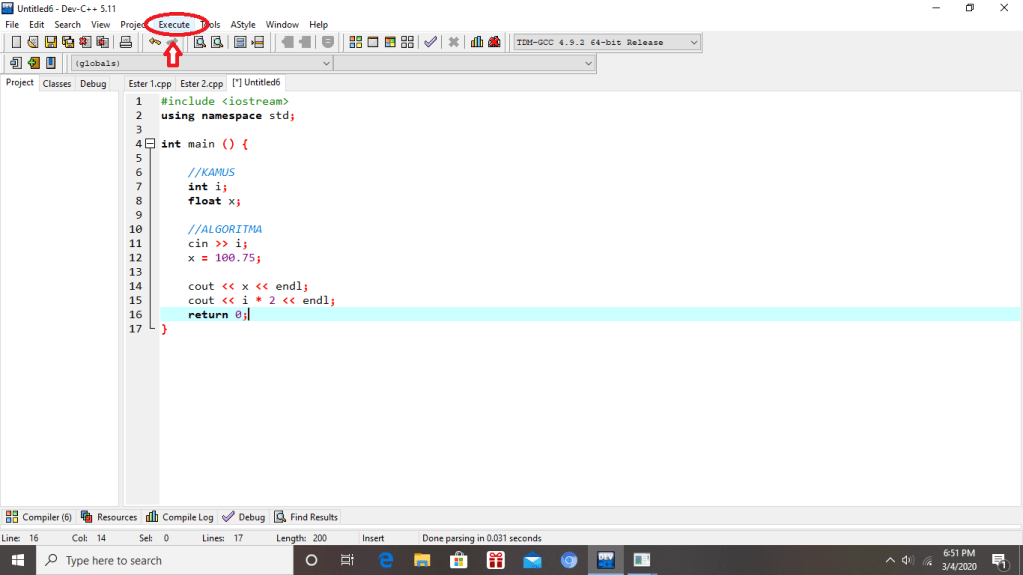
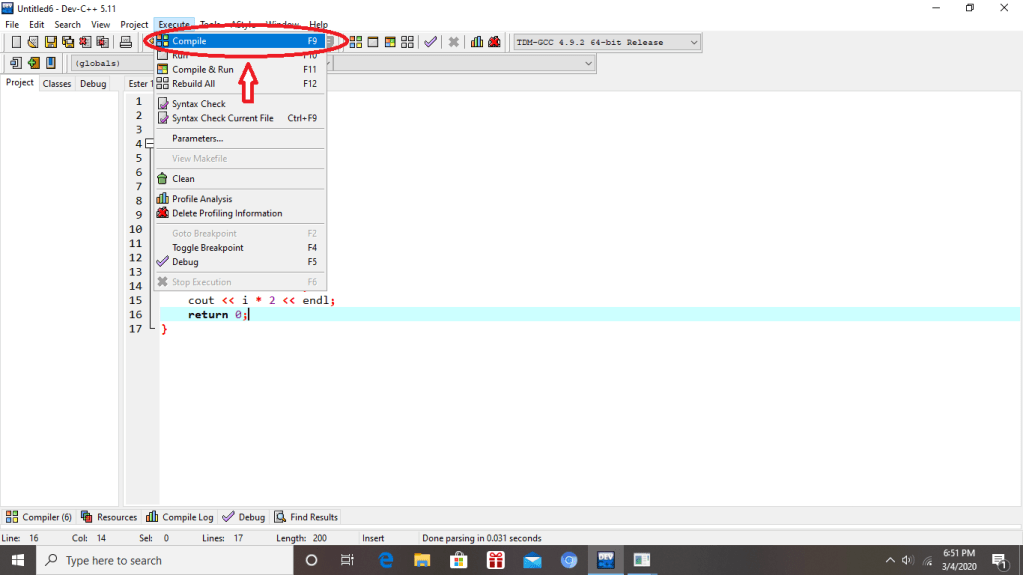
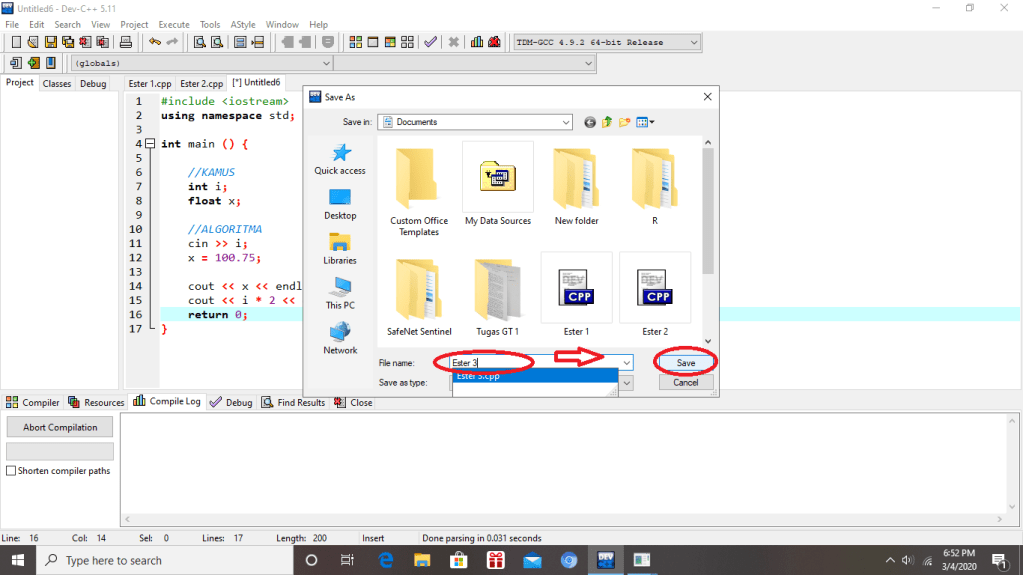
8. Berikutnya akan muncul tampilan kolom “Save As” seperti dibawah ini. Lalu, ketik nama file project pada kolom “SAve As” sesuai yang diinginkan. Lalu, klik “Save“.
9. Kemudian, pilih menu “Execute” >> “Compile” sehingga muncul tampilan “Compile log” untuk mengetahui apakah project yang telah kita buat terdapat kesalahan atau tidak sehingga akan muncul tampilan seperti dibawah ini.
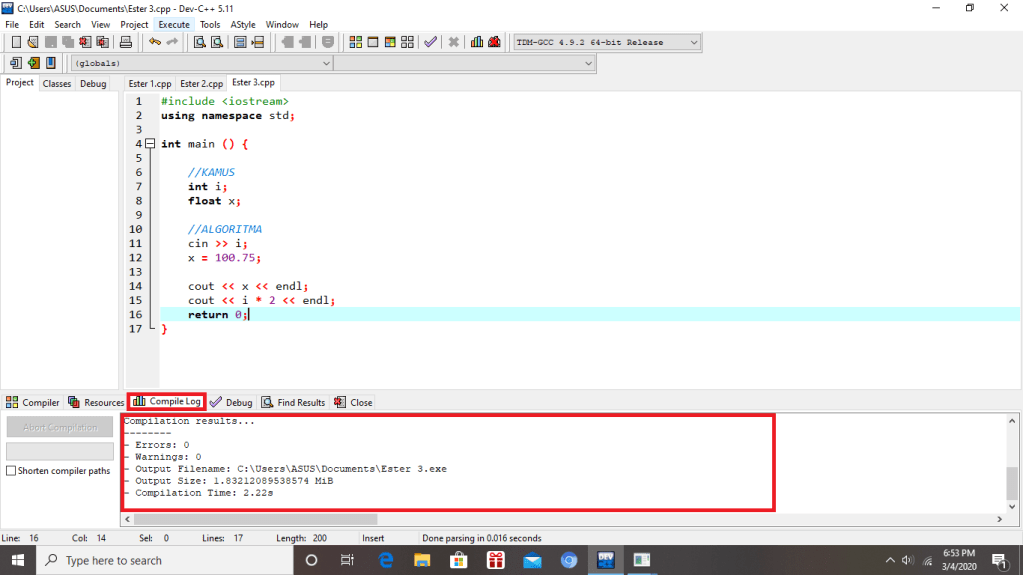
10. Setelah mengetahui bahwa project yang telah kita buat tadi tidak terdapat kesalahan, maka selanjutnya pilih menu “Execute” lalu berikutnya pilih menu “Run” untuk memastikan bahwa project yang telah kita lakukan berhasil atau tidak.
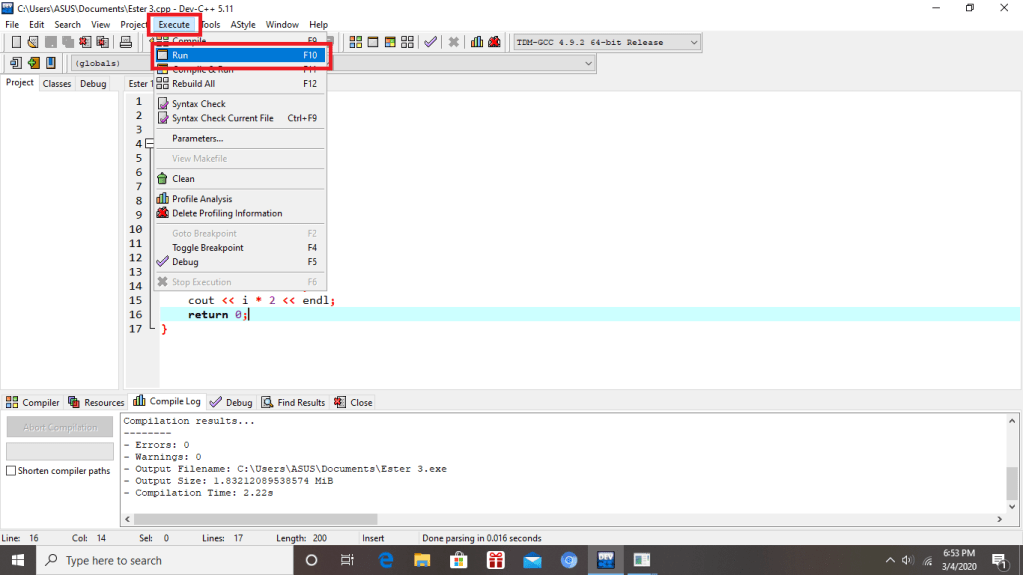
11. Selanjutnya, akan muncul tampilan seperti dibawah ini. Kemudian ketik variabel “x” sesuai dengan variabel yang terdapat bagian “ALGORITMA” yang telah kita buat pada project ketiga lalu tekan enter, maka akan muncul hasil dari pengoperasian project ketiga.
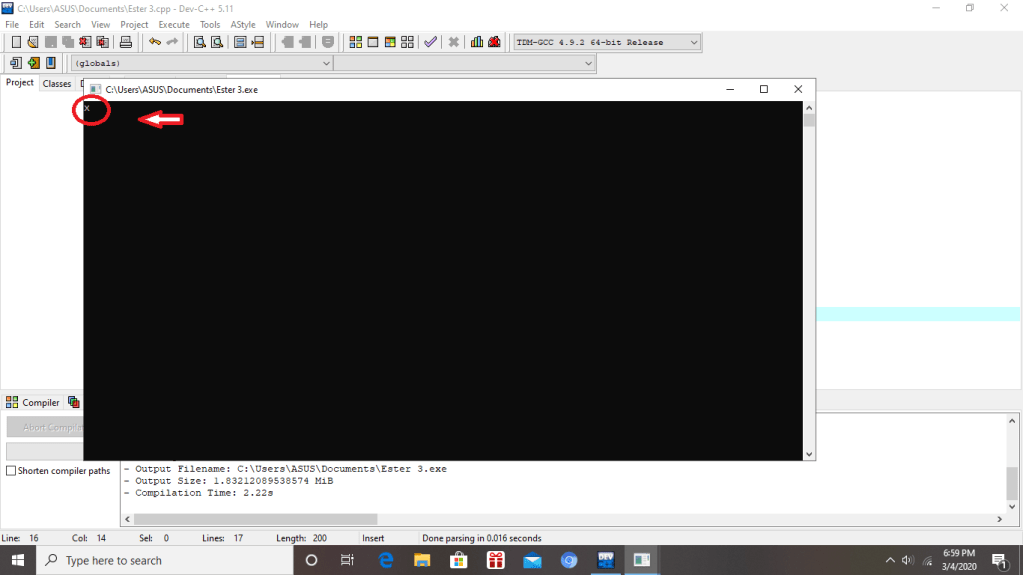
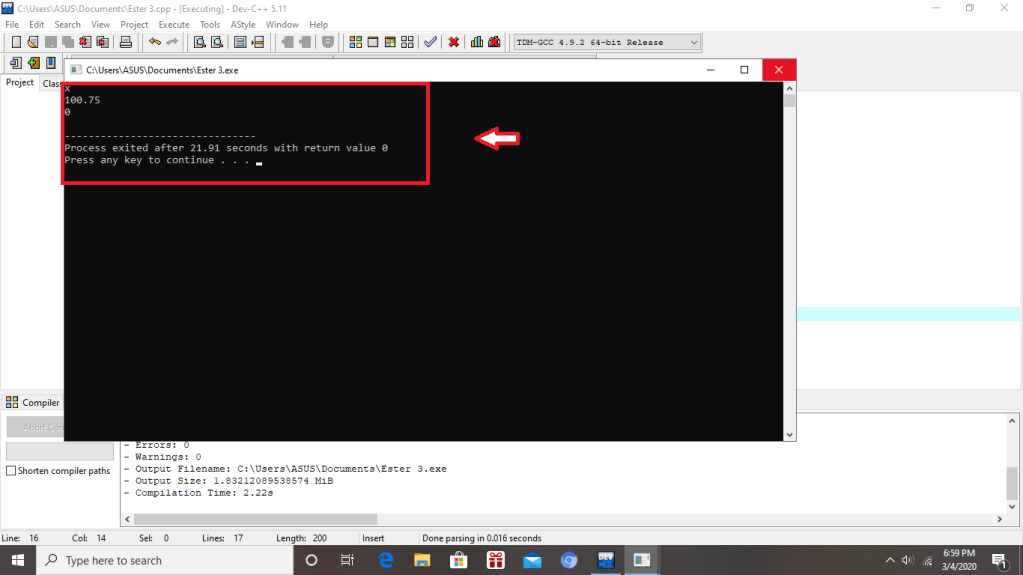
Dengan begitu, project ketiga yang telah dilakukan telah berhasil.
D. Tutorial Project 4
- Pilih kembali menu File > Menu > Source File.
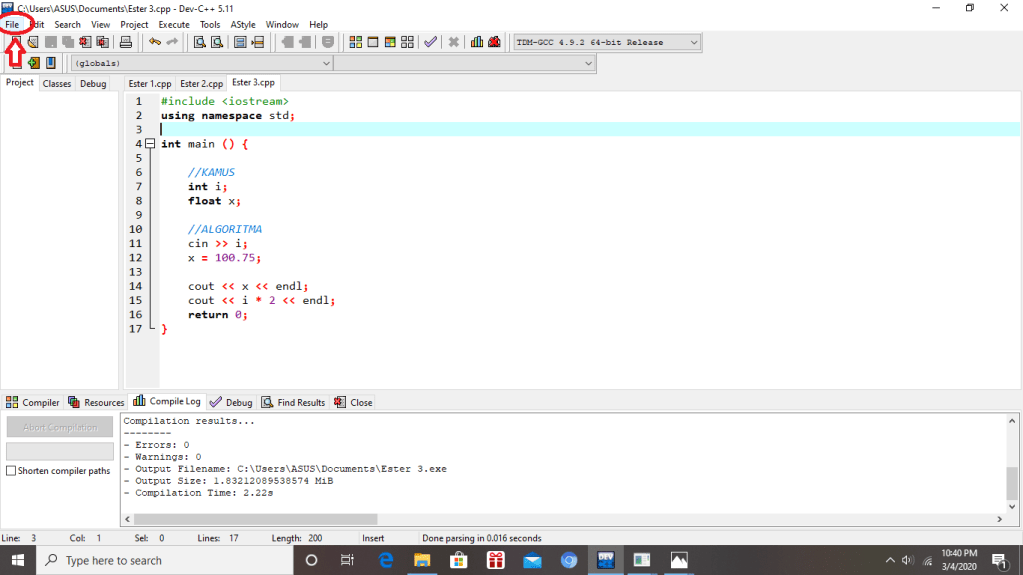
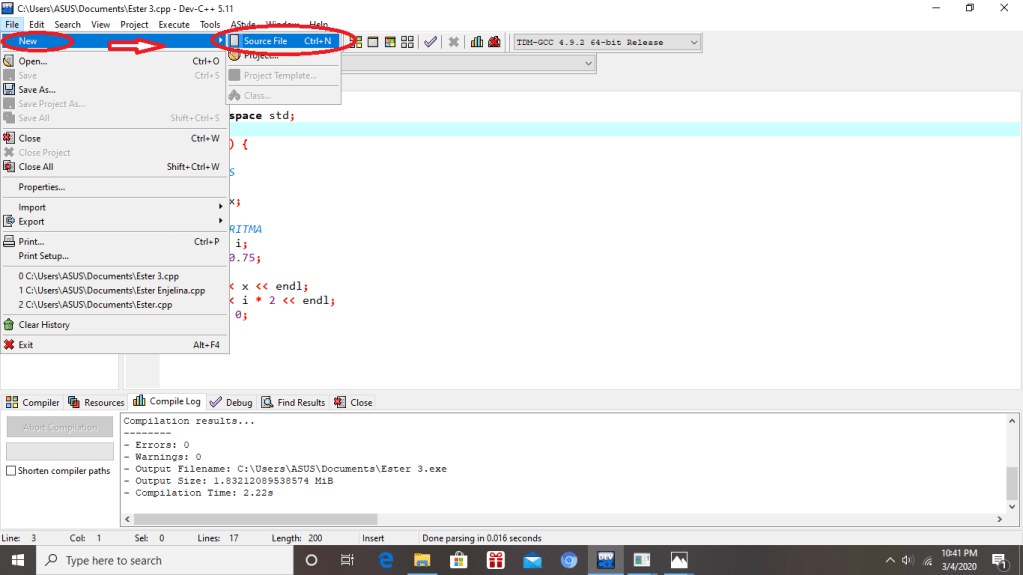
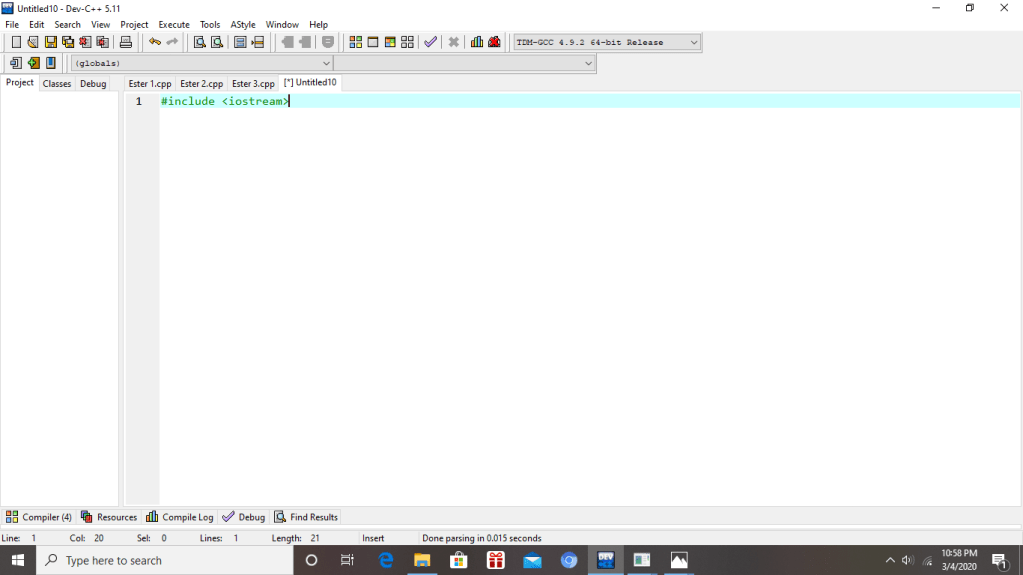
2. Setelah itu, akan muncul tampilan seperti dibawah ini. Lalu pada line 1, ketik “#include <iostream>”
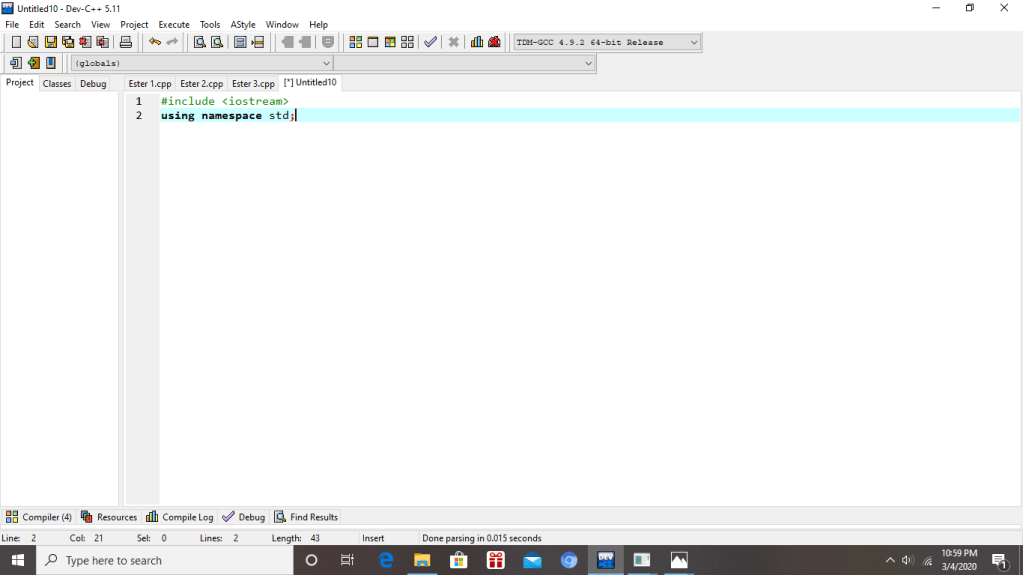
3.Kemudian, ketik “using namespace std;” pada line 2.
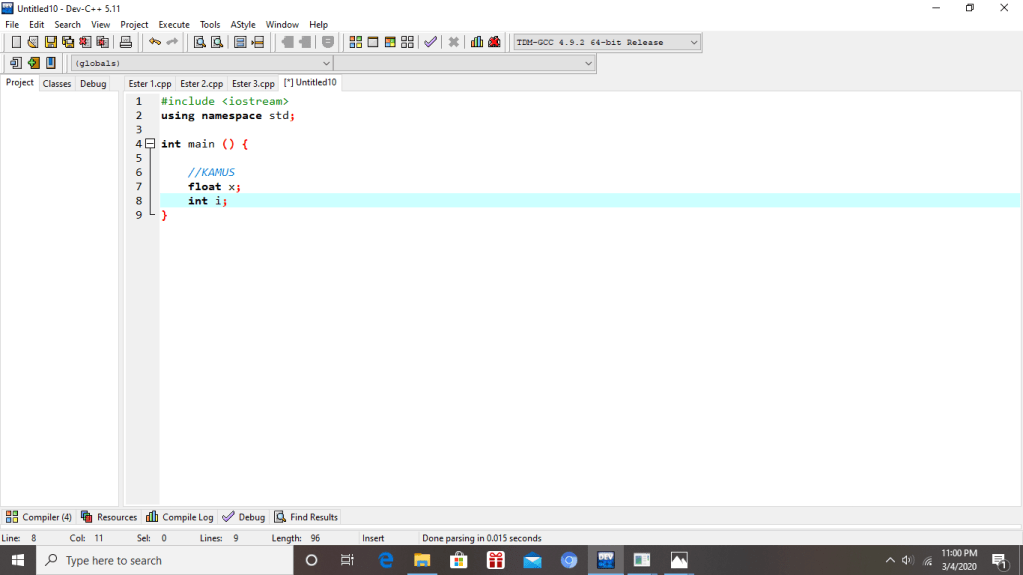
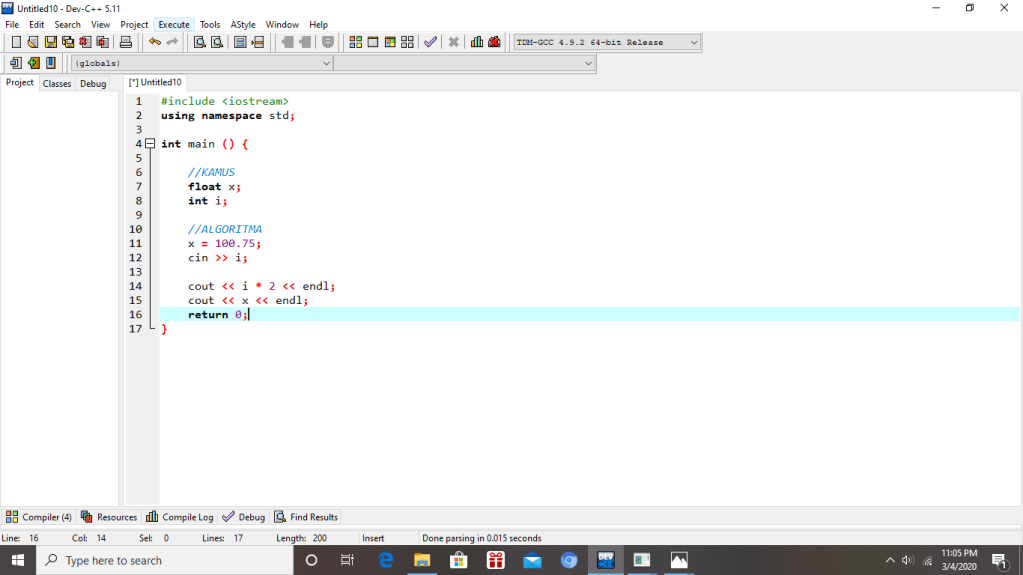
4. Berikutnya, pada tahap selanjutnya , kita masuk pada bagian KAMUS. Dalam bagian ini, kita dapat mengetik : int main () {
//KAMUS
float x;
int i;
{
Berikut adalah tampilannya.
5. Kemudian, pada tahap selanjutnya, kita masuk pada bagian ALGORITMA . Dalam bagian ini, kita dapat mengetik : //ALGORITMA
x = 100.75;
cin >> i;
cout << i * 2 << endl;
cout << x << endl;
return 0;
}
Berikut adalah tampilannya.
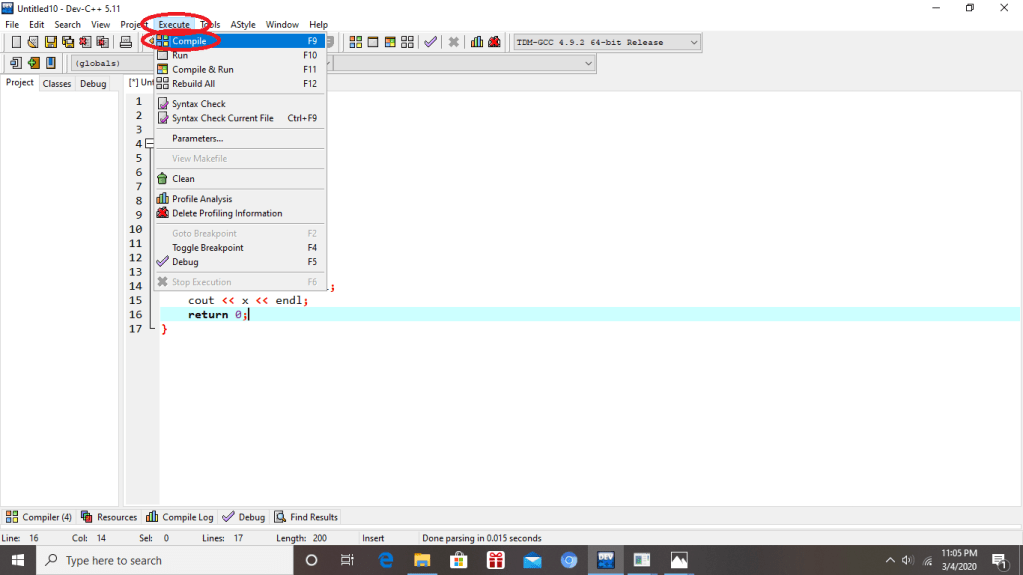
6. Selanjutnya, klik menu “Execute” lalu pilih menu “Compile” untuk menyimpan project keempat yang telah dibuat tadi.
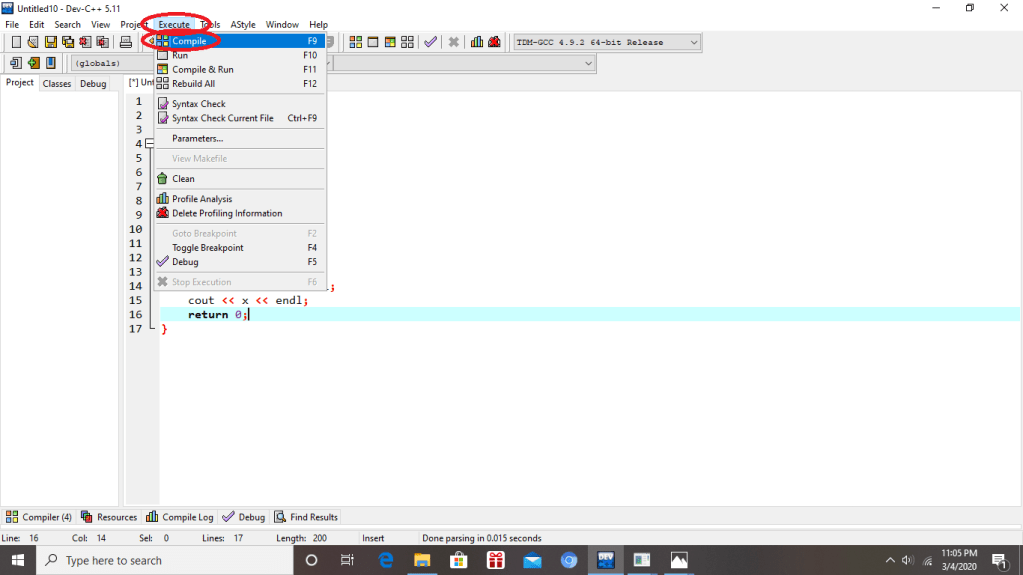
7. Kemudian akan muncul tampilan kolom “Save As” seperti pada project 1,2, dan 3. Lalu, ketik nama file project pada kolom “Save As” sesuai yang diinginkan. Lalu klik “Save“.
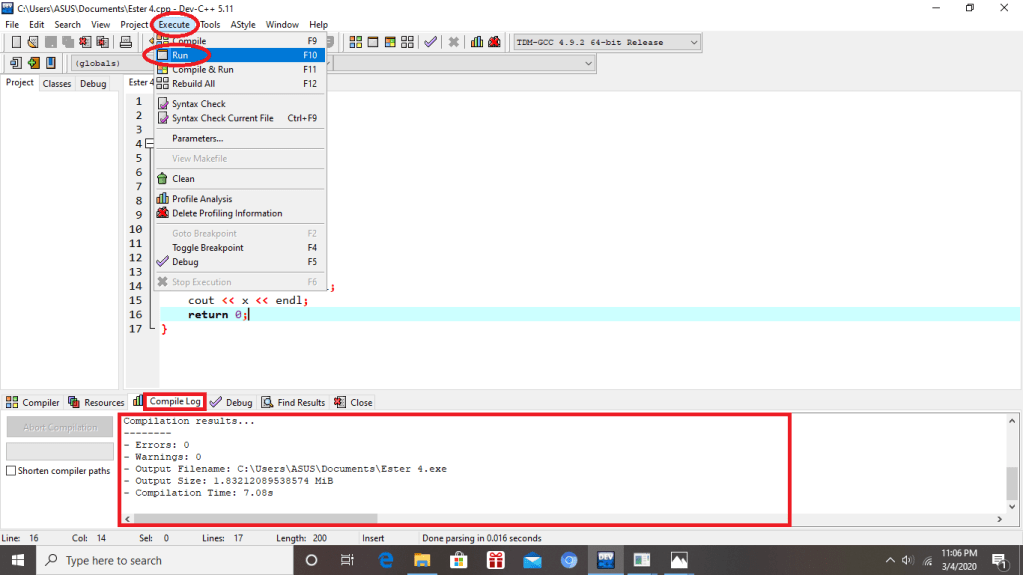
8. Selanjutnya, pilih menu “Execute” >> “Compile” sehingga muncul tampilan “Compile log” untuk mengetahui project keempat yang telah dibuat terdapat kesalahan atau tidak.
9. Kemudian pilih menu “Execute“, lalu berikutnya pilih menu “Run” untuk memastikan bahwa project yang telah kita lakukan berhasil atau tidak.
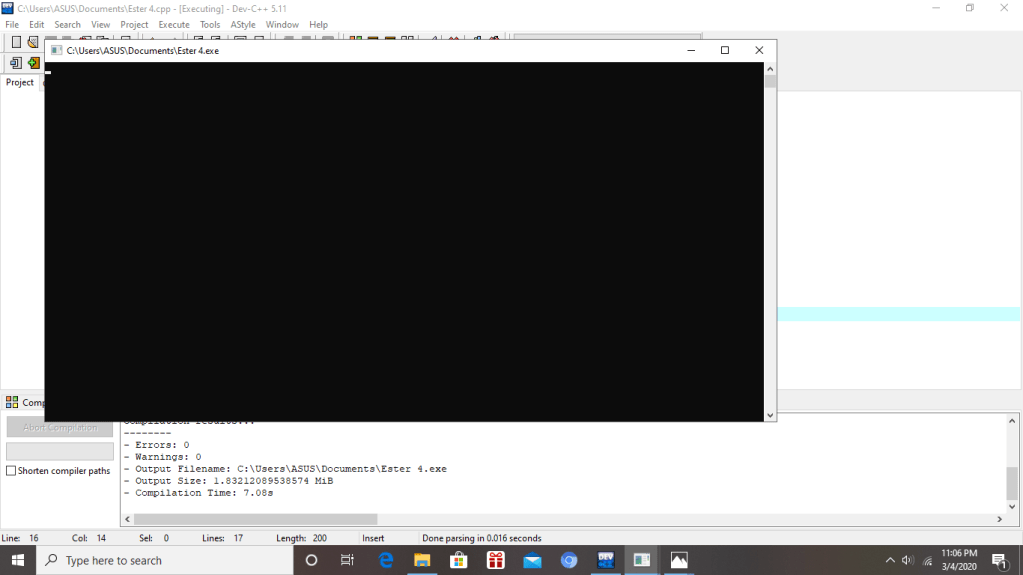
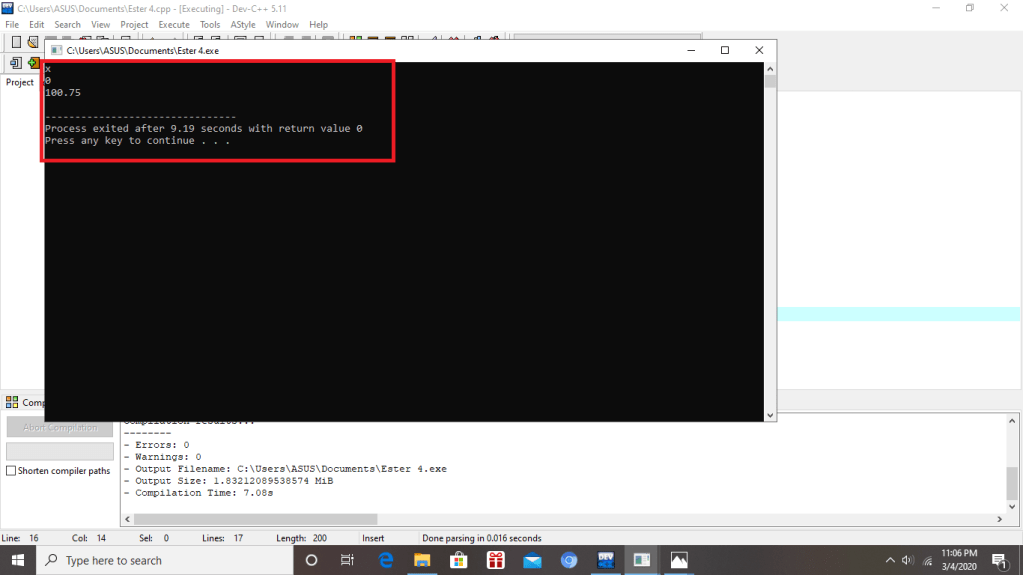
10. Selanjutnya, akan muncul tampilan seperti dibawah ini. Kemudian, ketik variabel “x” sesuai dengan variabel yang terdapat pada bagian “ALGORITMA” yang telah kita buat pada project keemapat lalu tekan enter, maka akan muncul hasil dari pengoperasian project keempat.
Dengan begitu, project 4 yang telah dilakukan telah berhasil.
Demikianlah penjelasan saya mengenai tutorial pengoperasian C++ dengan DEV-C++.
Terima kasih.
 Ester Enjelina's Blog